
كيفية إصلاح شاشة ايفون لا تعمل: دليل شامل لكل الأعطال والحلول
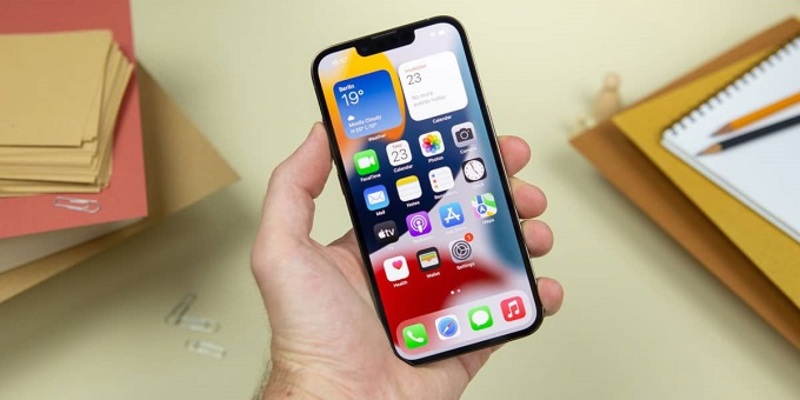
شاشة ايفون ليست مجرد قطعة زجاجية تعمل باللمس؛ إنها نظام معقد يجمع بين حساسات دقيقة، معالج رسومي، وإضاءة خلفية عالية الدقة تعمل بتناغم تام. توقف الشاشة عن العمل قد يظهر في عدة أشكال: شاشة سوداء بالكامل، عدم استجابة بعض المناطق للمس، خطوط أو تشوهات في الصورة، اهتزاز الشاشة أو توقف الإضاءة الخلفية، وكل هذه الأعراض لها أسباب مختلفة. في بعض الأحيان قد تعتقد أن المشكلة كبيرة جدًا، لكنها قد تكون مؤقتة وبرمجية، وأحيانًا أخرى تكون مؤشرات على عطل مادي يحتاج إلى تدخل فني متخصص. فهم سبب مشكلة شاشة ايفون لا تعمل بدقة هو الخطوة الأولى لتجنب الإضرار بالجهاز أو استبدال الشاشة دون داعٍ.
الأعطال البرمجية الأكثر شيوعًا
تعليق النظام أو التطبيق
أحد أكثر أسباب توقف الشاشة شيوعًا هو تعليق النظام أو تطبيق معين. في كثير من الحالات، تطبيق يعمل في الخلفية قد يستهلك كل الموارد أو يتسبب في توقف واجهة المستخدم. الألعاب الثقيلة، أو التطبيقات التي تستخدم الجرافيكس بشكل مكثف، أو تحديثات التطبيقات غير المكتملة، يمكن أن تجعل الشاشة تتوقف عن الاستجابة مؤقتًا. إعادة تشغيل الجهاز غالبًا ما تعيد النظام إلى وضعه الطبيعي، وتوقف أي عملية معلقة قد تكون السبب في المشكلة.
مشاكل التحديثات
تحديثات iOS الجديدة قد تأتي أحيانًا مع أخطاء غير متوقعة تؤثر على أداء اللمس أو الشاشة ككل. تثبيت التحديث بطريقة غير مكتملة أو في وسط مشاكل الشبكة أحيانًا يؤدي إلى توقف مؤقت للشاشة أو توقف جزئي لبعض المناطق عن الاستجابة. في هذه الحالات، الحل غالبًا يكون بإعادة تثبيت التحديث، أو الانتظار لتحديث تصحيحي من Apple يعالج هذه المشكلة. إذا لم يكن لديك تحديث متوفر، يمكن استعادة الجهاز بالكامل باستخدام iTunes أو Finder لإصلاح أي ملفات نظام تالفة تؤثر على الشاشة.
أخطاء إعدادات العرض
الإعدادات الخاصة بالشاشة قد تسبب أيضًا توقف الاستجابة أو ظهور سلوك غير طبيعي. تكبير الشاشة، وضع الوصول السهل، التباين العالي، أو السطوع غير المناسب قد يؤدي أحيانًا إلى توقف مناطق معينة من الشاشة عن العمل. إعادة ضبط جميع الإعدادات إلى الوضع الافتراضي غالبًا تعيد الشاشة إلى عملها الطبيعي بدون فقدان البيانات. هذه الخطوة مهمة لأنها تحل مشاكل برمجية بسيطة بدون الحاجة لأي تدخل تقني.
خطوات برمجية لإصلاح شاشة ايفون لا تعمل
1. إعادة تشغيل ايفون
إعادة التشغيل هي الحل الأبسط وأكثرها فعالية في العديد من الحالات. عندما تضغط مطولًا على زر التشغيل مع زر رفع أو خفض الصوت (حسب الموديل)، يتم إيقاف جميع العمليات المؤقتة ويعاد تهيئة النظام. الانتظار حوالي 30 ثانية قبل إعادة التشغيل يعطي الوقت لنظام iOS لإغلاق كل التطبيقات وإعادة تحميلها من جديد.
2. فرض إعادة التشغيل
في الحالات التي لا تستجيب فيها الشاشة إطلاقًا، يجب استخدام إعادة التشغيل القسري. لكل موديل طريقة محددة:
إعادة التشغيل القسري هي خطوة أساسية عندما تتوقف شاشة آيفون عن الاستجابة، سواء كانت الشاشة سوداء أو لا تستجيب لللمس جزئيًا أو كليًا. تختلف خطوات إعادة التشغيل قليلًا حسب الموديل، لذلك من المهم اتباع الطريقة الصحيحة لكل جهاز لتجنب أي مشاكل إضافية.
آيفون 15 و16 و17
في هذه الأجهزة الحديثة، تعتمد الطريقة على تسلسل زر رفع الصوت ثم خفض الصوت ثم الضغط على زر التشغيل الجانبي:
- اضغط بسرعة على زر رفع الصوت ثم اتركه.
- اضغط بسرعة على زر خفض الصوت ثم اتركه.
- اضغط مطولًا على زر الجانب (زر التشغيل) واستمر بالضغط حتى يظهر شعار Apple على الشاشة.
هذه الطريقة تعمل حتى مع توقف الشاشة بالكامل عن الاستجابة، لأنها تقوم بإعادة تهيئة النظام من دون الحاجة لأي تدخل برمجي آخر، وتوقف أي عملية معلقة قد تكون السبب في تجمّد الشاشة أو عدم استجابة اللمس.
آيفون 14 و13 و12
الطريقة مشابهة جدًا لموديلات 15–17:
- اضغط سريعًا على زر رفع الصوت ثم اتركه.
- اضغط سريعًا على زر خفض الصوت ثم اتركه.
- اضغط مطولًا على زر التشغيل الجانبي حتى يظهر شعار Apple.
الفرق الطفيف أن بعض موديلات آيفون 12 و13 قد تحتاج لإبقاء زر التشغيل مضغوطًا لثانية أو ثانيتين أكثر قليلاً حتى يظهر الشعار، حسب حالة البطارية وسرعة استجابة النظام.
آيفون SE الجيل الثاني والثالث و8
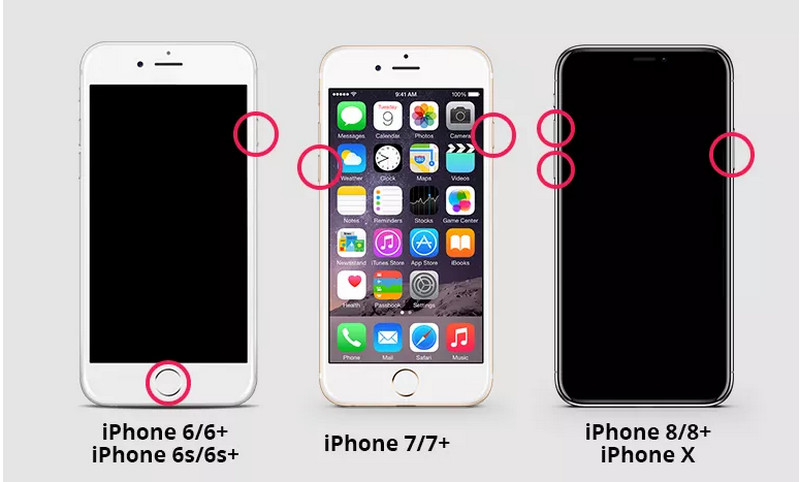
هذه الأجهزة تستخدم نفس طريقة الضغط على الأزرار مثل آيفون 15–17، مع التركيز على الضغط السريع على أزرار الصوت ثم مطول على زر التشغيل الجانبي. إعادة التشغيل القسري هنا أيضًا تحل معظم مشاكل الشاشة السوداء أو توقف اللمس المؤقت.
آيفون 7 و7 Plus
هنا تختلف الطريقة قليلًا، لأن زر الصفحة الرئيسية لم يكن حساسًا للضغط اللمسي فقط:
- اضغط مطولًا على زر خفض الصوت مع زر التشغيل الجانبي في نفس الوقت.
- استمر بالضغط حتى يظهر شعار Apple.
آيفون 6s وما قبله
في هذه الموديلات القديمة، يعتمد النظام على زر الصفحة الرئيسية:
- اضغط مطولًا على زر الصفحة الرئيسية مع زر التشغيل العلوي أو الجانبي حسب الموديل.
- استمر بالضغط حتى يظهر شعار Apple.
نصائح عند إعادة التشغيل القسري
- تأكد من أن البطارية مشحونة بما فيه الكفاية قبل بدء العملية.
- لا تفصل الهاتف عن الشاحن أثناء إعادة التشغيل القسري إذا كان البطارية منخفضة.
- إذا استمرت مشكلة الشاشة بعد إعادة التشغيل، فهذا مؤشر قوي على أن العطل قد يكون ماديًا أو متعلقًا بالنظام بشكل أعمق، مثل تلف الوصلات الداخلية أو خلل في وحدات اللمس.
حل مشاكل توقف الآيفون: إعادة التشغيل، Recovery، DFU
3. تحديث النظام
انتقل إلى: الإعدادات > عام > تحديث البرنامج. تثبيت أحدث نسخة من iOS غالبًا يحل مشاكل الشاشة الناتجة عن أخطاء برمجية أو توافق التطبيقات مع النظام. حتى لو كانت الشاشة تعمل جزئيًا، فإن التحديث يحسن الأداء ويقلل من احتمال حدوث توقف مفاجئ.
4. إعادة ضبط إعدادات الشاشة
الإعدادات > عام > إعادة ضبط > إعادة ضبط جميع الإعدادات. هذه الطريقة تعيد الشاشة وكل الإعدادات إلى الوضع الافتراضي دون مسح البيانات، وتحل مشاكل استجابة اللمس الناتجة عن إعدادات غير متوافقة.
5. استعادة الجهاز عبر iTunes أو Finder
في حالات توقف الشاشة المستمر، توصيل الايفون بالكمبيوتر وإجراء استعادة كاملة للنظام يحل المشاكل الناتجة عن ملفات النظام التالفة. قبل ذلك، يجب أخذ نسخة احتياطية لضمان عدم فقدان البيانات، لأن الاستعادة تحذف كل المحتوى الحالي.
الأعطال المادية وتأثيرها على الشاشة
السقوط والضربات
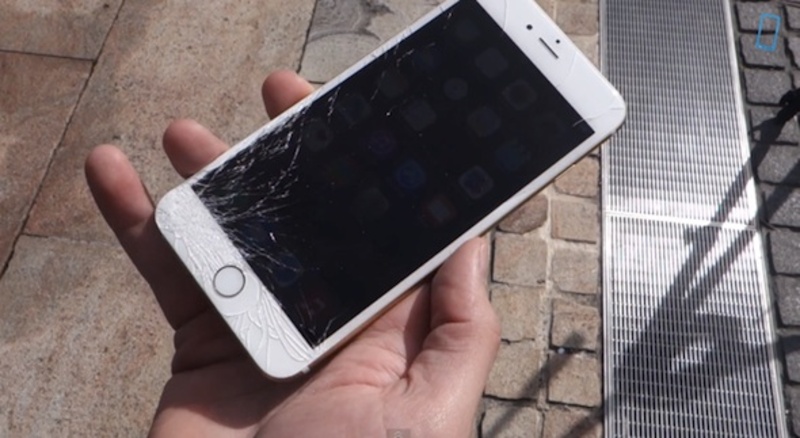
حتى سقوط بسيط قد يسبب مشاكل داخلية في الشاشة، خصوصًا في الموصلات بين اللوحة الأم والشاشة أو طبقات اللمس. أحيانًا تظهر خطوط، اهتزاز الصورة، أو توقف جزئي لللمس دون أي كسر خارجي. هذه الأعطال تحتاج عادة فحص تقني متخصص لتحديد أي جزء تالف.
الماء والرطوبة
رغم مقاومة بعض أجهزة ايفون للماء، فإن التعرض المتكرر أو الطويل قد يؤدي إلى تلف داخلي في الشاشة أو لوحة اللمس. أول علامات الرطوبة تشمل ظهور بقع، تشويش في الصورة، أو توقف مناطق معينة من الشاشة عن الاستجابة. أحيانًا تختفي المشكلة بعد جفاف الجهاز، لكن إذا استمرت أو تكررت، فقد يحدث تآكل داخلي للدوائر الإلكترونية.
حل مشكلة دخول الماء في ايفون: دليل عملي شامل للتصرف الصحيح وتقليل الأضرار
الحرارة العالية
ترك الهاتف تحت أشعة الشمس أو في سيارة مغلقة يزيد حرارة الشاشة والمستشعرات. الحرارة تؤدي إلى توقف مؤقت لللمس أو إيقاف الإضاءة الخلفية كإجراء حماية. التعرض المتكرر قد يضعف الموصلات الداخلية ويؤدي لمشاكل دائمة في الاستجابة.
الموصلات الداخلية
تلف الشرائط الرقيقة التي تربط الشاشة باللوحة الأم يحدث أحيانًا بعد سقوط قوي أو إصلاح غير احترافي. هذا يؤدي إلى توقف جزئي أو متقطع للشاشة، أو ظهور خطوط أفقية أو رأسية، ويحتاج إلى تدخل فني متخصص.
كيفية تشخيص العطل
- هل الشاشة سوداء دائمًا؟
- هل بعض المناطق لا تستجيب للمس؟
- هل تظهر خطوط غريبة أو اهتزاز؟
- هل تعرض الهاتف لسقوط، ماء، أو حرارة مرتفعة مؤخرًا؟
الإجابة على هذه الأسئلة تساعدك على تحديد سبب المشكلة واختيار الحل المناسب سواء كان برمجيًا أو ماديًا.
خطوات مادية لإصلاح الشاشة
- فحص الزجاج والطبقات الواقية: تحقق من عدم وجود خدوش أو كسور تؤثر على اللمس.
- إزالة أي غطاء حماية أو لاصق: بعض الأغطية الرخيصة تمنع الشاشة من الاستجابة بشكل كامل.
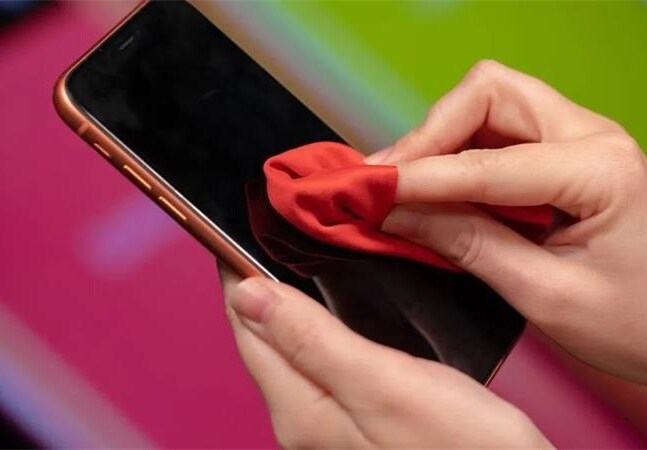
- تنظيف الشاشة بلطف: استخدم قطعة قماش ناعمة دون سوائل قوية لإزالة الدهون أو الغبار.
- التوجه لمركز صيانة متخصص: إذا استمرت المشكلة، الفحص الفني يحدد سبب العطل واستبدال الأجزاء التالفة بشكل آمن.
نصائح وقائية للحفاظ على شاشة ايفون
الحفاظ على شاشة آيفون في حالة ممتازة يحتاج إلى مزيج من الحذر اليومي والوعي بكيفية التعامل مع الجهاز. أولاً، تجنب ترك الهاتف تحت أشعة الشمس المباشرة أو داخل سيارة مغلقة لفترات طويلة. الحرارة العالية تؤثر بشكل مباشر على المستشعرات الدقيقة في الشاشة، وقد تسبب توقف مؤقت لللمس أو ضعف الإضاءة الخلفية. التعرض المتكرر للحرارة يمكن أن يؤدي إلى تلف دائم في الموصلات الداخلية أو ضعف طبقات الشاشة نفسها، مما يجعل الاستجابة أقل دقة مع مرور الوقت.
ثانيًا، من الضروري استخدام واقي شاشة وزجاج حماية عالي الجودة. هذه الأغطية لا توفر الحماية فقط ضد الخدوش السطحية، بل تساعد أيضًا في توزيع الصدمات عند سقوط الهاتف، وتقلل من احتمالية تضرر طبقات اللمس الحساسة داخل الشاشة. اختيار واقي شاشة منخفض الجودة قد يؤدي إلى مشاكل في الاستجابة أو ظهور مناطق لا تعمل بشكل صحيح، لذا يفضل دائمًا الاستثمار في واقي معتمد ومتوافق مع الموديل الخاص بك.
ثالثًا، تجنب سقوط الهاتف واستخدم أغطية واقية متينة. حتى السقوط القصير من ارتفاع بسيط قد يسبب مشاكل داخلية في الشاشة، مثل خطوط أفقية أو رأسية، اهتزاز الصورة، أو توقف جزئي لللمس، خصوصًا في الوصلات بين اللوحة الأم والشاشة. الأغطية الواقية المصممة جيدًا تعمل على امتصاص الصدمات وتقليل الضغط على الشاشة، ما يقلل بشكل كبير من خطر الأعطال المادية.
رابعًا، حافظ دائمًا على تحديث iOS إلى أحدث إصدار متاح. التحديثات الجديدة غالبًا تحتوي على إصلاحات لمشاكل استجابة اللمس، تحسين أداء الشاشة، وحل الأخطاء البرمجية التي قد تؤدي إلى توقف الشاشة عن العمل. جهاز محدث يقلل بشكل كبير من الأعطال المؤقتة ويضمن استقرار النظام.
خامسًا، لا تستخدم الهاتف أثناء الشحن إذا لاحظت ارتفاع حرارة غير طبيعي. استخدام الهاتف أثناء الشحن، خصوصًا عند تشغيل تطبيقات ثقيلة أو الألعاب، يزيد من حرارة الجهاز بشكل كبير. الحرارة الزائدة تؤثر على الأداء العام للشاشة، وقد تؤدي إلى توقف مؤقت لللمس أو ضعف الإضاءة الخلفية، ومع الوقت يمكن أن تسبب تدهورًا تدريجيًا في أداء المستشعرات الداخلية.
باتباع هذه النصائح بشكل منتظم، لن تحافظ فقط على شاشة آيفون من الأعطال المؤقتة، بل ستطيل عمرها الافتراضي وتقلل من احتمالية تعرضها لمشاكل مادية أو برمجية مع مرور الوقت. الوقاية اليومية هي أسرع وأسهل طريقة لتجنب الحاجة إلى إصلاحات مكلفة أو استبدال الشاشة بالكامل.
اقرأ أيضا مقالنا التالي حول عيب شاشة اللمس في الأيفون 11 يجبر أبل لتعويض المستخدمين المتضررين