
مشكلة AirDrop لا يعمل على آيفون: الأسباب الحقيقية والحلول النهائية خطوة بخطوة
تُعد ميزة AirDrop واحدة من أهم وأذكى الخصائص داخل نظام iOS، حيث تتيح للمستخدمين نقل الصور والفيديوهات والملفات بين أجهزة آبل بسرعة كبيرة وبدون الحاجة إلى الإنترنت أو تطبيقات إضافية. لكن رغم بساطتها، قد تواجه أحيانًا مشكلة مزعجة جدًا: AirDrop لا يعمل على آيفون.
هذه المشكلة قد تظهر فجأة، حتى لو كان كل شيء يعمل بشكل طبيعي في السابق، وهو ما يسبب ارتباكًا كبيرًا للمستخدمين. في هذا المقال سنشرح لك بشكل مفصل جدًا أسباب المشكلة، وكيف يمكنك حلها خطوة بخطوة بطريقة بسيطة وفعالة.
لماذا لا يعمل AirDrop على الايفون؟
قبل أن تبدأ في البحث عن الحلول، من المهم أن تفهم أن مشكلة AirDrop لا تكون عادة بسبب سبب واحد واضح، بل نتيجة مجموعة من العوامل الصغيرة التي تتداخل معًا وتؤدي في النهاية إلى توقف الميزة عن العمل. وهذا ما يجعل المشكلة تبدو معقدة أحيانًا، رغم أن جذورها غالبًا بسيطة جدًا.
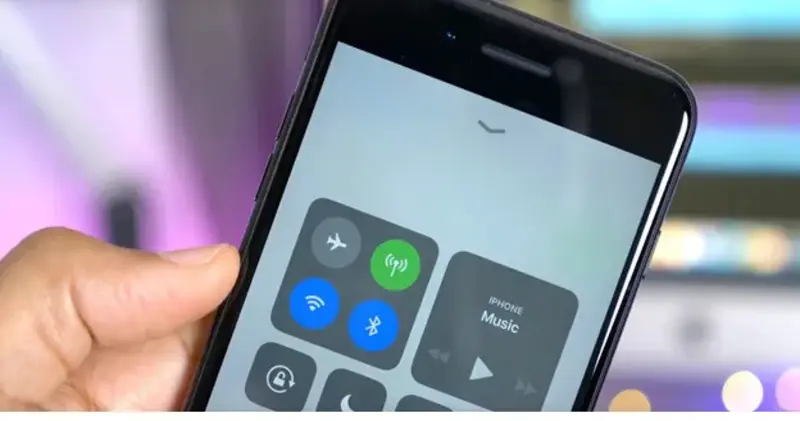
السبب الرئيسي يعود إلى أن AirDrop يعتمد على تقنيتين أساسيتين تعملان معًا في نفس الوقت: البلوتوث والواي فاي. البلوتوث مسؤول عن اكتشاف الأجهزة القريبة والتعرف عليها، بينما يتم استخدام الواي فاي لنقل البيانات بسرعة عالية بين الجهازين. هذه العملية تتم بشكل تلقائي وسلس في الخلفية، لكن إذا حدث أي خلل بسيط في واحدة من هاتين التقنيتين، فإن الاتصال بين الجهازين يفشل مباشرة، حتى لو بدا لك أن كل شيء يعمل بشكل طبيعي.
على سبيل المثال، قد يكون البلوتوث يعمل لكنه غير قادر على اكتشاف الجهاز الآخر بسبب تداخل إشارات أو إعداد معين، أو قد يكون الواي فاي متصلًا بشبكة ضعيفة أو غير مستقرة، مما يؤثر على عملية النقل. في هذه الحالة، ستشعر أن AirDrop “لا يعمل” دون سبب واضح، بينما المشكلة في الواقع تقنية جدًا ومخفية.
من جهة أخرى، إعدادات AirDrop نفسها تلعب دورًا كبيرًا في ظهور المشكلة. إذا كان الخيار مضبوطًا على “جهات الاتصال فقط”، فلن يتمكن أي جهاز غير محفوظ لديك من اكتشاف هاتفك، حتى لو كان قريبًا جدًا منك. هذا يجعل الكثير من المستخدمين يعتقدون أن هناك خللًا في النظام، بينما المشكلة مجرد إعداد بسيط يحتاج إلى تغيير.
ولا يمكن تجاهل أن هناك عوامل إضافية قد تؤثر بشكل غير مباشر، مثل عدم تحديث نظام iOS إلى آخر إصدار، أو تشغيل نقطة الاتصال الشخصية التي قد تتعارض مع AirDrop، أو حتى وجود مشاكل مؤقتة في الشبكة. كذلك، محاولة إرسال عدد كبير من الملفات دفعة واحدة قد تضغط على النظام وتؤدي إلى فشل العملية أو بطئها بشكل ملحوظ.
أشهر المشاكل التي تواجه المستخدمين
مشكلة AirDrop لا يعمل على آيفون لا تظهر دائمًا بنفس الشكل، وهذا ما يجعلها مربكة للكثيرين. أحيانًا قد لا يظهر جهازك نهائيًا للأجهزة الأخرى، رغم أنك قمت بتفعيل كل شيء، وفي أحيان أخرى قد يظهر الجهاز لكن عملية الإرسال تفشل فجأة بدون أي رسالة واضحة تشرح السبب.
بعض المستخدمين يشتكون من بطء شديد في نقل الملفات، خاصة عند إرسال فيديوهات أو عدد كبير من الصور، بينما يلاحظ آخرون أن إشعار الاستلام لا يظهر لديهم، وكأن الجهاز لا يتلقى أي طلب. هذه السيناريوهات المختلفة قد تبدو وكأنها مشاكل متعددة، لكنها في الحقيقة تعود غالبًا إلى نفس الأسباب: خلل في الاتصال أو في الإعدادات.
المهم هنا أن تفهم أن هذه الحالات لا تعني وجود مشكلة خطيرة في هاتفك، بل هي مجرد إشارات إلى أن هناك شيئًا صغيرًا يحتاج إلى تعديل أو إصلاح.
AirDrop في iOS 26: تحسينات كبيرة تجعل مشاركة الملفات أسرع وأكثر دقة على الآيفون
الحلول العملية لإصلاح AirDrop لا يعمل على آيفون
1. تأكد من تفعيل Wi-Fi والبلوتوث
رغم أن هذه الخطوة تبدو بسيطة جدًا، إلا أنها السبب الأكثر شيوعًا وراء المشكلة. الكثير من المستخدمين يعتقدون أن AirDrop يعمل فقط عبر البلوتوث، لكن في الحقيقة لا يمكنه العمل بدون تفعيل الواي فاي أيضًا، لأن نقل الملفات يتم من خلاله.
في بعض الأحيان، قد يكون أحدهما مفعّلًا لكن لا يعمل بشكل صحيح، وهنا يُنصح بإيقافهما ثم إعادة تشغيلهما من جديد لإعادة تهيئة الاتصال.
2. اضبط إعدادات AirDrop بشكل صحيح
الدخول إلى إعدادات AirDrop والتأكد من اختيار “الجميع” خطوة مهمة جدًا، خاصة إذا كنت تحاول إرسال ملفات لشخص ليس ضمن جهات الاتصال لديك. هذا الإعداد يحدد من يمكنه رؤية جهازك، وإذا كان مضبوطًا بشكل خاطئ، فلن يظهر هاتفك مهما حاولت.
3. أعد تشغيل الجهاز
إعادة تشغيل الهاتف ليست مجرد خطوة تقليدية، بل هي حل فعلي لكثير من المشاكل المؤقتة داخل النظام. مع مرور الوقت، تتراكم العمليات في الخلفية وقد يحدث تعارض بينها، مما يؤثر على ميزات مثل AirDrop. إعادة التشغيل تعيد كل شيء إلى وضعه الطبيعي.
4. أوقف نقطة الاتصال الشخصية (Hotspot)
عند تشغيل نقطة الاتصال، يقوم الهاتف بتغيير طريقة عمل الشبكة ليشارك الإنترنت مع أجهزة أخرى، وهذا قد يتعارض مع AirDrop. لذلك، من الأفضل إيقافها قبل محاولة استخدام الميزة.
5. تأكد من أن الجهاز غير مقفل
إذا كان الهاتف في وضع القفل، فقد لا يستجيب لطلبات AirDrop أو لا يعرض إشعارات الاستلام. لذلك، تأكد من أن الشاشة مفتوحة والجهاز نشط أثناء عملية الإرسال.
6. أوقف وضع “عدم الإزعاج”
وضع “عدم الإزعاج” قد يمنع ظهور التنبيهات، بما في ذلك إشعارات AirDrop. هذا قد يجعلك تعتقد أن الميزة لا تعمل، بينما في الحقيقة الطلب وصل لكن لم يظهر لك.
7. لا ترسل ملفات كثيرة دفعة واحدة
عندما تحاول إرسال عدد كبير من الصور أو الفيديوهات دفعة واحدة، فإن النظام قد يواجه ضغطًا يؤدي إلى بطء شديد أو فشل العملية. من الأفضل تقسيم الملفات وإرسالها على دفعات صغيرة لضمان نجاح النقل.
8. قرّب الجهازين من بعضهما
AirDrop يعتمد على البلوتوث في اكتشاف الأجهزة، وهذه التقنية تعمل ضمن نطاق محدود. كلما كان الجهازان قريبين، كانت عملية الاتصال أسرع وأكثر استقرارًا.
9. إعادة ضبط إعدادات الشبكة (الحل النهائي)
إذا جربت كل الحلول السابقة ولم تنجح، فإعادة ضبط إعدادات الشبكة تعتبر الحل الأقوى. هذه الخطوة تعيد ضبط كل إعدادات الاتصال في الهاتف، بما في ذلك Wi-Fi والبلوتوث، وغالبًا ما تحل مشكلة AirDrop لا يعمل على آيفون بشكل نهائي لأنها تزيل أي تعارض أو خلل مخفي.
لماذا تظهر هذه المشكلة رغم بساطة AirDrop؟
رغم أن AirDrop يبدو بسيطًا، إلا أنه يعتمد على عدة تقنيات تعمل معًا في نفس الوقت، وهذا يزيد من احتمال حدوث خلل بسيط يؤدي إلى توقفه.
أي خطأ في:
- الاتصال
- الإعدادات
- النظام
قد يمنع الميزة من العمل، وهذا ما يجعل المشكلة شائعة نسبيًا.
نصائح لتجنب مشكلة AirDrop في المستقبل
إذا كنت تريد استخدام AirDrop على جهازك بدون أي مشاكل أو انقطاعات مفاجئة، فالأمر لا يتعلق فقط بإصلاح الخلل عند حدوثه، بل يعتمد بشكل كبير على عادات الاستخدام اليومية وطريقة التعامل مع الهاتف. هناك مجموعة من الخطوات البسيطة، لكنها فعالة جدًا، ويمكن أن تقلل بشكل كبير من احتمال ظهور المشكلة من الأساس.
حافظ على تحديث النظام دائمًا
أحد أهم العوامل التي تؤثر على استقرار AirDrop هو نظام iOS نفسه. التحديثات التي تطلقها Apple لا تركز فقط على إضافة ميزات جديدة، بل تعالج أيضًا الأخطاء والمشاكل التي قد تؤثر على الاتصال بين الأجهزة.
في كثير من الحالات، تكون مشكلة AirDrop لا يعمل على آيفون ناتجة عن خلل برمجي تم إصلاحه بالفعل في تحديث لاحق، لكن المستخدم لم يقم بتثبيته بعد. لذلك، من الأفضل دائمًا إبقاء جهازك محدثًا، لأن ذلك يضمن أفضل أداء ممكن ويقلل من الأعطال المفاجئة.
تأكد من تشغيل Wi-Fi والبلوتوث بشكل صحيح
حتى لو كنت لا تستخدم الإنترنت، يجب أن يكون كل من Wi-Fi والبلوتوث مفعّلين عند استخدام AirDrop، لأن النظام يعتمد عليهما معًا لإتمام عملية الإرسال. المشكلة أن بعض المستخدمين يقومون بإيقاف أحدهما لتوفير البطارية، ثم ينسون إعادة تشغيله.
الأفضل هنا هو التأكد من أن كلاهما يعملان بشكل طبيعي قبل بدء أي عملية نقل، وإذا لاحظت أي خلل، قم بإيقافهما وتشغيلهما من جديد لإعادة تهيئة الاتصال.
استخدم وضع “الجميع” عند الحاجة
إعدادات AirDrop تلعب دورًا مهمًا في نجاح عملية الإرسال. عند ضبط الميزة على “جهات الاتصال فقط”، قد تواجه مشاكل في اكتشاف الأجهزة، خاصة إذا لم يكن الشخص الآخر محفوظًا في جهات الاتصال لديك.
لذلك، إذا كنت تريد نقل ملفات بسرعة وبدون تعقيد، يُفضل استخدام خيار “الجميع” مؤقتًا، ثم يمكنك العودة للإعدادات الأكثر خصوصية بعد الانتهاء.
تجنب إرسال ملفات كبيرة دفعة واحدة
رغم أن AirDrop سريع جدًا، إلا أن إرسال عدد كبير من الملفات أو فيديوهات ضخمة في نفس الوقت قد يسبب ضغطًا على النظام، مما يؤدي إلى بطء أو فشل العملية.
الطريقة الأفضل هي تقسيم الملفات إلى أجزاء صغيرة وإرسالها على دفعات. هذا لا يجعل العملية أسرع فقط، بل يقلل أيضًا من احتمال حدوث أخطاء أثناء النقل.
أعد تشغيل الهاتف من وقت لآخر
إعادة تشغيل الهاتف ليست فقط لحل المشاكل، بل يمكن اعتبارها خطوة وقائية أيضًا. مع الاستخدام الطويل، تتراكم العمليات في الخلفية وقد يحدث تعارض بينها، مما يؤثر على ميزات مثل AirDrop.
إعادة التشغيل تساعد على تنظيف النظام وإعادة تنظيمه، وبالتالي تحسين الأداء العام وتقليل احتمال حدوث أي خلل.
اتباع هذه النصائح البسيطة يمكن أن يحدث فرقًا كبيرًا في تجربتك اليومية. الفكرة ليست فقط في معرفة الحل عند حدوث المشكلة، بل في منعها من الأساس. ومع الاستخدام الصحيح، ستجد أن AirDrop يعمل بسلاسة وسرعة كما هو متوقع، دون أي إزعاج أو تعقيد.
مشكلة عدم عمل AirDrop على الايفون ليست خطيرة، لكنها مزعجة جدًا لأنها تعطل واحدة من أهم ميزات النظام. السبب في أغلب الحالات يكون بسيطًا: إعداد خاطئ أو خلل مؤقت في الاتصال.
الخبر الجيد هو أن الحل غالبًا سهل وسريع، ولا يحتاج إلى خبرة تقنية. بمجرد اتباع الخطوات التي شرحناها، ستتمكن في معظم الحالات من إعادة AirDrop للعمل خلال دقائق فقط.