
ميزات مخفية في آيفون لا يعرفها كثيرون: دليل شامل لتحسين الاستخدام وحماية الخصوصية
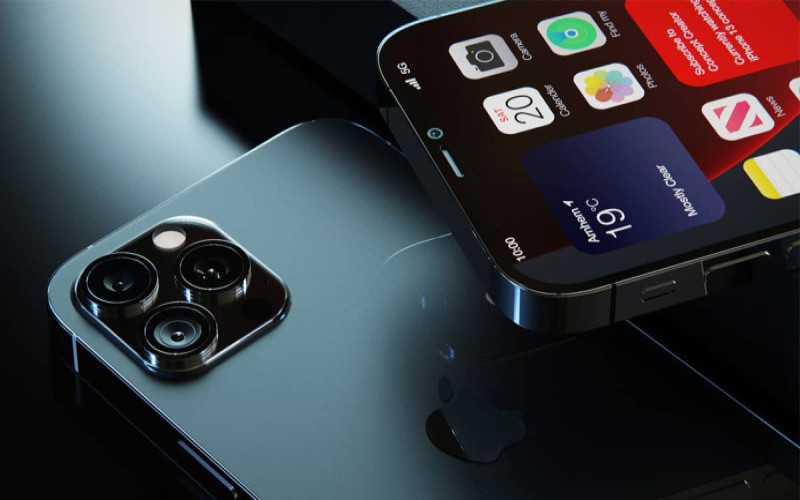
عند استخدام آيفون لسنوات، قد تشعر أنك تعرفه جيدًا. الشاشة مألوفة، الإعدادات محفوظة، والتطبيقات تؤدي دورها. لكن هذا الشعور غالبًا مضلل. نظام iOS يخفي داخله طبقة كاملة من الأدوات التي لا تظهر في الواجهة، ولا يتم شرحها عند الإعداد الأول، ومع ذلك يمكنها تغيير طريقة استخدام الهاتف جذريًا.هذه الميزات المخفية في آيفون ليست إضافات هامشية، وليست حيلًا للعرض. هي حلول عملية لمشاكل يومية: سرعة الوصول، تقليل الإزعاج، حماية البيانات، وإدارة الوقت. المشكلة الوحيدة أنها مدفونة في أماكن لا يزورها المستخدم عادة.
فلسفة Apple واضحة هنا: واجهة بسيطة لمن يريد البساطة، وعمق تقني لمن يبحث عنه. لذلك، من لا يفتش داخل الإعدادات، قد يستخدم الهاتف سنوات دون أن يلمس نصف إمكانياته.هذا المقال كُتب ليكون مرجعًا. ليس قائمة سريعة، بل شرحًا واقعيًا لكل ميزة: متى تفيدك، ومتى لا تحتاجها، وكيف تفعّلها دون تعقيد.
لماذا يبحث المستخدمون عن الميزات المخفية في آيفون؟
السبب الأول هو توفير الوقت.
كثير من الميزات الخفية تختصر خطوات متكررة. ضغطة بدل ثلاث. حركة بدل الدخول إلى تطبيق كامل. مع الوقت، هذا الفرق يصبح ملموسًا.
السبب الثاني هو التحكم.
آيفون لا يفرض طريقة واحدة للاستخدام. لكنه أيضًا لا يشرح كل البدائل. من يعرف الإعدادات، يملك تجربة مختلفة تمامًا عن من يستخدم الإعدادات الافتراضية فقط.
أما السبب الثالث، فهو الخصوصية.
جزء مهم من أدوات الحماية في iOS غير مفعّل تلقائيًا. معرفتها ليست رفاهية، بل ضرورة.
ميزة النقر الخلفي في آيفون: اختصار حقيقي بدون تطبيقات
ميزة النقر الخلفي من أكثر الميزات المخفية في آيفون و الأدوات التي يكتشفها المستخدم متأخرًا، رغم بساطتها. الفكرة أن ظهر الهاتف يتحول إلى زر يمكنه تنفيذ أوامر عند النقر عليه مرتين أو ثلاث مرات.
الميزة مخفية داخل إعدادات إمكانية الوصول، ولهذا لا تظهر لمعظم المستخدمين.
ماذا يمكن ربطه بالنقر الخلفي؟
يمكنك اختيار وظائف جاهزة مثل:
- تشغيل الكاميرا فورًا
- تشغيل المصباح
- التقاط لقطة شاشة
- قفل الشاشة
- التحكم بالصوت
لكن الأهم هو ربطها باختصارات مخصصة. هنا تتحول الميزة من حركة بسيطة إلى أداة قوية تنفذ سلسلة أوامر بضغطة واحدة.
متى تصبح هذه الميزة مفيدة فعلًا؟
- عند استخدام الهاتف بيد واحدة
- عندما تحتاج لأمر سريع دون النظر للشاشة
- لتقليل الضغط على الأزرار الفيزيائية
إن لم تجد لها استخدامًا، يمكنك تجاهلها. لكنها من تلك الميزات التي، عند الاعتياد عليها، تصبح جزءًا من الروتين اليومي.
اقرأ أيضا الزر السري في ظهر الآيفون! خاصية الضغط من الخلف على الآيفون، كيف تعمل وكيف تستغلها
تعطيل Face ID فورًا: حماية فورية بدون إعدادات
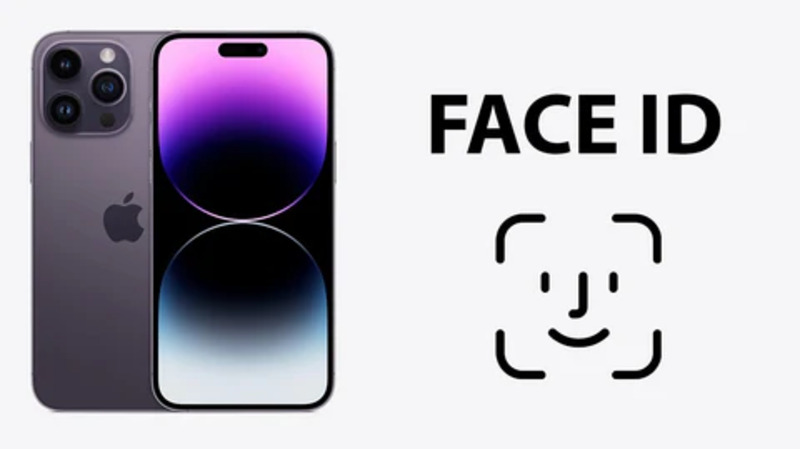
Face ID مريح، لكنه ليس مناسبًا في كل الظروف. أحيانًا تحتاج إلى تعطيله فورًا، دون الدخول إلى الإعدادات أو تغيير أي خيار دائ
الحل بسيط:
- اضغط مطولًا على زر التشغيل مع أحد أزرار الصوت
بمجرد ظهور شاشة إيقاف التشغيل، يتم تعطيل Face ID تلقائيًا، ولا يمكن فتح الهاتف إلا بإدخال رمز القفل.
هذه الميزة مهمة لأنها:
- لا تحتاج تفعيل مسبق
- لا تترك أثرًا
- لا تغيّر أي إعداد دائم
هي أداة أمان صامتة، لكنها فعالة جدًا.
المظهر البديل في Face ID: متى يكون منطقيًا؟
خيار المظهر البديل يسمح بإضافة وجه ثانٍ للتعرف عليه. البعض يظنه ثغرة، لكنه في الواقع حل لحالات محددة.
يكون مفيدًا إذا:
- كنت تشارك الهاتف مع شخص موثوق
- كنت ترتدي معدات تغيّر ملامح الوجه باستمرار
- كان التعرف على وجهك غير مستقر في ظروف معينة
أما إذا كنت المستخدم الوحيد، ولا تواجه مشاكل في التعرف على الوجه، فتركه غير مفعّل أكثر أمانًا.
تحويل شاشة آيفون إلى الأبيض والأسود لتقليل التشتت
الألوان تجذب الانتباه. هذا ليس رأيًا، بل حقيقة نفسية. لهذا السبب، توفر آيفون خيار تحويل الشاشة إلى تدرج رمادي كامل.
عند تفعيل هذا الوضع، تصبح التطبيقات أقل جاذبية بصريًا، ما يقلل الرغبة في التصفح العشوائي.
هذا الخيار مفيد:
- أثناء العمل
- قبل النوم
- عند محاولة تقليل وقت استخدام الهاتف
البعض يستخدمه دائمًا، والبعض يفعّله في أوقات محددة فقط.
مراقبة استخدام الهاتف واكتشاف أي استعمال غير مصرح به
ميزة “مدة استخدام الشاشة” لا تقتصر على تتبع وقتك. هي أداة مراقبة فعلية.
من خلالها يمكنك:
- معرفة متى تم فتح الهاتف
- أي تطبيقات استُخدمت
- وكم استغرق استخدامها
هذا مفيد جدًا إذا:
- شككت أن شخصًا استخدم هاتفك دون علمك
- أردت فهم عاداتك الرقمية
- أردت ضبط استخدام الهاتف بشكل واقعي
الميزة تصبح أكثر فاعلية عند تفعيل رمز خاص بها، مختلف عن رمز قفل الهاتف.
إعدادات مخفية لتحسين البطارية بدون تطبيقات
كثيرون يبحثون عن تطبيقات لتحسين البطارية، بينما الحل موجود أصلًا في النظام.
من الإعدادات التي تُهمل غالبًا:
- تقليل تحديث التطبيقات في الخلفية للتطبيقات غير المهمة
- تعطيل خدمات الموقع الدقيقة للتطبيقات التي لا تحتاجها
- مراجعة التطبيقات الأكثر استهلاكًا للطاقة بدل حذف عشوائي
هذه الخطوات لا تزيد سعة البطارية، لكنها تقلل الاستنزاف اليومي بشكل واضح.
ميزات نصية لا يستخدمها معظم المستخدمين
لوحة مفاتيح آيفون تبدو بسيطة جدًا عند الاستخدام الأول. حروف، أرقام، ومسافة. لكن تحت هذا الشكل المألوف، توجد أدوات ذكية صممتها Apple لتسهيل الكتابة وتسريعها، دون إضافة أزرار جديدة أو تعقيد الواجهة. المشكلة أن هذه الأدوات لا تُشرح عند إعداد الهاتف، ولا تظهر للمستخدم إلا إذا صادفها بالصدفة أو بحث عنها.
هذه الأدوات لا تغيّر شكل لوحة المفاتيح، لكنها تغيّر طريقة التفاعل معها بالكامل. ومع الاستخدام اليومي، يصبح الفرق واضحًا جدًا في السرعة والدقة وتقليل الإزعاج.
السحب بالإصبع للكتابة بدل النقر على كل حرف
هذه الميزة تتيح لك كتابة الكلمات عبر سحب إصبعك على الحروف بدل رفعه بعد كل حرف. كل ما عليك فعله هو وضع إصبعك على الحرف الأول، ثم سحبه بسلاسة نحو باقي الحروف حتى نهاية الكلمة، ثم رفعه.
لوحة المفاتيح تتعرّف تلقائيًا على المسار، وتحوّله إلى كلمة كاملة.
كيف تعمل فعليًا؟
النظام لا يعتمد فقط على الحروف التي مرّ عليها الإصبع، بل أيضًا على:
- ترتيب الحروف في اللغة
- الكلمات الشائعة
- سياق الجملة
لهذا السبب، حتى لو لم يكن السحب دقيقًا بنسبة 100٪، غالبًا ما تصل لوحة المفاتيح إلى الكلمة الصحيحة.
متى تكون هذه الطريقة أفضل من النقر؟
- عند الكتابة بيد واحدة
- عند الرد السريع على الرسائل
- عند الكتابة أثناء المشي أو الحركة
- عندما تريد تقليل عدد اللمسات على الشاشة
مع الوقت، تصبح هذه الطريقة أسرع من النقر التقليدي، خصوصًا في الجمل القصيرة والمتوسطة.
لماذا لا يستخدمها كثيرون؟
لأنها:
- لا تُشرح عند الإعداد الأول
- لا يظهر زر خاص لها
- تتطلب تجربة واحدة على الأقل لفهمها
كثير من المستخدمين جرّبوها مرة، ثم عادوا للنقر لأنهم لم يمنحوها وقتًا كافيًا. لكن بعد أيام قليلة من الاعتياد، يصبح الرجوع للنقر مزعجًا.
تحويل زر المسافة إلى مؤشر دقيق لتحرير النصوص
من أكثر الأمور المزعجة في الكتابة على الهاتف هو تحريك المؤشر داخل النص. محاولة الضغط بين حرفين غالبًا تفشل، خاصة في النصوص الطويلة أو عند وجود أسطر متعددة.
آيفون يملك حلًا ذكيًا وبسيطًا لهذه المشكلة.
كيف تستخدم هذه الميزة؟
- اضغط ضغطًا مطولًا على زر المسافة
- ستلاحظ أن لوحة المفاتيح تختفي جزئيًا
- اسحب إصبعك يمينًا أو يسارًا أو أعلى وأسفل
سيتحوّل إصبعك إلى مؤشر تحكم دقيق، يمكنك من خلاله وضع المؤشر في أي مكان داخل النص بسهولة شديدة.
لماذا هذه الميزة مهمة؟
لأنها:
- تلغي الحاجة للنقر المتكرر على الشاشة
- تجعل تحرير النصوص الطويلة أسهل بكثير
- تعمل في أي تطبيق يدعم الكتابة
سواء كنت تعدّل رسالة، ملاحظة، بريدًا إلكترونيًا، أو منشورًا طويلًا، هذه الحركة توفر وقتًا وتقلل الإحباط.
خطأ شائع
كثير من المستخدمين يظنون أن هذه الميزة تعمل فقط عند الضغط على النص نفسه، بينما في الحقيقة زر المسافة هو المفتاح الحقيقي لها.
التراجع عن الكتابة: هز الهاتف أو استخدام الإيماءات
أثناء الكتابة، قد تحذف جملة كاملة بالخطأ، أو تكتب شيئًا ثم تندم عليه فورًا. آيفون يوفر أكثر من طريقة للتراجع، لكن معظم المستخدمين يعرفون واحدة فقط، أو لا يعرفون أيًا منها.
الطريقة الأولى: هز الهاتف
عند هز الهاتف بشكل خفيف بعد الكتابة، تظهر نافذة تسألك إن كنت تريد التراجع عن الإدخال.
هذه الطريقة قديمة نسبيًا، لكنها:
- ما زالت تعمل
- لا تحتاج تفعيل
- مفيدة عند حذف نص كبير دفعة واحدة
لكنها ليست مفضلة للجميع، خاصة في الأماكن العامة.
الطريقة الثانية: إيماءات الأصابع (الأكثر عملية)
آيفون يدعم إيماءات ذكية للتراجع والإعادة:
- السحب بثلاثة أصابع إلى اليسار: تراجع
- السحب بثلاثة أصابع إلى اليمين: إعادة
- الضغط بثلاثة أصابع: يظهر شريط أدوات للتراجع والنسخ واللصق
هذه الإيماءات أسرع، وأكثر دقة، ولا تلفت الانتباه.
لماذا لا يعرفها معظم المستخدمين؟
لأنها:
- غير مذكورة بوضوح في الإعدادات
- لا تظهر إلا عند استخدامها
- لا يوجد زر مرئي يدل عليها
ومع ذلك، بمجرد التعود عليها، تصبح جزءًا طبيعيًا من الكتابة اليومية.
لماذا تهتم آبل بهذه التفاصيل الصغيرة؟
لأن فلسفة آبل لا تقوم على إضافة أزرار جديدة، بل على استخدام ذكي للمساحة والحركات.
لوحة المفاتيح يجب أن تبقى بسيطة، لكن الاستخدام يمكن أن يكون متقدمًا لمن يريد.
هذه الأدوات:
- لا تفرض نفسها على المستخدم
- لا تعقّد الواجهة
- لكنها تمنح من يعرفها تجربة أفضل بكثير
هذه التفاصيل الصغيرة تسرّع الكتابة بشكل ملحوظ، خاصة لمن يكتب كثيرًا.
إعدادات مخفية للكاميرا تغيّر النتيجة
الكاميرا لا تعتمد فقط على العتاد. الإعدادات تلعب دورًا كبيرًا.
من الخيارات التي يهملها المستخدمون:
- تفعيل الحفاظ على الإعدادات بدل إعادة الضبط في كل مرة
- تعطيل أو تفعيل ميزات المعالجة حسب الحاجة
- التحكم في تنسيق الصور والفيديو بما يناسب التخزين والجودة
هذه الإعدادات لا تجعل الكاميرا “أفضل”، لكنها تجعلها أنسب لك.
ميزات الطوارئ التي يجب تفعيلها مسبقًا
آيفون يحتوي على أدوات طوارئ لا تفيد إلا إذا كانت مفعّلة قبل الحاجة إليها:
- الاتصال التلقائي بالطوارئ
- مشاركة الموقع مع جهات اتصال موثوقة
- عرض المعلومات الطبية من شاشة القفل
هذه الإعدادات لا تُستخدم يوميًا، لكنها قد تكون حاسمة في لحظة واحدة.
الخلاصة: آيفون أعمق مما يبدو
آيفون ليس هاتفًا مغلقًا أو محدودًا كما يظن البعض. هو نظام مرن، لكنه يفترض أن المستخدم الذي يريد التحكم سيبحث بنفسه.الميزات المخفية في آيفون ليست للجميع، ولا يجب تفعيلها كلها. الفكرة هي أن تختار ما يناسب استخدامك الفعلي، لا أكثر.كل إعداد تفعّله يجب أن يخدمك، لا أن يربكك.