
حل مشكلة “آيفون غير قادر على التنشيط”: دليل شامل لإعادة تشغيل الجهاز بسهولة
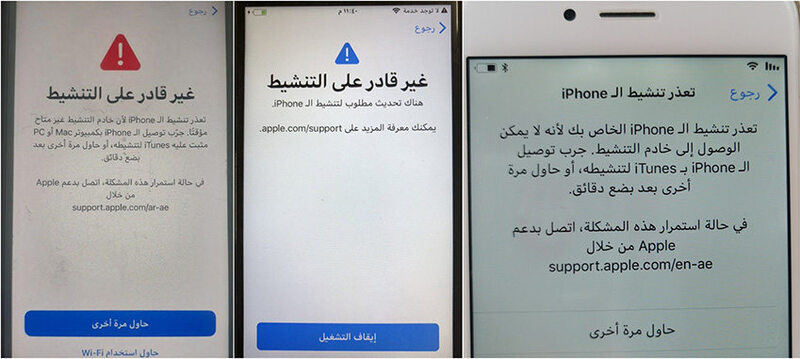
يواجه بعض مستخدمي أجهزة آيفون مشكلة شائعة عند إعداد الهاتف الجديد أو بعد تحديث النظام، حيث تظهر رسالة تقول: “آيفون غير قادر على التنشيط” (iPhone Unable to Activate). هذه المشكلة تمنع المستخدم من الوصول إلى الجهاز، وقد تكون مزعجة جدًا، لكنها غالبًا قابلة للحل عبر خطوات دقيقة وواضحة.
أسباب مشكلة عدم القدرة على تنشيط الآيفون
قبل الانتقال إلى الحلول، من المهم فهم أسباب هذه المشكلة، والتي تتنوع بين أسباب برمجية وأخرى متعلقة بالشبكة أو الأجهزة:
- مشاكل اتصال بالإنترنت
- يحتاج الهاتف إلى الاتصال بخادم Apple Activation Servers لتأكيد التفعيل.
- شبكة ضعيفة أو غير مستقرة قد تمنع الجهاز من الاتصال بالخادم.
- مشاكل في خوادم آبل
- أحيانًا يكون السبب خارج جهازك، نتيجة توقف خوادم التفعيل مؤقتًا.
- يمكن التحقق من حالة الخدمة عبر صفحة دعم آبل الرسمية: Apple System Status.
- مشاكل بطاقة SIM
- إذا لم يتم إدخال بطاقة SIM صالحة، أو إذا كانت تالفة، قد لا يتمكن الآيفون من التنشيط.
- مشاكل نظام التشغيل (iOS)
- تحديث غير مكتمل، أو خطأ في النظام قد يؤدي إلى توقف عملية التفعيل.
- القيود الأمنية (Activation Lock)
- إذا كان الجهاز مستعملًا أو تم إعادة ضبطه، فقد يكون مرتبطًا بحساب Apple ID السابق، مما يمنع التفعيل.
خطوات حل مشكلة “آيفون غير قادر على التنشيط” بشكل مفصّل
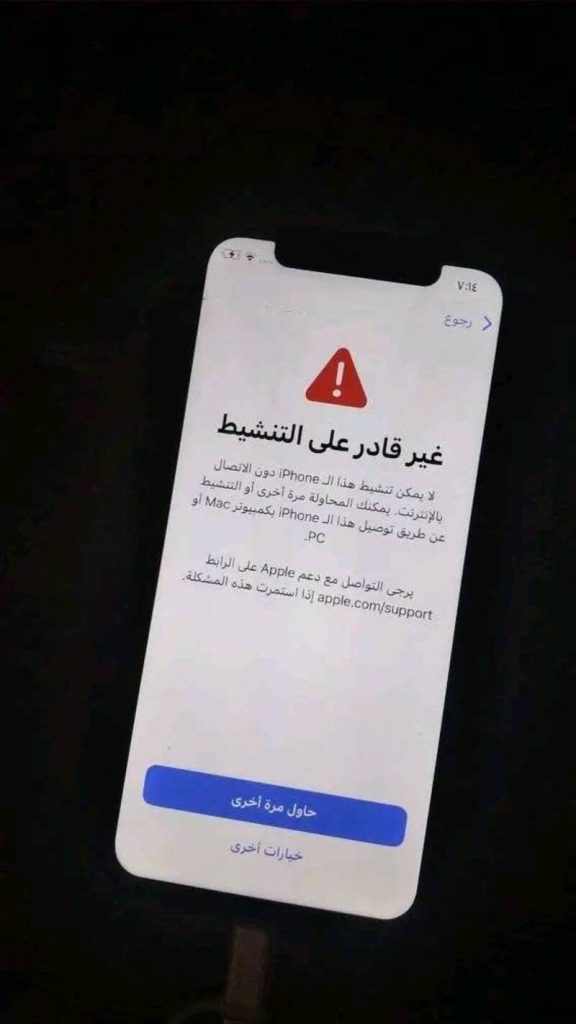
مشكلة عدم قدرة الآيفون على التنشيط من المشكلات المزعجة التي قد تواجه مستخدمي أجهزة آيفون الجديدة أو بعد تحديث النظام. ظهور رسالة مثل: “iPhone Unable to Activate” يمنع المستخدم من الوصول إلى الجهاز واستخدامه. لحسن الحظ، هناك مجموعة من الخطوات التفصيلية التي يمكن اتباعها لحل المشكلة بسهولة.
1. التحقق من الاتصال بالإنترنت
أول خطوة أساسية هي التأكد من أن جهازك متصل بشبكة قوية ومستقرة، لأن عملية تنشيط الآيفون تعتمد على الاتصال بخوادم آبل للتحقق من الصلاحية والمصادقة.
- شبكة Wi-Fi: تأكد من الاتصال بشبكة Wi-Fi سريعة ومستقرة، ويفضل أن تكون شبكة منزلية أو موثوقة.
- الشبكة الخلوية: إذا كنت تستخدم بيانات الهاتف، تحقق من وجود تغطية جيدة وأن لديك رصيد كافٍ، لأن بعض الأجهزة قد لا تدعم التنشيط عبر بيانات محدودة.
- إعادة التشغيل: أحيانًا، إعادة تشغيل جهاز التوجيه (الراوتر) أو تجربة شبكة مختلفة تحل المشكلة، خاصة إذا كانت هناك انقطاعات مؤقتة.
- ملاحظة: تجنب الشبكات العامة أو الشبكات التي تتطلب تسجيل دخول عبر متصفح، لأنها قد تمنع الاتصال بخوادم آبل.
2. التحقق من حالة خوادم آبل
قد يكون سبب المشكلة خارج جهازك تمامًا، وذلك عندما تتوقف خوادم iOS Device Activation مؤقتًا. للتحقق:
- افتح صفحة Apple System Status.
- تحقق من حالة خدمة iOS Device Activation أو أي خدمات متعلقة بالتفعيل.
- إذا كان هناك توقف مؤقت، حاول الانتظار من 30 دقيقة إلى ساعة قبل إعادة المحاولة.
- نصيحة: متابعة حالة الخوادم مهمة قبل تجربة أي حلول تقنية أخرى لتجنب إضاعة الوقت.
3. التحقق من بطاقة SIM
بطاقة SIM غير صالحة أو تالفة يمكن أن تمنع الآيفون من التفعيل:
- تأكد من أن البطاقة صالحة ومفعلة من قبل شركة الاتصالات.
- أزل البطاقة وأعد إدخالها للتأكد من الاتصال الجيد مع الهاتف.
- إذا كان الآيفون مقفلًا على شركة محددة، استخدم بطاقة SIM من نفس الشركة، وإلا ستظهر رسالة خطأ أثناء التفعيل.
- نصيحة: عند شراء جهاز مستعمل، تحقق دائمًا من إزالة أي قفل شبكة أو Activation Lock قبل محاولة التفعيل.
4. إعادة تشغيل الآيفون
في بعض الأحيان، يكون السبب وراء مشكلة التفعيل مؤقتًا ويُحل عبر إعادة تشغيل الجهاز:
- اضغط مع الاستمرار على زر الطاقة مع زر رفع أو خفض الصوت حتى يظهر شريط إيقاف التشغيل.
- اسحب لإيقاف التشغيل، ثم أعد تشغيل الجهاز بعد 10–15 ثانية.
- هذه العملية تساعد على إعادة تهيئة النظام ومكونات الاتصال الداخلية، وقد تحل مشاكل مؤقتة في التفعيل.
- نصيحة: إذا لم تُحل المشكلة بعد إعادة التشغيل الأولى، كرر العملية مرة أخرى قبل الانتقال للخطوات الأكثر تعقيدًا.
5. استخدام iTunes أو Finder للتنشيط
يمكنك استخدام الكمبيوتر لمحاولة تفعيل الآيفون عبر برامج iTunes (لنظام Windows) أو Finder (لنظام Mac):
- استخدم كابل USB أصلي لتوصيل الجهاز بالكمبيوتر.
- افتح iTunes أو Finder، وانتظر حتى يتعرف البرنامج على الجهاز.
- اختر الجهاز المتصل، ثم حاول التفعيل عبر iTunes/Finder.
- إذا ظهرت رسالة خطأ، اتبع الإرشادات المعروضة على البرنامج، والتي قد تشمل تحديث النظام أو إعادة المحاولة.
- هذه الطريقة تعتبر أكثر أمانًا وفعالية في حل مشاكل التفعيل المرتبطة بالبرمجيات.
6. تحديث أو استعادة النظام
إذا لم تنجح الخطوات السابقة، قد يكون الخطأ ناتجًا عن مشاكل في نظام iOS نفسه:
- التحديث: في iTunes/Finder، اختر Check for Update لتحديث النظام إلى أحدث نسخة متاحة دون مسح البيانات.
- الاستعادة: إذا لم تُحل المشكلة، اختر Restore iPhone لإعادة ضبط الجهاز بالكامل.
- تذكر أن استعادة الجهاز تحذف جميع البيانات، لذا من المهم عمل نسخ احتياطي عبر iCloud أو الكمبيوتر قبل الاستعادة.
- تحديث أو استعادة النظام غالبًا يحل مشاكل التفعيل الناتجة عن ملفات النظام التالفة أو تحديثات iOS الفاشلة.
7. التحقق من Activation Lock
إذا ظهر تنبيه يطلب Apple ID السابق أثناء التفعيل، فهذا يعني أن الجهاز مرتبط بحساب آخر:
- لتجاوز هذه الخطوة، يجب تسجيل الدخول باستخدام Apple ID المربوط سابقًا بالجهاز.
- إذا نسيت Apple ID، يمكنك استخدام خيار استعادة الحساب من خلال موقع Apple الرسمي، أو التواصل مع دعم آبل لإثبات ملكيتك للجهاز.
- نصيحة: قبل شراء أي جهاز مستعمل، تأكد من إزالة حساب Apple ID القديم لتجنب مشاكل Activation Lock.
8. التواصل مع دعم آبل
إذا لم تُحل المشكلة بعد كل الخطوات السابقة، فقد تكون المشكلة مادية أو معقدة برمجيًا:
- احجز موعدًا في Apple Store أو اتصل بخدمة الدعم عبر Apple Support.
- يمكن للفنيين فحص اللوحة الأم، البطارية، أو المستشعرات الداخلية للتأكد من أن الجهاز يعمل بشكل صحيح.
- في حال وجود أي خلل مادي، يمكن استبدال المكونات الضرورية لإصلاح مشكلة التفعيل.
نصائح للوقاية من مشاكل التنشيط مستقبلًا
الحذر عند شراء الأجهزة المستعملة
إذا كنت تشتري آيفون مستعملًا، تحقق من أن حساب Apple ID السابق قد تم إزالته بالكامل، لتجنب مشاكل Activation Lock التي تمنع تنشيط الجهاز بشكل قانوني وشرعي.
تحديث نظام iOS باستمرار
احرص دائمًا على تثبيت آخر نسخة مستقرة من نظام iOS على جهازك، لأن التحديثات تصحح الأخطاء البرمجية وتحسن استقرار عملية التفعيل وتقلل من احتمالية مواجهة أي مشاكل مستقبلية.
استخدام بطاقة SIM صالحة وفعالة
قبل محاولة تنشيط جهازك، تأكد من إدخال بطاقة SIM صالحة ومفعلة. البطاقة غير الصالحة أو التالفة قد تمنع الهاتف من الاتصال بخوادم آبل وبالتالي توقف عملية التنشيط.
الاحتفاظ بمعلومات Apple ID جاهزة
احرص على حفظ حساب Apple ID وكلمة المرور الخاصة بك في مكان آمن، حيث ستحتاجهما أثناء التنشيط لتجنب أي مشاكل تتعلق بـ Activation Lock أو الربط بالحساب السابق.
توفير اتصال إنترنت مستقر
تأكد من أن الجهاز متصل بشبكة Wi-Fi قوية ومستقرة أثناء عملية التفعيل. الاتصال غير المستقر يمكن أن يؤدي إلى فشل التنشيط أو ظهور رسائل خطأ متكررة.
باتباع هذه الخطوات التفصيلية، يمكن لمعظم المستخدمين حل مشكلة “آيفون غير قادر على التنشيط” بسهولة واستعادة القدرة على استخدام الجهاز دون فقدان البيانات أو مواجهة مشاكل مستقبلية.
الأسئلة الشائعة حول مشكلة “آيفون غير قادر على التنشيط”
س: لماذا يظهر رسالة “آيفون غير قادر على التنشيط”؟
ج: تظهر هذه الرسالة عادة بسبب مشاكل في الاتصال بالإنترنت، بطاقة SIM غير صالحة، خلل في نظام iOS، أو تفعيل الجهاز مرتبط بـ Apple ID سابق.
س: هل يمكن حل المشكلة بدون استخدام الكمبيوتر؟
ج: نعم، إذا كان السبب مرتبطًا بالشبكة أو بطاقة SIM، يمكن حل المشكلة عبر التحقق من الاتصال بالإنترنت وإعادة إدخال البطاقة أو إعادة تشغيل الجهاز.
س: ماذا أفعل إذا نسيت Apple ID السابق؟
ج: في هذه الحالة، يجب التواصل مع دعم آبل لإثبات ملكيتك للجهاز، حيث يمكنهم مساعدتك في إزالة قفل Activation Lock.
س: هل تحديث النظام يحل مشكلة التفعيل؟
ج: غالبًا نعم، تحديث iOS إلى آخر نسخة مستقرة يحل معظم الأخطاء البرمجية التي تمنع التنشيط.
س: هل شراء آيفون مستعمل خطير بسبب هذه المشكلة؟
ج: قد يكون خطيرًا إذا لم يتم إزالة Apple ID السابق، لأن الجهاز سيظل مرتبطًا بحساب آخر، مما يمنع تنشيطه بشكل قانوني.
الخلاصة
مشكلة آيفون غير قادر على التنشيط شائعة لكنها قابلة للحل باتباع خطوات دقيقة: التحقق من الشبكة، إعادة التشغيل، استخدام iTunes/Finder، تحديث أو استعادة النظام، والتحقق من Activation Lock. مع هذه الإجراءات، يمكن لمعظم المستخدمين إعادة تفعيل أجهزتهم بسهولة واستعادة القدرة على استخدام الهاتف دون فقدان البيانات أو التعرض لمشاكل مستقبلية.
حل مشكلة الايفون مقيد بالمالك في iOS 26: دليل شامل بخطوات واضحة