
أفضل إعدادات الآيفون لحماية الهاتف من اللمس العشوائي داخل الجيب
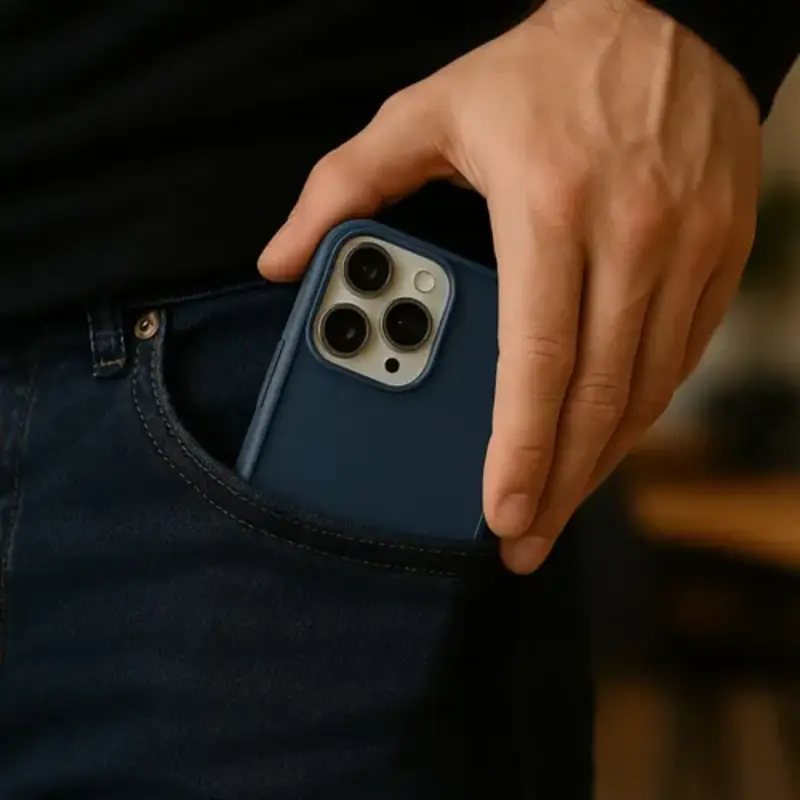
لا يحتوي الآيفون على ميزة رسمية باسم “وضع الجيب” داخل نظام iOS، لكنه يتضمن عدة إعدادات ذكية تساعد على منع اللمسات العشوائية وتشغيل الشاشة داخل الجيب أو الحقيبة.
يمكن عبر هذه الإعدادات تقليل فتح التطبيقات أو إجراء المكالمات غير المقصودة، إضافة إلى حماية البطارية ومنع ارتفاع حرارة الجهاز بسبب تشغيل الشاشة داخل الجيب.
أولًا: تعطيل ميزة “رفع للتنشيط”
تُعد ميزة “رفع للتنشيط” من المزايا الذكية الموجودة في إعدادات الآيفون، حيث تقوم شاشة الآيفون بالعمل تلقائيًا بمجرد رفع الهاتف أو تحريكه. ورغم أن هذه الميزة مفيدة في الاستخدام اليومي لأنها تسمح بمشاهدة الإشعارات بسرعة دون الضغط على أي زر، إلا أنها قد تسبب مشكلة مزعجة عندما يكون الهاتف داخل الجيب أو الحقيبة.
في بعض الحالات، تؤدي حركة المشي أو الجلوس أو حتى تحرك الملابس إلى استشعار الآيفون للحركة، فيقوم بتشغيل الشاشة تلقائيًا. ومع احتكاك القماش بالشاشة قد تحدث لمسات عشوائية تؤدي إلى:
- فتح التطبيقات بدون قصد
- تشغيل الكاميرا
- تشغيل المصباح
- الرد على المكالمات بالخطأ
- استنزاف البطارية بسرعة
- ارتفاع حرارة الجهاز بسبب بقاء الشاشة نشطة
لهذا يعتبر تعطيل “رفع للتنشيط” من أهم الخطوات لتقليل مشكلة اللمسات العشوائية داخل الجيب.
خطوات تعطيل “رفع للتنشيط”
- افتح “الإعدادات”
- ادخل إلى “الشاشة والإضاءة”
- ابحث عن خيار “رفع للتنشيط”
- قم بإيقاف الميزة
بعد تعطيل هذه الخاصية لن تستيقظ الشاشة تلقائيًا أثناء الحركة، بل ستحتاج إلى الضغط على زر التشغيل أو استخدام ميزة أخرى لفتح الشاشة.
الكثير من المستخدمين يلاحظون تحسنًا واضحًا بعد تعطيل هذه الميزة، خصوصًا أثناء المشي أو استخدام الهاتف داخل الملابس الضيقة.
ثانيًا: تعطيل “الضغط للتنشيط”
ميزة “الضغط للتنشيط” تسمح بتشغيل شاشة الآيفون بمجرد لمسها أو الضغط عليها مرة واحدة. هذه الخاصية مفيدة جدًا في إعدادات الآيفون لأنها تجعل الوصول إلى الشاشة أسرع، لكنها أحيانًا تصبح سببًا مباشرًا في تشغيل الهاتف داخل الجيب.
فعندما تحتك الشاشة بالقماش أو يتعرض الهاتف لضغط خفيف أثناء الحركة، قد تعتبر الشاشة هذا الاحتكاك لمسة حقيقية وتقوم بالتشغيل.
بمجرد تشغيل الشاشة تبدأ المشاكل المعتادة مثل:
- فتح التطبيقات تلقائيًا
- تغيير الإعدادات بالخطأ
- تشغيل الموسيقى أو الفيديوهات
- إجراء مكالمات غير مقصودة
- تشغيل الإنترنت والبلوتوث دون علم المستخدم
لهذا يُنصح بتعطيل هذه الميزة إذا كنت تعاني باستمرار من تشغيل الشاشة داخل الجيب.
طريقة تعطيل “الضغط للتنشيط”
- افتح “الإعدادات”
- اختر “تسهيلات الاستخدام”
- اضغط على “اللمس”
- قم بإيقاف “الضغط للتنشيط”
بعد تعطيل هذه الخاصية لن تعمل الشاشة عند لمسها بشكل عشوائي، مما يوفر حماية إضافية أثناء وضع الهاتف داخل الجيب أو الحقيبة.
الكثير من مستخدمي الآيفون لا يعلمون أصلًا بوجود هذه الميزة في إعدادات الآيفون، رغم أنها من أكثر الأسباب التي تؤدي إلى تشغيل الشاشة بدون قصد.
ثالثًا: تقليل مدة القفل التلقائي
مدة القفل التلقائي تلعب دورًا مهمًا جدًا في حماية الآيفون من اللمسات العشوائية. كلما بقيت الشاشة مضاءة لفترة أطول، زادت احتمالية حدوث لمسات غير مقصودة داخل الجيب.
على سبيل المثال، إذا كانت مدة القفل التلقائي خمس دقائق، فهذا يعني أن الشاشة قد تبقى نشطة لفترة طويلة أثناء الحركة، وهو ما يسمح بحدوث أخطاء كثيرة.
أما عند تقليل المدة إلى 30 ثانية أو دقيقة واحدة، فسيقوم الهاتف بإغلاق الشاشة بسرعة أكبر، وبالتالي تنخفض فرص تشغيل التطبيقات أو تنفيذ أوامر غير مقصودة.
طريقة تفعيل القفل السريع
- افتح “الإعدادات”
- ادخل إلى “الشاشة والإضاءة”
- اختر “القفل التلقائي”
- حدد “30 ثانية” أو “دقيقة واحدة”
هذه الخطوة مفيدة أيضًا من ناحية:
- توفير البطارية
- تقليل استهلاك الشاشة
- حماية الخصوصية
- منع ارتفاع حرارة الهاتف
الكثير من المستخدمين يتركون القفل التلقائي على فترات طويلة دون الانتباه لتأثير ذلك على البطارية وحماية الهاتف.
رابعًا: التأكد من قفل الهاتف قبل وضعه في الجيب
قد تبدو هذه الخطوة بسيطة جدًا، لكنها من أكثر الأمور فعالية لمنع اللمسات العشوائية.
بعض المستخدمين يضعون الآيفون داخل الجيب مباشرة بعد استخدامه دون الضغط على زر التشغيل لإغلاق الشاشة. في هذه الحالة تبقى الشاشة نشطة لبضع ثوانٍ أو أكثر، وخلال هذه الفترة قد تحدث لمسات غير مقصودة.
لذلك يُنصح دائمًا بالتأكد من:
- قفل الشاشة يدويًا
- سماع صوت القفل أو رؤية الشاشة تنطفئ
- عدم وضع الهاتف بسرعة داخل الجيب أثناء عمل الشاشة
هذه العادة البسيطة تساعد بشكل كبير على تجنب الكثير من المشاكل اليومية.
كما يُفضّل وضع الهاتف بحيث تكون الشاشة باتجاه الخارج وليس باتجاه الجسم، لأن الضغط المباشر على الشاشة يزيد فرص اللمسات الخاطئة.
خامسًا: استخدام ميزة “ميزات الانتباه” في Face ID
في الأجهزة الحديثة من آبل المزودة بتقنية Face ID، توجد خاصية ذكية تُعرف باسم “ميزات الانتباه”.
هذه الميزة تجعل الآيفون يتحقق مما إذا كنت تنظر فعلًا إلى الشاشة قبل إبقائها مضاءة أو تنفيذ بعض العمليات.
بمعنى آخر، إذا لم يكتشف الهاتف وجود انتباه بصري حقيقي، يمكنه تقليل نشاط الشاشة أو منع بعض التفاعلات غير الضرورية.
طريقة تفعيل “ميزات الانتباه”
- افتح “الإعدادات”
- ادخل إلى “Face ID ورمز الدخول”
- قم بإدخال رمز المرور
- فعّل “ميزات الانتباه”
هذه الميزة تساعد على:
- تقليل تشغيل الشاشة العشوائي
- تحسين الأمان
- حماية الخصوصية
- تقليل استهلاك البطارية
كما أنها تجعل تجربة استخدام الآيفون أكثر ذكاءً، لأن الهاتف يصبح قادرًا على فهم ما إذا كنت تستخدمه فعلًا أم لا.
لماذا تحدث اللمسات العشوائية في الآيفون؟
اللمسات العشوائية ليست مشكلة في الشاشة نفسها غالبًا، بل تحدث بسبب مجموعة عوامل مرتبطة بطريقة استخدام الهاتف.
1. حساسية الشاشة العالية
شاشات الآيفون الحديثة حساسة جدًا من أجل تقديم تجربة لمس سريعة ودقيقة، لكن هذه الحساسية قد تجعل القماش أو الضغط الخفيف يُفسَّر أحيانًا كلمسة حقيقية.
2. تشغيل الشاشة أثناء الحركة
عندما تعمل الشاشة داخل الجيب تبدأ المشكلة الحقيقية، لأن أي احتكاك بسيط قد يؤدي إلى تنفيذ أوامر عشوائية.
3. الجيوب الضيقة
الملابس الضيقة تضغط على الهاتف باستمرار، مما يزيد فرص لمس الشاشة بشكل متكرر.
4. احتكاك القماش
بعض أنواع الأقمشة تسبب احتكاكًا قويًا بالشاشة، خصوصًا أثناء المشي أو الجري.
5. الضغط أثناء الجلوس
عند الجلوس والهاتف داخل الجيب قد تتعرض الشاشة لضغط مستمر يؤدي إلى تشغيلها أو تنفيذ أوامر غير مقصودة.
هل يوجد تطبيق وضع جيب للآيفون؟
على عكس هواتف أندرويد، لا يسمح نظام iOS للتطبيقات الخارجية بالتحكم الكامل في قفل الشاشة أو تعطيل اللمس بشكل مباشر.
لهذا السبب لا توجد تطبيقات تقدم “وضع جيب” حقيقي بنفس الطريقة الموجودة على أندرويد.
تفرض آبل قيودًا صارمة على التطبيقات لحماية الخصوصية والأمان، ولذلك لا يمكن لأي تطبيق خارجي أن يتحكم في شاشة القفل بحرية كاملة.
لكن في المقابل، يوفر النظام نفسه عدة أدوات وإعدادات تساعد على تقليل المشكلة بشكل فعال دون الحاجة إلى تطبيقات إضافية.
نصائح إضافية لمنع اللمسات العشوائية في الآيفون
استخدام غطاء حماية جيد
بعض أغطية الحماية تساعد على تقليل الضغط المباشر على الشاشة داخل الجيب.
تجنب وضع الهاتف مع المفاتيح
المفاتيح أو العملات المعدنية قد تضغط على الشاشة أو تتسبب في تشغيلها.
تنظيف الشاشة باستمرار
الأوساخ والرطوبة قد تؤثر أحيانًا على استجابة اللمس.
تحديث نظام iOS باستمرار
التحديثات الجديدة غالبًا تتضمن تحسينات لإدارة الشاشة واللمس.
استخدام القفل البيومتري
سواء عبر Face ID أو رمز المرور، فهذا يقلل أي وصول غير مقصود للهاتف.
رغم أن الآيفون لا يحتوي على “وضع جيب” رسمي، إلا أن هناك عدة إعدادات ذكية داخل نظام iOS تساعد على حماية الهاتف من اللمسات العشوائية أثناء وجوده داخل الجيب. عبر تعطيل “رفع للتنشيط” و”الضغط للتنشيط” وتفعيل القفل السريع، يمكن تقليل تشغيل الشاشة والمشاكل المزعجة بشكل كبير.