
مشاكل تطبيق Mail على آيفون وكيف تستعيد رسائلك البريدية من جديد
يُعتبر تطبيق Mail الخاص بشركة آبل واحدًا من أهم التطبيقات المدمجة داخل آيفون، لأنه يمثل الوسيلة الأساسية لقراءة وإرسال البريد الإلكتروني من مختلف الخدمات مثل Gmail وOutlook وYahoo وحتى حسابات العمل. لكن رغم بساطته وسهولة استخدامه، إلا أن الكثير من المستخدمين يواجهون أحيانًا مشكلة مزعجة جدًا: عدم وصول الرسائل الجديدة أو توقف التطبيق عن المزامنة بشكل صحيح.
هذه المشكلة قد تبدو مخيفة في البداية، خصوصًا عندما تنتظر رسائل مهمة للعمل أو الدراسة أو حتى التحقق من الحسابات الشخصية، لكن في الواقع أغلب الحالات يمكن حلها بخطوات بسيطة دون الحاجة إلى تدخل تقني معقد.
لماذا يتوقف تطبيق Mail عن استقبال الرسائل؟
توقف تطبيق Mail في آيفون عن استقبال الرسائل لا يعني بالضرورة وجود خلل في الهاتف نفسه أو عطل تقني كبير، بل في أغلب الحالات يكون السبب بسيطًا ومرتبطًا بالإعدادات أو الاتصال أو خدمة البريد الإلكتروني نفسها. تطبيق البريد يعتمد على سلسلة من العمليات المتصلة ببعضها: اتصال إنترنت مستقر، مزامنة صحيحة، تسجيل دخول سليم، وخوادم تعمل بدون مشاكل. وأي خلل في إحدى هذه النقاط قد يؤدي إلى توقف وصول الرسائل أو تأخرها.
من أكثر الأسباب الشائعة التي تؤدي إلى هذه المشكلة:
- ضعف أو انقطاع الاتصال بالإنترنت سواء عبر Wi-Fi أو بيانات الهاتف
- وجود مشكلة في تسجيل الدخول إلى حساب البريد الإلكتروني
- تغيير كلمة المرور دون تحديثها داخل إعدادات الهاتف
- إعدادات المزامنة غير صحيحة أو غير مفعلة
- حدوث خلل مؤقت في خوادم Gmail أو Outlook أو iCloud
- بعد تحديث iOS قد يتم إعادة ضبط بعض الإعدادات بشكل تلقائي
كل هذه الأسباب قد تجعل تطبيق Mail يتوقف عن جلب الرسائل الجديدة، أو يجعله يعمل بشكل بطيء وغير منتظم، بحيث تصل الرسائل بعد وقت طويل بدل أن تصل فورًا.
أول خطوة يجب التحقق منها: الاتصال بالإنترنت
أبسط سبب وأكثره شيوعًا هو ضعف الاتصال بالإنترنت، رغم أن الكثير من المستخدمين لا ينتبهون إليه. تطبيق Mail يعتمد بشكل كامل على اتصال مستمر وسريع حتى يتمكن من مزامنة الرسائل مع خوادم البريد.
في بعض الأحيان يكون الهاتف متصلًا بالشبكة بشكل طبيعي، لكن الاتصال نفسه ضعيف أو غير مستقر، مما يؤدي إلى توقف التحديثات دون أن يشعر المستخدم بذلك.
لذلك يُنصح دائمًا بتجربة هذه الخطوات:
- تشغيل وإيقاف وضع الطيران لإعادة تنشيط الشبكة
- التبديل بين شبكة Wi-Fi وبيانات الهاتف لمعرفة مصدر المشكلة
- إعادة تشغيل الراوتر إذا كان الاتصال المنزلي ضعيفًا
- التأكد من أن باقي التطبيقات التي تحتاج إنترنت تعمل بشكل طبيعي
هذه الخطوات البسيطة تحل نسبة كبيرة من مشاكل عدم وصول البريد الإلكتروني دون الحاجة لأي إعدادات معقدة.
التأكد من إعدادات الحساب داخل تطبيق Mail
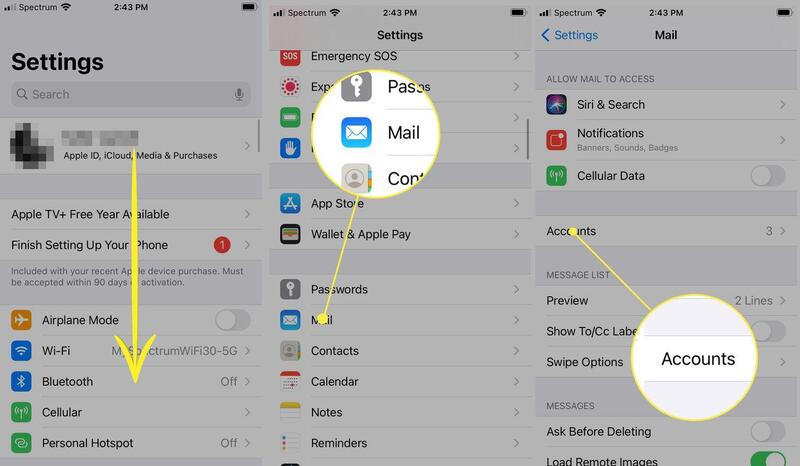
في كثير من الحالات، لا تكون المشكلة في الإنترنت، بل في الحساب نفسه داخل الهاتف. عند تغيير كلمة المرور أو تعديل إعدادات الأمان في خدمات مثل Gmail أو Outlook، قد يفقد تطبيق Mail القدرة على الاتصال بالحساب بشكل صحيح.
هنا يجب التأكد من عدة نقاط مهمة:
- أن الحساب ما زال مضافًا داخل إعدادات البريد في الآيفون
- أن بيانات تسجيل الدخول صحيحة ومحدثة
- عدم وجود رسائل خطأ داخل الحساب تشير إلى مشكلة في المصادقة
- التأكد من أن الحساب متصل فعليًا وليس “معلّقًا”
في بعض الحالات، يكون الحل الأفضل هو حذف الحساب من الهاتف ثم إضافته من جديد، لأن ذلك يعيد إنشاء الاتصال من الصفر ويصلح العديد من الأخطاء الخفية التي قد لا تظهر للمستخدم.
إعدادات المزامنة: الفرق بين Push وFetch
إعدادات المزامنة تلعب دورًا مهمًا جدًا في طريقة وصول الرسائل. في نظام iOS يوجد نوعان رئيسيان:
- Push (الدفع الفوري): تصل الرسائل مباشرة فور وصولها إلى البريد
- Fetch (الجلب الدوري): يقوم الهاتف بفحص البريد كل فترة زمنية محددة
إذا كان النظام مضبوطًا على Fetch بفاصل زمني طويل، مثل كل ساعة، فقد يعتقد المستخدم أن البريد لا يعمل، بينما الحقيقة أن الهاتف فقط ينتظر الوقت المحدد للفحص.
لذلك يُفضل ضبط الإعدادات على:
- تحديث تلقائي كل 15 دقيقة كحد أقصى
- أو تفعيل Push إذا كانت الخدمة تدعمه
هذا التغيير وحده يمكن أن يحسن تجربة استقبال البريد بشكل كبير ويجعلها أقرب إلى الفورية.
إعادة تشغيل التطبيق أو الهاتف: حل بسيط لكنه فعال
رغم بساطته، إلا أن إعادة تشغيل الهاتف أو تطبيق Mail تعتبر من أكثر الحلول فعالية. السبب في ذلك أن النظام أحيانًا يحتفظ بأخطاء مؤقتة في الذاكرة تؤثر على عمل التطبيقات.
إعادة التشغيل تساعد على:
- تنظيف العمليات العالقة في الخلفية
- إعادة تهيئة الاتصال بخوادم البريد
- إعادة تشغيل خدمات النظام المرتبطة بالتحديثات
كثير من المستخدمين يلاحظون أن المشكلة تختفي مباشرة بعد إعادة تشغيل الجهاز دون الحاجة لأي إعدادات إضافية.
تأثير تحديثات iOS على تطبيق Mail
بعد كل تحديث رئيسي لنظام iOS، قد تحدث بعض التغييرات في طريقة عمل التطبيقات المدمجة، بما في ذلك تطبيق Mail. أحيانًا يتم إعادة ضبط إعدادات الحساب أو المزامنة بشكل تلقائي، أو تحدث أخطاء مؤقتة في التطبيق بعد التحديث مباشرة.
لذلك من المهم بعد أي تحديث:
- التأكد من أن الحسابات ما زالت تعمل بشكل طبيعي
- مراجعة إعدادات المزامنة
- تجربة إرسال واستقبال بريد تجريبي
- تحديث التطبيقات المرتبطة إن وجدت
غالبًا ما يتم حل هذه المشاكل تلقائيًا مع التحديثات اللاحقة من آبل.
عندما تكون المشكلة من الخوادم نفسها
في بعض الأحيان، لا يكون الهاتف أو الإعدادات هو السبب إطلاقًا، بل تكون المشكلة من خوادم البريد الإلكتروني نفسها مثل Gmail أو Outlook أو iCloud.
عند حدوث عطل في هذه الخدمات، يتوقف استقبال الرسائل على جميع الأجهزة وليس فقط على الآيفون، مما يعني أن المشكلة خارج سيطرة المستخدم تمامًا.
في هذه الحالة، الحل الوحيد هو الانتظار حتى تقوم الشركة المزودة للبريد بإصلاح الخلل.
خطوات متقدمة عند استمرار المشكلة
إذا لم تنجح الحلول البسيطة، يمكن تجربة خطوات أكثر تقدمًا:
- حذف حساب البريد وإعادة إضافته
- إعادة ضبط إعدادات الشبكة
- التأكد من مساحة التخزين في الهاتف
- إيقاف وضع توفير الطاقة
- إعادة تثبيت تطبيق Mail (إن لزم الأمر)
هذه الخطوات تعيد ضبط الاتصال بين الهاتف وخوادم البريد بشكل كامل.
اقرأ أيضا تحديث Gmail على آيفون: كل ما تحتاج معرفته لتحسين تجربتك اليومية
مشاكل تطبيق Mail على آيفون مزعجة لكنها غالبًا ليست خطيرة. في معظم الحالات، السبب يكون بسيطًا مثل اتصال ضعيف أو إعداد غير صحيح أو مشكلة مؤقتة في المزامنة.
الحل يبدأ دائمًا من الأساسيات: الاتصال، الإعدادات، ثم إعادة تشغيل الجهاز، وبعدها الانتقال للحلول المتقدمة إذا استمرت المشكلة.
بهذه الطريقة يمكن استعادة البريد الإلكتروني بشكل طبيعي دون الحاجة إلى تطبيقات بديلة أو تدخل تقني معقد.