
حل مشكلة الشاشة السوداء في آيفون آير iPhone air.. خطوات فعالة لإعادة الهاتف إلى الحياة
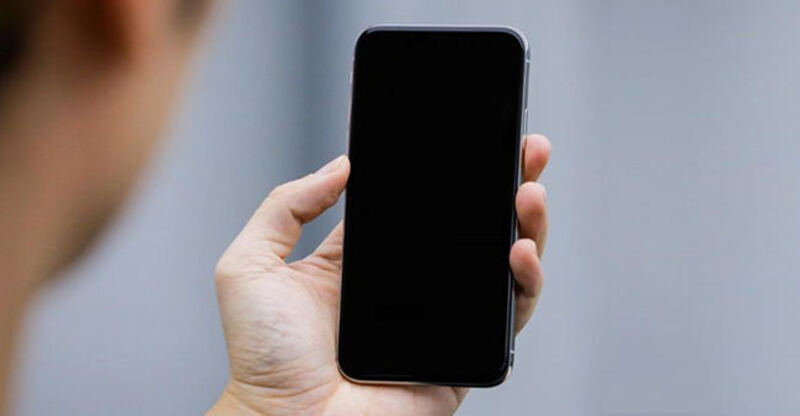
تُعد مشكلة الشاشة السوداء المميتة من أكثر المشكلات التي تثير قلق مستخدمي آيفون آير، لأنها تجعل الهاتف يبدو وكأنه توقف عن العمل نهائيًا. فعندما تتحول الشاشة إلى اللون الأسود بالكامل ولا يستجيب الجهاز لأي ضغط على الأزرار أو محاولات الشحن، يعتقد كثير من المستخدمين أن الهاتف تعرض لعطل خطير أو أن البطارية انتهى عمرها الافتراضي. لكن في الواقع، لا تعني هذه المشكلة دائمًا وجود تلف مادي في الجهاز، بل تكون في كثير من الحالات ناتجة عن خلل برمجي أو مشكلة مؤقتة في إدارة الطاقة يمكن معالجتها دون الحاجة إلى استبدال الهاتف.
وقد ازدادت التقارير المتعلقة بهذه المشكلة منذ إطلاق آيفون آير، خاصة لدى المستخدمين الذين واجهوا حالات نفاد كامل للبطارية أو بعد تثبيت بعض التحديثات البرمجية. وفي معظم الحالات، يمكن استعادة الهاتف وتشغيله مجددًا عبر مجموعة من الخطوات البسيطة التي توصي بها آبل وخبراء الصيانة.
ما المقصود بمشكلة الشاشة السوداء المميتة في آيفون آير ؟
يُستخدم مصطلح “الشاشة السوداء المميتة” لوصف الحالة التي تصبح فيها شاشة الهاتف سوداء تمامًا مع توقف الاستجابة لأي أوامر من المستخدم. وقد يبدو الهاتف وكأنه مغلق أو تالف، رغم أن بعض مكوناته الداخلية لا تزال تعمل في الخلفية.
في بعض الحالات، يشعر المستخدم باهتزاز الهاتف عند وصول الإشعارات أو المكالمات، بينما تبقى الشاشة مطفأة. وفي حالات أخرى، لا يظهر أي نشاط على الإطلاق، ما يزيد من صعوبة تحديد سبب المشكلة.
وتكمن خطورة هذه الحالة في أنها قد تدفع المستخدم إلى الاعتقاد بوجود تلف في الشاشة أو البطارية، في حين أن المشكلة قد تكون مجرد خلل مؤقت في النظام أو في آلية إدارة الطاقة.
لماذا تظهر الشاشة السوداء في آيفون آير؟
هناك عدة أسباب يمكن أن تؤدي إلى ظهور هذه المشكلة، ويختلف السبب من جهاز إلى آخر بحسب ظروف الاستخدام.
أحد الأسباب الأكثر شيوعًا هو نفاد البطارية بالكامل. فعندما تنخفض نسبة الطاقة إلى الصفر وتبقى البطارية فارغة لفترة طويلة، قد يحتاج الهاتف إلى وقت إضافي قبل أن يتمكن من الإقلاع مجددًا.
كما يمكن أن تؤدي بعض الأخطاء البرمجية إلى تجمد نظام التشغيل ومنع الشاشة من العمل رغم استمرار الجهاز في العمل داخليًا. وقد يحدث ذلك أحيانًا بعد تثبيت تحديث جديد أو عند تعطل أحد التطبيقات بشكل مفاجئ.
ومن الأسباب الأخرى المحتملة وجود مشكلة في كابل الشحن أو الشاحن نفسه، أو تراكم الأوساخ داخل منفذ USB-C، أو تعرض الهاتف لدرجات حرارة مرتفعة جدًا تؤثر على مكونات إدارة الطاقة.
الخطوة الأولى: تنفيذ إعادة تشغيل إجبارية
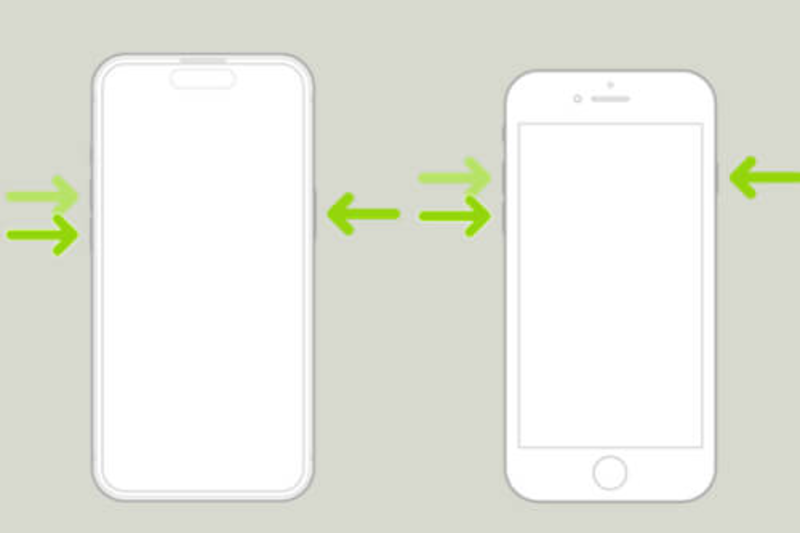
عندما تواجه شاشة سوداء لا تستجيب لأي شيء، فإن أول إجراء يجب تجربته هو إعادة التشغيل الإجبارية.
للقيام بذلك:
- اضغط بسرعة على زر رفع الصوت ثم اتركه.
- اضغط بسرعة على زر خفض الصوت ثم اتركه.
- اضغط مطولًا على الزر الجانبي.
استمر في الضغط حتى لو بقيت الشاشة سوداء. قد يستغرق ظهور شعار آبل من 10 إلى 20 ثانية أو أكثر في بعض الحالات.
وتعتبر هذه الطريقة من أكثر الحلول نجاحًا لأنها تعيد تشغيل النظام دون حذف أي بيانات أو إعدادات.
اترك الهاتف متصلًا بالشاحن لمدة كافية
إذا لم تنجح إعادة التشغيل الإجبارية، فمن المحتمل أن تكون البطارية فارغة تمامًا.
في هذه الحالة، قم بتوصيل الهاتف بشاحن أصلي واتركه متصلًا لمدة لا تقل عن 30 دقيقة. وفي بعض الحالات قد يحتاج الجهاز إلى ساعة كاملة قبل أن يظهر رمز البطارية أو يبدأ التشغيل.
ويُنصح بعدم فصل الكابل أو إعادة توصيله بشكل متكرر خلال هذه الفترة، لأن الهاتف يحتاج إلى وقت كافٍ لاستعادة الحد الأدنى من الطاقة اللازمة للإقلاع.
التأكد من سلامة الشاحن والكابل
كثير من المستخدمين يركزون على الهاتف نفسه وينسون أن المشكلة قد تكون في ملحقات الشحن.
جرّب استخدام كابل مختلف أو شاحن آخر معتمد. كما يُفضل اختبار الشاحن مع جهاز آخر للتأكد من أنه يعمل بشكل طبيعي.
وفي بعض الأحيان، يكون الكابل تالفًا داخليًا رغم عدم وجود أي علامات واضحة على التلف من الخارج.
فحص منفذ الشحن بعناية
مع مرور الوقت، تتراكم الأتربة والأوساخ داخل منفذ الشحن، ما قد يمنع الكابل من الوصول إلى الموصلات الداخلية بشكل صحيح.
استخدم ضوءًا لفحص المنفذ، وإذا لاحظت وجود أوساخ أو وبر متراكم، قم بتنظيفه بحذر شديد باستخدام أداة بلاستيكية أو هواء مضغوط.
ويجب تجنب استخدام الأدوات المعدنية لأنها قد تتسبب في إتلاف المكونات الدقيقة داخل المنفذ.
استخدام الحاسوب لاكتشاف الهاتف
إذا بقيت الشاشة سوداء، يمكن محاولة توصيل الهاتف بحاسوب.
عند توصيل آيفون آير بجهاز ماك أو ويندوز، قد يتمكن الحاسوب من التعرف على الهاتف حتى لو لم تعمل الشاشة.
إذا ظهر الجهاز داخل Finder أو iTunes، يمكن اختيار تحديث النظام بدلًا من الاستعادة. ويسمح ذلك بإعادة تثبيت ملفات النظام التالفة دون حذف الصور أو البيانات الشخصية.
الدخول إلى وضع الاسترداد
في بعض الحالات يكون النظام متضررًا بدرجة تمنعه من الإقلاع بشكل طبيعي.
عندها يمكن استخدام وضع الاسترداد، وهو وضع خاص يسمح بإعادة تثبيت نظام التشغيل بالكامل.
ويُعتبر هذا الخيار من أقوى الحلول البرمجية المتاحة للمستخدمين، لأنه قادر على معالجة الكثير من المشكلات العميقة المرتبطة بالنظام.
متى تكون المشكلة مرتبطة بالأجهزة الداخلية؟
إذا لم تنجح جميع الحلول السابقة، فقد يكون السبب ماديًا وليس برمجيًا.
تشمل الأعطال المحتملة:
- تلف البطارية.
- تعطل الشاشة.
- خلل في دائرة إدارة الطاقة.
- تعرض الهاتف لسقوط قوي.
- دخول الماء إلى المكونات الداخلية.
في هذه الحالات يصبح من الضروري إجراء فحص احترافي لتحديد مصدر العطل بدقة.
متى يجب زيارة مركز الصيانة؟
إذا بقي الهاتف غير مستجيب بعد الشحن وإعادة التشغيل ووضع الاسترداد، فمن الأفضل التوجه إلى مركز صيانة معتمد.
الفنيون يمتلكون أدوات تشخيص متقدمة تسمح بفحص البطارية واللوحة الأم ودوائر الطاقة واكتشاف الأعطال التي لا يمكن للمستخدم ملاحظتها بنفسه.
كما أن محاولة فتح الهاتف أو إصلاحه دون خبرة قد تؤدي إلى تفاقم المشكلة أو فقدان الضمان.
كيف تمنع ظهور الشاشة السوداء مستقبلًا؟
رغم أنه لا يمكن منع جميع الأعطال بشكل كامل، فإن اتباع بعض النصائح يساعد على تقليل احتمالية ظهور المشكلة:
- تحديث نظام iOS بشكل منتظم.
- تجنب تفريغ البطارية بالكامل بشكل متكرر.
- استخدام شواحن أصلية أو معتمدة.
- عدم تعريض الهاتف لدرجات حرارة مرتفعة.
- تنظيف منفذ الشحن دوريًا.
- إعادة تشغيل الهاتف كل بضعة أيام.
- تجنب تثبيت التطبيقات غير الموثوقة.
كما يُنصح بمراقبة صحة البطارية بشكل دوري، لأن البطاريات المتدهورة قد تسبب مشكلات مختلفة تتعلق بالطاقة والإقلاع.
قد تبدو مشكلة الشاشة السوداء المميتة في آيفون آير وكأنها نهاية الهاتف، لكنها في معظم الحالات ليست كذلك. فالكثير من الأجهزة تعود للعمل بشكل طبيعي بعد تنفيذ إعادة تشغيل إجبارية أو ترك الهاتف متصلًا بالشاحن لفترة كافية أو تحديث النظام عبر الحاسوب. وحتى في الحالات الأكثر تعقيدًا، يوفر وضع الاسترداد وسيلة فعالة لإصلاح الأعطال البرمجية العميقة.
أما إذا استمرت المشكلة رغم جميع المحاولات، فمن المرجح أن يكون السبب مرتبطًا بالمكونات الداخلية للجهاز، وعندها يصبح الفحص الفني المتخصص الخيار الأكثر أمانًا وفعالية. لذلك لا داعي للذعر عند ظهور الشاشة السوداء، فهناك العديد من الحلول التي يمكن أن تعيد هاتفك إلى العمل دون الحاجة إلى استبداله.
هذه المقالات قد تهمك :
مشكلة الشاشة الخضراء في آيفون: الأسباب الحقيقية وطرق الحل خطوة بخطوة
مشكلة الشاشة البيضاء في آيفون: ما هي وما سببها؟
حل مشكلة انطفاء الشاشة اثناء المكالمات في أجهزة آيفون: دليل شامل للمستخدمين