
إعدادات الآيفون وكيفية تخصيصه بالكامل: دليل شامل 2026
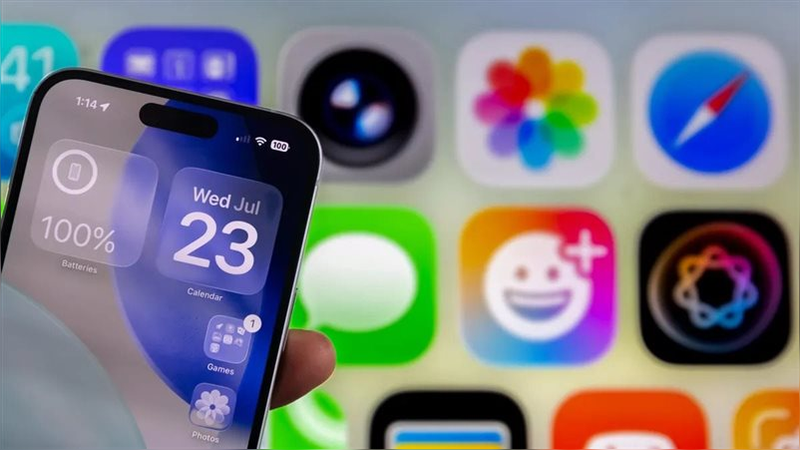
يُعد آيفون من أكثر الهواتف شهرة حول العالم، ويرجع ذلك جزئيًا إلى سهولة استخدامه وقوة نظام iOS. إلا أن التجربة الحقيقية تعتمد على كيفية ضبط إعدادات الآيفون بحسب احتياجات المستخدم اليومية، من الشاشة والصوت، مرورًا بالاتصالات والبطارية، وحتى الخصوصية والأمان.
تخصيص إعدادات الهاتف بشكل صحيح يمنحك تحكمًا كاملًا في الأداء، عمر البطارية، وتجربة استخدام أكثر راحة، ويتيح لك الاستفادة من كل ميزة تقنية مدرجة في نظام iOS. في هذا المقال، سنتناول تفصيليًا كل الإعدادات الأساسية والمهمة على آيفون، مع نصائح عملية لتسهيل الاستخدام اليومي وتحسين الأداء.
1. تغيير اسم آيفون وتخصيص هوية الجهاز
تغيير اسم الجهاز هو خطوة أولى مهمة عند إعداد الهاتف لأول مرة أو عند الرغبة في التفريق بين الأجهزة المختلفة على نفس الشبكة. الاسم الذي تختاره يظهر عند الاتصال بـ Wi-Fi، AirDrop، وBluetooth، ويساعد على التعرف على جهازك بسرعة، خصوصًا عند وجود أجهزة أخرى بالقرب منك.
خطوات تغيير اسم آيفون:
- افتح الإعدادات (Settings).
- اذهب إلى عام (General).
- اختر حول (About).
- اضغط على الاسم (Name)، ثم اكتب الاسم الجديد.
- احفظ التغييرات.
💡 نصيحة عملية:
استخدم اسمًا واضحًا يعكس هويتك أو وظيفة الجهاز، مثل “آيفون نورة” أو “آيفون العمل”، لتسهيل التمييز عند الاتصال بالشبكات أو مشاركة الملفات.
تغيير الاسم لا يؤثر على أي بيانات أو وظائف الهاتف نفسها، لكنه يحسن تجربة الاستخدام في الشبكات المتعددة والأجهزة المتصلة بالهاتف. كما يساعد على تجنب الالتباس عند استخدام iCloud، AirDrop، أو Hotspot شخصي
2. إعدادات الشاشة والسطوع لتحسين تجربة الاستخدام والبطارية
الشاشة هي الجزء الأكثر استهلاكًا للطاقة في آيفون، لذا فإن ضبط إعداداتها بعناية يمكن أن يزيد من عمر البطارية ويقلل إجهاد العين.
إعدادات رئيسية للشاشة:
- الوضع المظلم (Dark Mode):
يقلل استهلاك البطارية على شاشات OLED، ويخفف إجهاد العين عند الاستخدام الليلي. يمكن تفعيله طوال الوقت أو جدولته ليتم تفعيله عند غروب الشمس. - السطوع التلقائي (Auto-Brightness):
يضبط الشاشة تلقائيًا حسب الإضاءة المحيطة، ما يمنع استهلاك الطاقة بشكل زائد. يفضل أيضًا ضبط الحد الأقصى للسطوع يدويًا لتجنب الاستهلاك الزائد عند التعرض لأشعة الشمس المباشرة. - مدة القفل التلقائي (Auto-Lock):
تقليل مدة بقاء الشاشة مضاءة بعد عدم الاستخدام يساعد على حفظ الطاقة. يفضل ضبطه على 30 ثانية أو دقيقة واحدة. - خاصية “ارفع للاستيقاظ” (Raise to Wake):
يمكن تعطيلها لتجنب تشغيل الشاشة بدون داعٍ عند تحريك الهاتف. - الشاشة الدائمة (Always-On Display):
في الطرازات الحديثة، يمكن إيقافها أو تقليل التفاصيل المعروضة لتوفير الطاقة أثناء وضع الاستعداد.
💡 تلميح عملي:
دمج الوضع المظلم مع السطوع التلقائي يوفر أكبر قدر من الطاقة، ويجعل الهاتف أكثر راحة للاستخدام الليلي والنهاري على حد سواء.
لمزيد التفاصيل اقرأ مقالنا حول 5 إعدادات للشاشة تسهم في تحسين عمر بطارية الايفون
3. إعدادات الصوت والإشعارات لتجربة شخصية وهادئة
يمكن لمستوى الصوت، نغمات الإشعارات، والاهتزازات أن تؤثر بشكل كبير على تجربة الاستخدام واستنزاف البطارية.
أهم التعديلات:
- مستوى الصوت العام: ضبطه على مستوى معقول يخفف استهلاك مكبرات الصوت ويحافظ على البطارية.
- نغمات الإشعارات: اختيار نغمات قصيرة وخفيفة يقلل استنزاف الطاقة، خصوصًا عند ورود إشعارات كثيرة.
- الاهتزاز: تعطيله في بعض الحالات يوفر طاقة إضافية.
- وضع عدم الإزعاج (Do Not Disturb): جدولة أوقات الصمت أثناء العمل أو النوم يحسن التركيز ويقلل استهلاك البطارية.
💡 نصيحة متقدمة:
يمكن الجمع بين الإشعارات المرئية والصوتية القصيرة لتقليل الضغط على الجهاز، مع الحفاظ على تلقي التنبيهات المهمة فقط.
4. إعدادات Wi-Fi وBluetooth لإدارة الاتصال بشكل ذكي
الاتصال بالشبكات والأجهزة الأخرى يستهلك جزءًا كبيرًا من الطاقة إذا لم يتم ضبطه بشكل صحيح.
خطوات ضبط الاتصال:
- Wi-Fi: تشغيله عند الحاجة فقط، وإيقافه عند عدم الاستخدام لتوفير الطاقة.
- الاتصال التلقائي بالشبكات الموثوقة: لتجنب البحث المستمر عن شبكات جديدة، ما يستهلك طاقة إضافية.
- Bluetooth: إيقافه عند عدم الحاجة يقلل الاستهلاك ويزيد عمر البطارية.
- AirDrop: ضبطه على “الأشخاص فقط” لتجنب الإشعارات غير الضرورية والاتصالات غير المطلوبة.
💡 نصيحة مهمة:
تفعيل نمط الطاقة المنخفضة (Low Power Mode) عند انخفاض البطارية يقلل استهلاك الشبكات غير الضرورية ويتيح استمرار الهاتف لأطول فترة ممكنة.
5. نصائح إضافية للحفاظ على البطارية وتحسين الأداء العام
إلى جانب الإعدادات السابقة، هناك مجموعة من العادات اليومية والتقنيات التي تساهم في تحسين عمر بطارية آيفون:
- تحديث النظام والتطبيقات بانتظام: غالبًا ما تحتوي التحديثات على تحسينات كفاءة الطاقة وإصلاحات الأخطاء.
- مراقبة صحة البطارية: الإعدادات → البطارية → صحة البطارية (Battery Health) لمتابعة سعة البطارية واتخاذ إجراءات عند انخفاضها.
- تقليل الإشعارات غير الضرورية: كل إشعار يشعل الشاشة ويستهلك الطاقة، لذا اختر الإشعارات المهمة فقط.
- تفعيل وضع الطاقة المنخفضة (Low Power Mode): يقلل استهلاك الطاقة بشكل شامل عند الحاجة.
- إدارة التطبيقات الخلفية: إغلاق التطبيقات غير الضرورية يقلل استنزاف الطاقة ويحافظ على أداء الهاتف.
💡 نصيحة خبير:
شحن الهاتف جزئيًا بدل التفريغ الكامل، وتجنب الحرارة المرتفعة، يطيل عمر البطارية على المدى الطويل ويجعل الهاتف أكثر موثوقية وكفاءة.
الخلاصة
تخصيصإعدادات الآيفون بالكامل يمنحك تحكمًا كاملًا في الجهاز ويضمن تجربة استخدام أكثر راحة وكفاءة. من تغيير اسم الجهاز، ضبط الشاشة والصوت والإشعارات، إدارة الشبكات، وحتى الحفاظ على البطارية، كل هذه الإعدادات يمكن تعديلها بسهولة.
باتباع هذه الخطوات والنصائح العملية، ستتمكن من:
- تحسين عمر البطارية
- زيادة كفاءة الأداء
- تجربة آيفون أكثر شخصية ومرنة
تذكر أن العادات اليومية البسيطة، مثل شحن الهاتف بطريقة مناسبة دون تفريغه بالكامل، ومتابعة إدارة التطبيقات والإشعارات بشكل منتظم، لها نفس أهمية ضبط الإعدادات التقنية، فهي تلعب دورًا كبيرًا في تحسين تجربة استخدام آيفون بشكل عام، وضمان استمرارية الأداء العالي لعمر البطارية وكفاءة الهاتف.