
ميزة Back Tap في الآيفون: كل ما تحتاج معرفته عن الميزة التي تجعل الهاتف أسرع
مع كل تحديث جديد لنظام iOS، تظهر مزايا واضحة يتحدث عنها الجميع، وأخرى هادئة، لكن تأثيرها كبير في الاستخدام اليومي. ميزة Back Tap تنتمي إلى الفئة الثانية.
هي موجودة منذ عدة إصدارات، لكنها لا تحظى بالاهتمام الذي تستحقه، والعديد من مستخدمي الآيفون لا يعرفون بوجودها، أو يعرفونها ولم يمنحوها فرصة لتغيير طريقة استخدامهم للهاتف.
Back Tap لا تغيّر شكل الهاتف، ولا تضيف أزرارًا جديدة، ولا تحتاج تطبيقات خارجية.
مع ذلك، يمكنها اختصار حركات متكررة، وتسريع الوصول لوظائف يومية، وجعل الهاتف أكثر مرونة مع الاستخدام المتكرر.
هذا المقال سيشرح بالتفصيل ما هي Back Tap، كيف تعمل، الاستخدامات العملية لها، إعداداتها، مزاياها، حدودها، وأفضل الطرق لتوظيفها في حياتك اليومية.
ما هي ميزة Back Tap؟
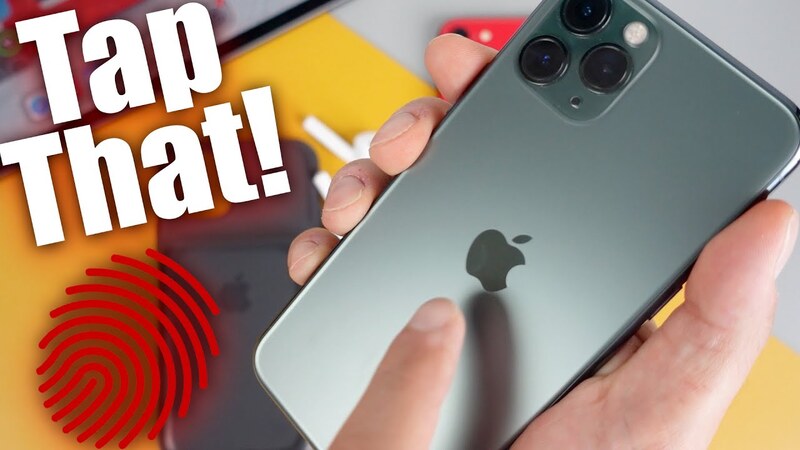
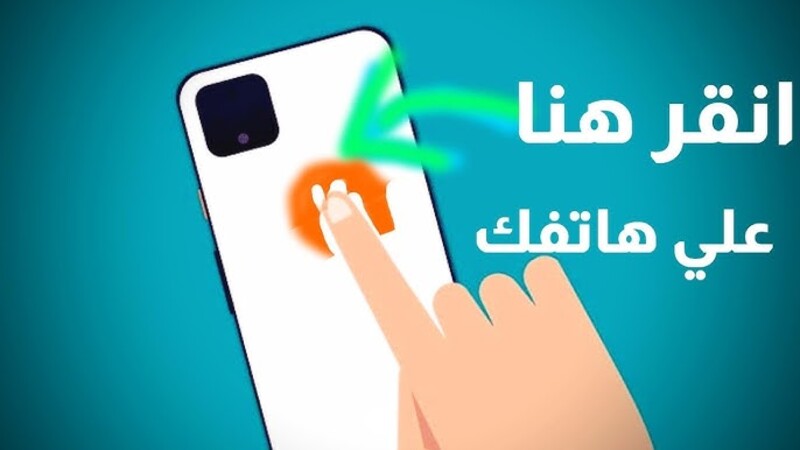
Back Tap هي ميزة تسمح لك بتنفيذ أوامر محددة عند الضغط على ظهر الآيفون مرتين أو ثلاث مرات.
الهاتف يتعرف على هذه الحركة ويحوّلها إلى اختصار ينفّذ الوظيفة التي تختارها.
الميزة موجودة ضمن إعدادات تسهيلات الاستخدام Accessibility، وهي ليست مقتصرة على المستخدمين ذوي الاحتياجات الخاصة، بل يمكن لأي شخص الاستفادة منها.
ميزة الضغط المزدوج تختلف عن الضغط الثلاثي، حيث يمكن ربط كل نمط بأمر مختلف، مما يضاعف عدد الاختصارات المتاحة دون أي تعقيد.
كيف تعمل ميزة Back Tap؟
الميزة تستخدم مستشعرات الحركة المدمجة في الهاتف للتعرف على نمط الضغط على الجزء الخلفي من الجهاز.
لا تحتاج إلى الضغط بقوة كبيرة؛ لمسة بسيطة تكفي.
النظام ذكي بما يكفي لتمييز الضغط المتعمد عن الحركات العادية أثناء حمل الهاتف، ما يقلل من التفعيل غير المقصود.
الميزة لا تعمل بشكل نشط دائمًا، بل تعتمد على الاستشعار الذكي، لذا فهي خفيفة على البطارية ولا تؤثر على أداء الهاتف.
لماذا كثير من المستخدمين لا يعرفونها؟
- الميزة غير مفعّلة افتراضيًا.
- مكانها في إعدادات تسهيلات الاستخدام → اللمس → Back Tap، وليس في الإعدادات العامة، ما يجعلها مخفية عن المستخدم العادي.
- لا يتم الترويج لها كثيرًا لأنها لا تظهر في أيقونات أو إعلانات جذابة، بل تعمل في الخلفية بصمت.
نتيجة لذلك، كثير من المستخدمين لا يكتشفون فائدتها إلا بعد سنوات من استخدام الآيفون.
أهم الوظائف التي يمكنك تعيينها لـ Back Tap
القائمة طويلة ومرنة، لكن القيمة الحقيقية تظهر عند اختيار أوامر تستخدمها يوميًا.
من أبرز الاستخدامات العملية:
- لقطة شاشة: بدلاً من الضغط على الأزرار، اضغط مرتين أو ثلاث مرات على ظهر الهاتف.
- قفل الشاشة: أمر مفيد لتجنب استخدام زر التشغيل بشكل متكرر.
- تشغيل المصباح: يمكنك تشغيله فورًا في الظلام دون فتح مركز التحكم.
- فتح مركز التحكم أو الإشعارات: يختصر لك العديد من الخطوات اليومية.
- كتم الصوت: أمر مهم أثناء الاجتماعات أو السينما.
- فتح تطبيق معين: يمكنك ربطه بتطبيق تستخدمه يوميًا للوصول السريع.
- تنفيذ اختصارات مخصصة Shortcuts: هذا يعطيك الحرية الكاملة في تخصيص أي وظيفة متاحة في الاختصارات، من تشغيل مقاطع موسيقية، إلى ضبط إعدادات معينة دفعة واحدة.
Back Tap والاختصارات: دمج القوة مع المرونة
الميزة تصبح قوية جدًا عند ربطها بتطبيق Shortcuts.
هنا يمكنك تحويل كل ضغطة إلى أمر متقدم:
- تشغيل وضع تركيز محدد في وقت معين.
- فتح تطبيق ثم تشغيل وظيفة داخله مباشرة.
- تنفيذ سلسلة إعدادات دفعة واحدة بضغطة بسيطة.
باستخدام الاختصارات، يتحول ظهر الهاتف إلى زر تحكم شخصي بالكامل، دون الحاجة لأزرار إضافية أو تحريك الهاتف لفتح القوائم.
متى تكون ميزة Back Tap مفيدة؟
الميزة مفيدة خصوصًا إذا كنت:
- تستخدم الهاتف بيد واحدة غالبًا.
- تحتاج لتنفيذ إجراءات متكررة عشرات المرات يوميًا.
- تريد تقليل استخدام الأزرار الجانبية لتفادي تآكلها.
- تبحث عن تخصيص الهاتف بطريقة عملية وسريعة.
ستلاحظ فرقًا خلال أيام قليلة فقط من الاستخدام، حيث تصبح بعض الإجراءات التي كانت تستغرق عدة خطوات، مجرد ضغطة واحدة على ظهر الهاتف.
متى قد لا تكون مناسبة؟
رغم فوائدها، ليست مناسبة للجميع:
- إذا كان لديك غطاء سميك جدًا، فقد يقلل من حساسية المستشعر.
- إذا كنت كثير الحركة أو تميل لحمل الهاتف بطريقة اهتزازية، فقد يحدث تفعيل غير مقصود.
- إذا كنت لا تحب الإيماءات وتفضّل التحكم التقليدي عبر الأزرار.
الميزة اختيارية بالكامل، ولن يؤثر تجاهلها على استخدام الهاتف الأساسي.
تأثير الميزة على البطارية والأداء
ميزة Back Tap خفيفة جدًا ولا تؤثر على عمر البطارية.
تعتمد على المستشعرات الموجودة أصلًا، ولا تتطلب أي معالجة إضافية كبيرة.
من ناحية الأداء، لا يظهر أي بطء أو تباطؤ عند استخدام الوظائف المربوطة بالميزة، حتى عند ربطها باختصارات معقدة.
خطوات تفعيل Back Tap على الآيفون
- افتح الإعدادات Settings.
- انتقل إلى تسهيلات الاستخدام Accessibility.
- اختر اللمس Touch.
- مرر للأسفل واختر Back Tap.
- اختر Double Tap و/أو Triple Tap.
- حدد الوظيفة أو الاختصار الذي تريد ربطه بكل حركة.
بعد تفعيلها، جرب الضغطة البسيطة على ظهر الهاتف، وستلاحظ أن الوظيفة تعمل مباشرة.
نصائح للاستفادة القصوى من الميزة
- ابدأ بأمر واحد يوميًا، مثل لقطة الشاشة، لتعتاد على الحركة.
- لاحقًا، أضف وظيفة أخرى للضغط الثلاثي، مثل تشغيل المصباح أو اختصار مخصص.
- استخدم الوظائف التي تنقذك من تكرار خطوات يومية، بدلاً من الوظائف التي لا تستخدمها إلا نادرًا.
- راقب تحسس الهاتف مع الغطاء المستخدم، فبعض الأغطية قد تحتاج تعديل قوة الضغط.
أمثلة عملية لاستخدام Back Tap
- أثناء الاجتماعات: ضغطتين على ظهر الهاتف لكتم الصوت بسرعة.
- في الظلام: تشغيل المصباح بضغطة بسيطة دون البحث في مركز التحكم.
- لأخذ لقطات الشاشة: بدل الضغط على زرين في وقت واحد.
- إطلاق اختصارات متعددة: تشغيل الموسيقى، ضبط مستوى الصوت، وتفعيل الوضع الليلي بضغطة واحدة.
باستخدام هذه الأمثلة، يتحول الهاتف من جهاز ثابت إلى أداة ذكية تتفاعل معك بسرعة وسلاسة.
كيف تُغير الميزة تجربة استخدامك اليومية؟
ميزة Back Tap تجعل بعض الإجراءات تلقائية وسريعة، بدون الحاجة للتفكير في مكان التطبيق أو الأزرار.
تقلل من الخطوات اليومية وتزيد من كفاءة الاستخدام، خصوصًا مع المهام المتكررة.
تبدأ بتغيير عاداتك تدريجيًا، لتجد الهاتف أكثر مرونة وملاءمة لأسلوب حياتك.
خلاصة المقال
Back Tap هي ميزة بسيطة، لكنها قوية إذا استخدمت بشكل صحيح.
هي مثال ممتاز على كيف يمكن لتفصيل صغير أن يحسّن تجربة الاستخدام اليومية، دون تعقيد واجهة الهاتف أو الحاجة لتطبيقات خارجية.
- لا تحتاج إلى خبرة تقنية.
- تعمل مع جميع اختصارات iOS تقريبًا.
- لا تؤثر على البطارية أو الأداء.
- يمكن تخصيصها حسب أسلوبك وحاجتك اليومية.
إذا كنت تبحث عن اختصار الإجراءات المتكررة، أو الوصول السريع للوظائف الأساسية، أو تخصيص عملي للهاتف، فإن Back Tap تستحق التجربة.
فعّلها، جرّبها، وستكتشف أنها تضيف لمسة ذكية يومية تجعل استخدام الآيفون أسهل وأكثر راحة.
10 خيارات تخصيص في الآيفون يجب أن تستخدمها فعلًا لتحسين تجربتك اليومية