
مشكلة عدم اتصال البلوتوث في آيفون: الأسباب والحلول الشاملة
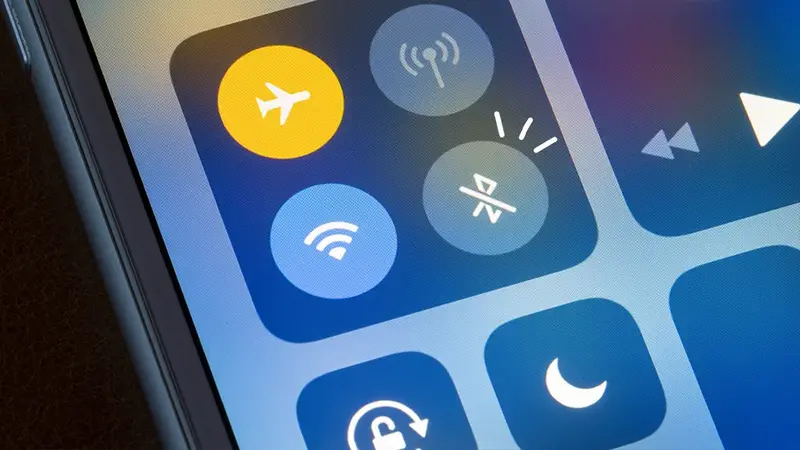
تُعتبر مشكلة عدم اتصال البلوتوث في آيفون من أكثر المشاكل التي يواجهها المستخدمون في حياتهم اليومية. خصوصًا عند محاولة ربط الهاتف مع أجهزة متعددة مثل السماعات اللاسلكية أو أنظمة السيارات أو الساعات الذكية، ورغم أن تقنية البلوتوث في أجهزة شركة آبل تُعرف عادة بالاستقرار والاعتمادية، إلا أن بعض الحالات قد تظهر فيها مشاكل تمنع الاتصال أو تجعل الجهاز غير قادر على اكتشاف الأجهزة القريبة، وغالبًا ما تكون هذه المشكلة مرتبطة بإعدادات النظام أو أخطاء مؤقتة في البرمجيات أو حتى تعارض بين الاتصالات السابقة المحفوظة داخل الهاتف.
أولًا: لماذا لا يعمل البلوتوث في آيفون؟
عندما نتحدث عن أسباب عدم اتصال البلوتوث في آيفون، فإننا لا نتعامل مع سبب واحد محدد. بل مع مجموعة من العوامل التي قد تتداخل مع بعضها البعض وتؤدي إلى نفس النتيجة. وأهم هذه العوامل هو وجود خلل مؤقت في نظام التشغيل المعروف باسم نظام آي أو إس. حيث يمكن لبعض التحديثات أو الأخطاء البرمجية أن تؤثر على طريقة عمل الاتصال اللاسلكي بشكل عام، بما في ذلك البلوتوث والواي فاي.
وفي حالات أخرى، قد يكون السبب بسيطًا جدًا مثل أن الجهاز الآخر غير موجود في وضع الاقتران. أي أنه غير جاهز للاتصال، مما يجعل الهاتف غير قادر على العثور عليه أو التعرف عليه، كما أن تراكم الأجهزة السابقة المحفوظة داخل قائمة البلوتوث قد يسبب نوعًا من الازدحام في الاتصالات، وبالتالي يحدث تعارض يمنع الاتصال الجديد من العمل بشكل صحيح.
إضافة إلى ذلك، فإن بعض العوامل الخارجية مثل المسافة بين الأجهزة أو وجود أجهزة إلكترونية أخرى تسبب تشويشًا في الإشارة قد تؤثر أيضًا على جودة الاتصال أو تمنعه تمامًا.
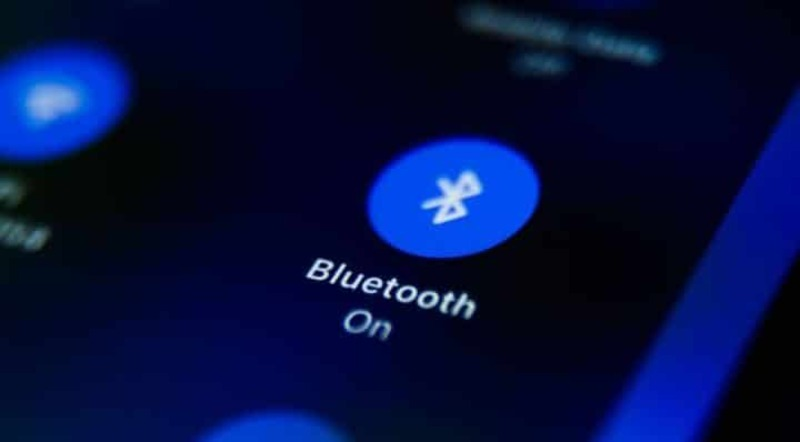
الحل الأول: إعادة تشغيل البلوتوث
تُعد إعادة تشغيل البلوتوث داخل جهاز الآيفون واحدة من أبسط الخطوات وأكثرها فعالية عند مواجهة مشكلة في الاتصال. وغالبًا ما يتم اللجوء إليها كحل أولي لأنها لا تتطلب أي إعدادات معقدة أو تغييرات في النظام. حيث يقوم المستخدم فقط بالدخول إلى مركز التحكم في الهاتف ثم إيقاف تشغيل البلوتوث لبضع ثوانٍ. وبعد ذلك إعادة تشغيله مرة أخرى بشكل يدوي. وهذه العملية البسيطة تساعد على إعادة تهيئة الاتصال اللاسلكي من جديد وإزالة أي خلل مؤقت قد يكون حدث أثناء محاولة الاقتران السابقة، وفي كثير من الحالات يكون السبب مجرد تعليق بسيط في خدمة البلوتوث داخل النظام، وبالتالي فإن هذه الخطوة وحدها قد تكون كافية لإعادة الأمور إلى طبيعتها دون الحاجة لأي إجراءات إضافية.
الحل الثاني: إعادة تشغيل جهاز الآيفون بالكامل
في حال لم تنجح الخطوة الأولى، فإن إعادة تشغيل جهاز الآيفون بالكامل تُعتبر من الحلول الأكثر فاعلية. لأن إعادة التشغيل لا تقتصر فقط على إيقاف البلوتوث وإعادة تشغيله. بل تشمل إغلاق جميع العمليات المؤقتة داخل نظام التشغيل وإعادة تحميلها من البداية بطريقة نظيفة ومنظمة. وهذا يعني أن أي أخطاء صغيرة أو تعارضات داخل النظام قد يتم إصلاحها تلقائيًا عند إعادة تشغيل الجهاز. وبعد الانتهاء من عملية التشغيل يمكن للمستخدم محاولة إعادة الاتصال بجهاز البلوتوث مرة أخرى. وغالبًا ما تُحل المشكلة في هذه المرحلة إذا كانت مرتبطة بخلل مؤقت في النظام أو ضغط على العمليات الداخلية.
الحل الثالث: حذف الجهاز وإعادة الاقتران من جديد
إذا كان جهاز البلوتوث قد تم توصيله مسبقًا لكنه توقف عن العمل أو أصبح لا يتصل بشكل صحيح. فإن الحل الأكثر دقة في هذه الحالة هو حذف الجهاز من قائمة البلوتوث داخل إعدادات الهاتف. حيث يقوم المستخدم بالدخول إلى إعدادات البلوتوث، ثم اختيار الجهاز المرتبط سابقًا. وبعد ذلك الضغط على خيار “نسيان هذا الجهاز”، وهذه الخطوة تؤدي إلى إزالة جميع بيانات الاتصال السابقة بين الجهازين، مما يمنع أي تعارض قد يكون سبب المشكلة، وبعد ذلك يتم إعادة تشغيل وضع الاقتران في الجهاز الآخر ومحاولة الربط من جديد كما لو كان الاتصال يتم لأول مرة، وهذه الطريقة فعّالة جدًا خصوصًا في الحالات التي يكون فيها الخلل ناتجًا عن إعدادات قديمة أو اتصال غير مكتمل.
الحل الرابع: إعادة ضبط إعدادات الشبكة
في بعض الحالات التي تكون فيها المشكلة أعمق وأكثر تعقيدًا. قد يكون من الضروري اللجوء إلى إعادة ضبط إعدادات الشبكة بالكامل داخل جهاز الآيفون. لأن إعدادات الشبكة لا تشمل فقط البلوتوث، بل تمتد لتشمل أيضًا إعدادات الواي فاي والاتصالات اللاسلكية الأخرى. وبالتالي فإن أي خلل داخل هذه المنظومة يمكن أن يؤثر على أكثر من خدمة في نفس الوقت. ويمكن تنفيذ هذا الحل من خلال الدخول إلى إعدادات الهاتف، ثم اختيار “عام”، وبعد ذلك التوجه إلى خيار “نقل أو إعادة تعيين الآيفون”، ثم الضغط على “إعادة تعيين إعدادات الشبكة”، ومن المهم معرفة أن هذه الخطوة لا تقوم بحذف الصور أو الملفات أو التطبيقات. لكنها فقط تعيد ضبط إعدادات الاتصال إلى حالتها الافتراضية، مما يساعد على إزالة أي تعارض أو إعداد خاطئ قد يكون سبب المشكلة.
الحل الخامس: تحديث نظام التشغيل iOS
من العوامل المهمة التي يجب الانتباه إليها أيضًا أن بعض مشاكل البلوتوث قد لا تكون ناتجة عن خطأ في الإعدادات أو في الجهاز نفسه. بل قد تكون مرتبطة بإصدار قديم من نظام التشغيل المعروف باسم iOS. حيث تقوم شركة آبل بشكل مستمر بإصدار تحديثات جديدة تحتوي على إصلاحات للأخطاء وتحسينات في الأداء العام، بما في ذلك تحسين استقرار الاتصال اللاسلكي مثل البلوتوث والواي فاي. لذلك يُنصح دائمًا بالتأكد من أن الجهاز يعمل على آخر إصدار متاح من النظام. ويمكن التحقق من ذلك عبر الدخول إلى إعدادات الهاتف ثم قسم “عام” ثم اختيار “تحديث البرنامج”، وفي حال توفر تحديث جديد يُفضل تثبيته لأنه قد يحتوي على حل مباشر للمشكلة دون الحاجة لأي خطوات إضافية.
مشاكل البلوتوث مع السيارات
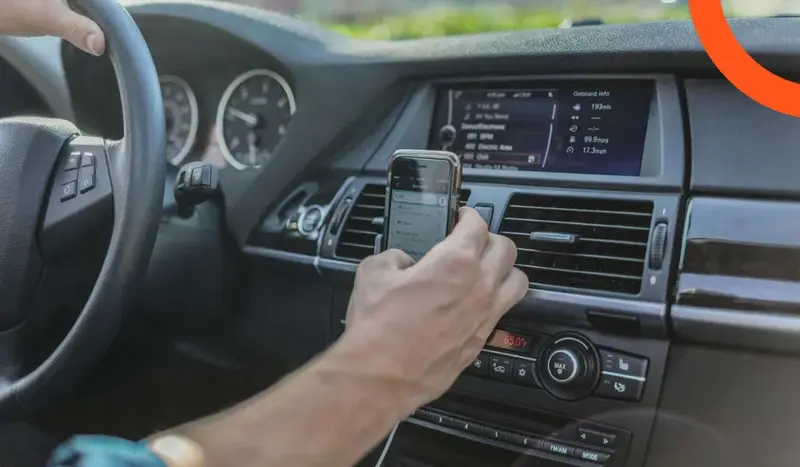
عند ربط الآيفون بأنظمة السيارات أو ما يُعرف أحيانًا بالاتصال داخل السيارة أو “كاربلاي”. قد تظهر بعض المشاكل مثل انقطاع الصوت أو عدم التعرف على الجهاز. وفي هذه الحالة يُنصح بحذف الاتصال القديم من نظام السيارة نفسه ثم إعادة الربط من جديد. كما يجب التأكد من أن نظام السيارة نفسه محدث وجاهز لاستقبال الاتصال اللاسلكي بشكل صحيح.
مشاكل السماعات اللاسلكية
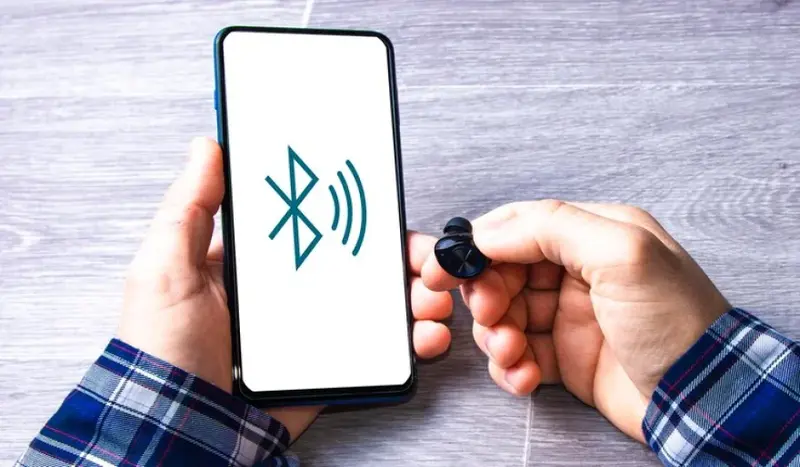
عند استخدام السماعات اللاسلكية، قد تحدث مشكلة عدم الاتصال بسبب أن السماعة ليست في وضع الاقتران الصحيح. أو أنها متصلة بجهاز آخر في نفس الوقت، لذلك يجب التأكد من وضع السماعة في وضع الاقتران المعروف باسم “وضع التوصيل”. وكذلك التأكد من شحن البطارية بشكل كافٍ، وفي بعض الحالات قد يكون من الضروري إعادة ضبط السماعة نفسها لإزالة أي إعدادات قديمة.
تأثير وضع توفير الطاقة
في بعض الحالات، قد يؤثر وضع توفير الطاقة في الآيفون على أداء بعض الوظائف اللاسلكية بشكل غير مباشر. لذلك يُفضل إيقاف هذا الوضع مؤقتًا عند محاولة حل مشكلة البلوتوث، ثم إعادة تشغيله بعد نجاح الاتصال.
متى تكون المشكلة عتادية؟
إذا تم تجربة جميع الحلول السابقة دون نجاح، فقد تكون المشكلة مرتبطة بجزء داخلي في الجهاز نفسه. مثل وحدة البلوتوث، وفي هذه الحالة يُنصح بزيارة مركز صيانة معتمد لفحص الجهاز. لأن المشكلة هنا لم تعد برمجية بل أصبحت مرتبطة بالمكونات الداخلية.
الخلاصة
في النهاية، يمكن القول إن مشكلة عدم اتصال البلوتوث في آيفون غالبًا ما تكون مشكلة بسيطة ويمكن حلها بسهولة. من خلال خطوات مثل إعادة التشغيل أو حذف الجهاز أو تحديث النظام. ولكن في حالات نادرة قد تكون المشكلة أعمق وتتطلب تدخلًا تقنيًا، ومع ذلك فإن أجهزة آيفون من شركة آبل تظل من أكثر الأجهزة استقرارًا في الاتصال اللاسلكي بشكل عام.
هذا المقال قد يهمك حول مشكلة AirDrop لا يعمل على آيفون: الأسباب الحقيقية والحلول النهائية خطوة بخطوة