
مشكلة SOS Only :حل مشكلات شائعة في الايفون وغيرها وكيفية التغلب عليها
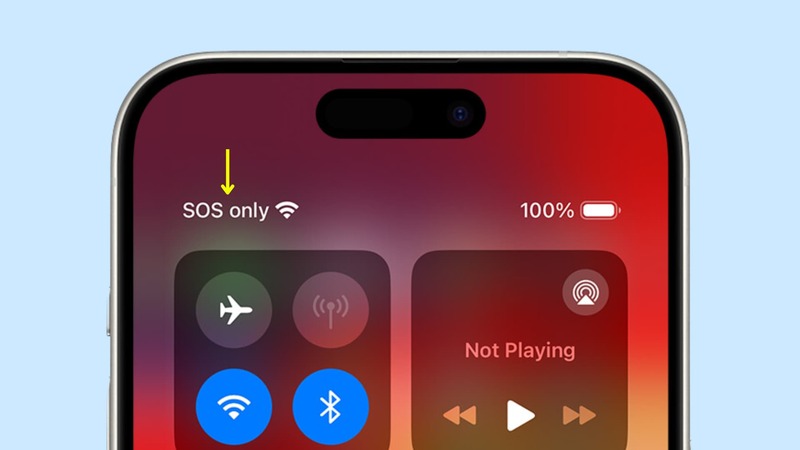
في عالم الهواتف الذكية، يواجه مستخدمو الايفون أحيانًا مشكلات تقنية مزعجة تؤثر على تجربة الاستخدام اليومية. من بين هذه المشكلات الأكثر شيوعًا، ظهور رسالة “SOS Only” على شاشة الهاتف، والتي تعني أن الجهاز لا يمكنه الاتصال بشبكة الهاتف العادية، بينما يمكنه فقط إجراء مكالمات الطوارئ. هذه المشكلة تثير قلق المستخدمين لأنها تجعلهم يشعرون بأنهم منقطعون عن التواصل الأساسي مع العالم، خصوصًا في المواقف الحرجة.
وعلاوة على ذلك، هناك مشكلات أخرى شائعة تشمل ضعف استقبال الشبكة، توقف تطبيقات الاتصال، مشاكل البطارية، والتحديثات غير الناجحة للنظام. لحسن الحظ، توجد حلول عملية يمكن لأي مستخدم اتباعها بسهولة لاستعادة وظائف الهاتف الطبيعية.
فهم مشكلة “SOS Only” على الايفون
قبل التطرق إلى الحلول، من المهم أولاً فهم سبب ظهور رسالة “SOS Only”. عادةً ما تظهر هذه المشكلة نتيجة عدة عوامل، منها:
- انقطاع الشبكة المحلية أو ضعفها في المنطقة التي تتواجد فيها
- مشكلات في بطاقة SIM مثل تلفها أو عدم تركيبها بشكل صحيح
- أخطاء برمجية في النظام بعد تحديث iOS أو إعادة ضبط الهاتف
- إعدادات الشبكة الخاطئة أو تفعيل وضع الطيران دون قصد
وبناءً على السبب، تختلف طريقة الحل. لذلك من الضروري تحديد السبب أولًا قبل الشروع في أي خطوات إصلاح.
خطوات إصلاح مشكلة “SOS Only”
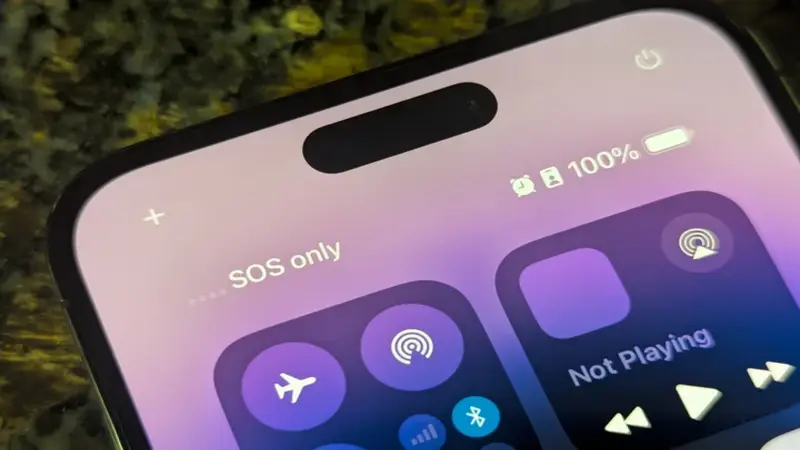
1. التحقق من الشبكة والمنطقة
أول خطوة هي التأكد من أن المنطقة التي تتواجد فيها مغطاة بشبكة الهاتف. في بعض الأحيان، يظل الهاتف في وضع “SOS Only” بسبب ضعف الإشارة أو غياب الشبكة تمامًا، خاصة في المناطق النائية أو المباني ذات الجدران السميكة. لذلك، يُنصح بنقل الهاتف إلى مكان مفتوح أو قريب من نافذة لملاحظة التحسن في الإشارة.
2. إعادة تشغيل الهاتف
إعادة تشغيل الايفون غالبًا ما تكون حلًا سريعًا وفعالًا لمشاكل الشبكة. فهذه الخطوة تساعد على إعادة ضبط اتصال الهاتف بالشبكة وإصلاح أي أخطاء مؤقتة في النظام. بعد إعادة التشغيل، تحقق ما إذا اختفت رسالة “SOS Only”.
3. فحص بطاقة SIM
تعد بطاقة SIM جزءًا أساسيًا في اتصال الهاتف بالشبكة. إذا كانت بطاقة SIM تالفة، أو مثبتة بشكل خاطئ، ستظهر رسالة SOS Only. للتأكد من سلامة البطاقة:
- قم بإيقاف تشغيل الهاتف
- أخرج بطاقة SIM بعناية
- نظفها بلطف باستخدام قطعة قماش جافة
- أعد تركيبها بشكل صحيح
- ثم أعد تشغيل الهاتف
إذا استمرت المشكلة، جرب استخدام بطاقة SIM أخرى للتأكد من أن السبب ليس البطاقة نفسها.
4. ضبط إعدادات الشبكة
إعادة ضبط إعدادات الشبكة غالبًا ما يحل مشاكل الاتصال المتعلقة بالـ Wi-Fi، وبيانات الجوال، وشبكات الهاتف. لتطبيق ذلك:
اذهب إلى الإعدادات (Settings)
- افتح هاتفك الايفون وادخل على أيقونة الإعدادات.
- هذا هو المكان الذي تتحكم منه في جميع خصائص الهاتف الأساسية، بما في ذلك الشبكة، الواي فاي، البلوتوث، الصوت، وغيرها.
- إذا لم تجد الإعدادات على الشاشة الرئيسية، يمكنك البحث عنها باستخدام شريط البحث في أعلى الشاشة.
اختر عام (General)
- ضمن الإعدادات، مرر للأسفل وابحث عن خيار عام أو General.
- هذا القسم يحتوي على إعدادات مهمة للهاتف، مثل معلومات الجهاز، تحديثات النظام، وإعدادات إعادة التعيين.
- اختيار هذا الخيار يفتح قائمة أخرى بها مزيد من الإعدادات المتقدمة.
اذهب إلى نقل أو إعادة تعيين الايفون (Transfer or Reset iPhone)
- ضمن قسم عام، مرر للأسفل حتى تجد نقل أو إعادة تعيين الايفون.
- هذا الخيار يتيح لك التحكم في إعادة ضبط الجهاز، سواء لإعدادات الشبكة فقط أو إعادة ضبط كاملة للجهاز قبل البيع أو النقل.
- هنا، نركز فقط على الشبكة، لذا لن نخاطر بفقدان بياناتك الشخصية.
اختر إعادة تعيين (Reset)
- اضغط على إعادة تعيين، وسترى قائمة بعدة خيارات مثل:
- إعادة تعيين جميع الإعدادات
- مسح جميع المحتويات والإعدادات
- إعادة تعيين إعدادات الشبكة
- إعادة تعيين قاموس لوحة المفاتيح
- الهدف هنا هو إعادة تعيين إعدادات الشبكة فقط، لذا نضغط على هذا الخيار.
اختر إعادة تعيين إعدادات الشبكة (Reset Network Settings)
- بعد الضغط على هذا الخيار، سيطلب منك الهاتف إدخال رمز المرور الخاص بالجهاز لتأكيد العملية.
- بعد تأكيد العملية، سيقوم الهاتف بمسح جميع الشبكات المحفوظة، كلمات مرور الواي فاي، إعدادات VPN، وإعدادات بيانات الجوال.
- لا تقلق، لن يتم حذف الصور أو التطبيقات أو ملفاتك الشخصية.
انتظر حتى يتم إعادة التشغيل
- بعد إعادة تعيين إعدادات الشبكة، سيقوم الهاتف بإعادة التشغيل تلقائيًا أو تطلب منك إعادة التشغيل يدويًا.
- عند إعادة التشغيل، سيعود الهاتف إلى إعدادات الشبكة الافتراضية كما لو كان جديدًا من المصنع من ناحية الشبكة.
- الآن، يمكنك محاولة الاتصال بالشبكة مجددًا، وعادةً ما تختفي رسالة SOS Only إذا كانت المشكلة مرتبطة بالشبكة أو الإعدادات الخاطئة.
أعد إدخال كلمات مرور الواي فاي وإعدادات البيانات
- بعد إعادة ضبط الشبكة، ستحتاج إلى إدخال كلمات مرور الشبكات التي تريد الاتصال بها.
- أيضًا، إذا كنت تستخدم إعدادات VPN أو APN خاصة بمزود الخدمة، ستحتاج إلى إعادة ضبطها يدويًا.
- هذه خطوة مهمة لضمان أن كل شيء يعمل بشكل طبيعي، وأن الهاتف يمكنه الاتصال بالشبكة مرة أخرى بسلاسة.
💡 نصيحة مهمة:
قبل إعادة تعيين إعدادات الشبكة، يمكنك تجربة إيقاف تشغيل الهاتف لبضع ثوانٍ وإعادة تشغيله، أو تفعيل وضع الطيران ثم إيقافه. في بعض الحالات، هذه الخطوات البسيطة قد تحل المشكلة دون الحاجة لإعادة الضبط الكامل.
5. تحديث النظام
أحيانًا تسبب الأخطاء البرمجية بعد تحديث iOS ظهور رسالة SOS Only. لذلك، من الضروري تحديث الهاتف إلى أحدث إصدار متاح من نظام iOS، حيث غالبًا ما تحتوي التحديثات على إصلاحات لمشاكل الشبكة والأخطاء البرمجية الأخرى.
6. التواصل مع مزوّد الخدمة
إذا استمرت المشكلة بعد كل الخطوات السابقة، فقد يكون السبب خارج الهاتف نفسه، مثل مشكلات في شبكة المزود أو توقف الخدمة مؤقتًا. في هذه الحالة، التواصل مع مزود الخدمة للحصول على الدعم الفني يصبح خطوة ضرورية.
نصائح لتجنب مشاكل الشبكة الأخرى
- تجنّب وضع الهاتف في أماكن مغلقة مع جدران سميكة جدًا أو في الطوابق الأرضية للمباني المرتفعة، حيث تقل الإشارة
- احرص على تنظيف بطاقة SIM دوريًا لتجنب الأكسدة أو الغبار الذي يؤثر على الاتصال
- حافظ على تحديث الهاتف بشكل دوري، فالتحديثات الجديدة تحسّن أداء الشبكة وتصلح الثغرات
- استخدم وضع الطيران لبضع ثوانٍ ثم أعد إيقافه عند مواجهة مشاكل مؤقتة في الشبكة، إذ يساعد ذلك على إعادة التوصيل بالشبكة
- تأكد من أن مزود الخدمة يقدم تغطية جيدة في منطقتك قبل استخدام الهاتف بشكل أساسي للاتصالات
مشاكل أخرى شائعة وحلولها السريعة
- ضعف استقبال الشبكة: انتقل إلى مكان مفتوح، أعد تشغيل الهاتف، أو أعد ضبط إعدادات الشبكة
- مشكلات البطارية أثناء الاتصال: تأكد من تحديث النظام، إيقاف التطبيقات التي تعمل في الخلفية، وتقليل سطوع الشاشة
- توقف تطبيق الاتصال: إعادة تشغيل الهاتف أو إعادة تثبيت التطبيق غالبًا ما تحل المشكلة
- مكالمات غير متصلة أو منقطعة: تحقق من بطاقة SIM، إعدادات الشبكة، ووجود تحديث للنظام
بتطبيق هذه الحلول، ستقل مشكلات الايفون الشائعة بشكل ملحوظ، وسيصبح الهاتف أكثر موثوقية في الاستخدام اليومي.
الخلاصة
رسالة “SOS Only” على الايفون قد تكون مزعجة، لكنها غالبًا قابلة للحل باتباع خطوات بسيطة وفعّالة. من فحص الشبكة والمنطقة، وإعادة تشغيل الهاتف، وفحص بطاقة SIM، إلى إعادة ضبط إعدادات الشبكة وتحديث النظام، يمكن للمستخدم استعادة الاتصال الطبيعي بهاتفه بسهولة.
وبالإضافة إلى ذلك، اتباع بعض النصائح العملية لتجنب مشاكل الشبكة الأخرى يضمن تجربة استخدام أكثر سلاسة وراحة مع الايفون. وفي النهاية، تظل خطوة التواصل مع مزود الخدمة آخر حل إذا لم تنجح جميع الطرق السابقة، لضمان أن الهاتف يعمل بكفاءة عالية في جميع الأوقات.