
لماذا لا تصل الإشعارات في آيفون؟ الأسباب الحقيقية والحلول الفعالة
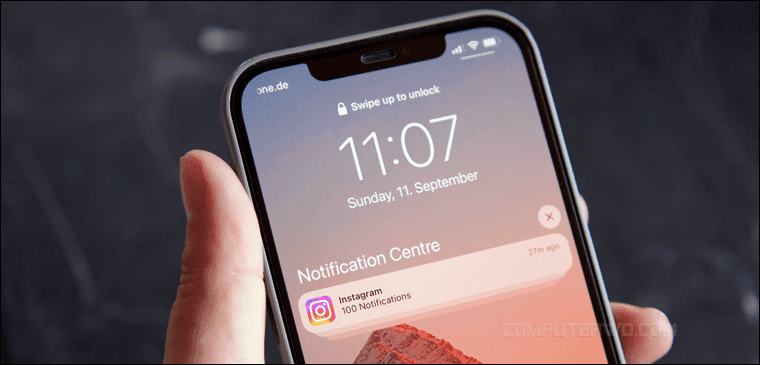
تُعد مشكلة عدم وصول الإشعارات في آيفون من أكثر المشاكل إزعاجًا للمستخدمين، خاصة عندما يتعلق الأمر برسائل مهمة أو تنبيهات من تطبيقات يعتمد عليها المستخدم يوميًا. تخيّل أن هناك رسالة مهمة وصلتك، لكنك لم ترها إلا بعد ساعات، أو أن تطبيقًا مهمًا لم ينبهك في الوقت المناسب. هذه المشكلة ليست نادرة، بل تحدث لعدد كبير من المستخدمين، وغالبًا ما تكون أسبابها بسيطة لكنها غير واضحة.
في هذا المقال، سنشرح بشكل مفصل لماذا لا تصل الإشعارات في ايفون، وما هي الأسباب الحقيقية وراء هذه المشكلة، وكيف يمكنك حلها خطوة بخطوة بطريقة سهلة وفعالة.
ما هي مشكلة عدم وصول الإشعارات في آيفون؟
ببساطة، تعني هذه المشكلة أن الهاتف لا يعرض التنبيهات الخاصة بالتطبيقات في الوقت الفعلي، أو لا يعرضها إطلاقًا. قد تلاحظ أن الرسائل تصل عند فتح التطبيق فقط، أو أن بعض التطبيقات تعمل بشكل طبيعي بينما تطبيقات أخرى لا ترسل أي إشعارات.
هذه المشكلة قد تكون مرتبطة بالنظام، أو بإعدادات الهاتف، أو حتى بطريقة استخدامك للجهاز.
الأسباب الشائعة لعدم وصول الإشعارات في آيفون
1. إيقاف الإشعارات من الإعدادات
في عدد كبير من الحالات، يكون السبب أبسط مما تتوقع، وهو أن الإشعارات غير مفعّلة من الأساس داخل إعدادات الهاتف. أحيانًا يقوم المستخدم بإيقافها أثناء تجربة الإعدادات أو عند تثبيت التطبيق لأول مرة دون أن ينتبه، خاصة عندما تظهر رسالة تطلب الإذن بإرسال الإشعارات ويتم رفضها بشكل سريع. كما أن بعض التطبيقات تضيف إعدادات داخلية خاصة بالإشعارات، ما يعني أنك قد تحتاج إلى تفعيلها من داخل التطبيق نفسه أيضًا، وليس فقط من إعدادات النظام. لذلك، من المهم التأكد من أن خيار “السماح بالإشعارات” مفعل، وأن جميع أنواع التنبيهات مثل الصوت والتنبيه على الشاشة وقفل الشاشة تعمل بشكل صحيح، لأن تعطيل أي منها قد يعطي انطباعًا بأن الإشعارات لا تصل.
2. تفعيل وضع عدم الإزعاج
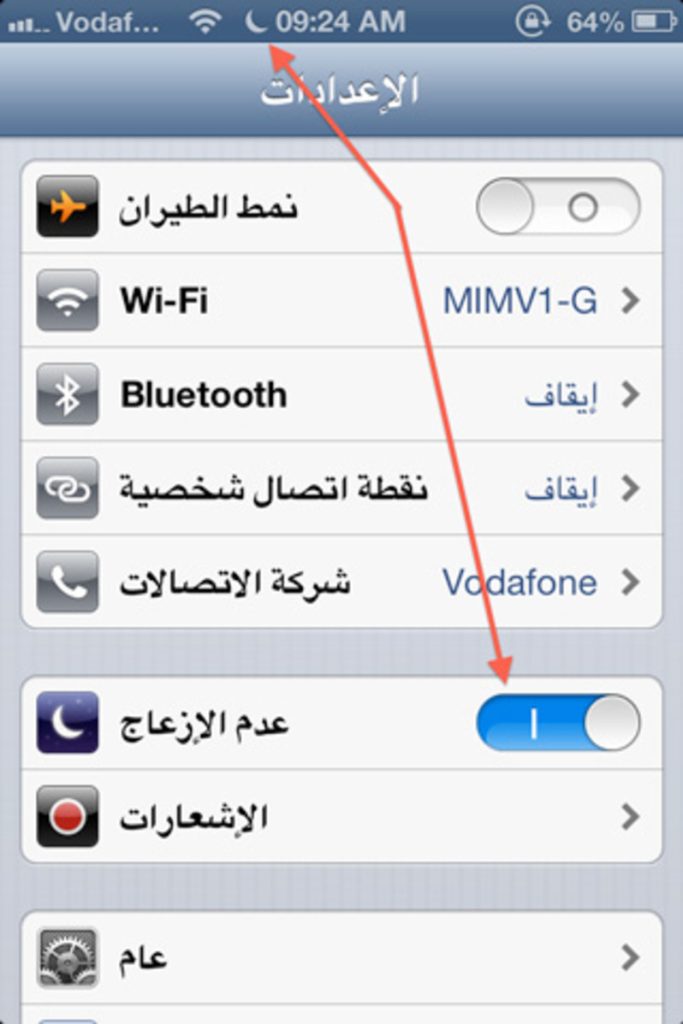
يُعتبر وضع “عدم الإزعاج” من أكثر الأسباب التي تؤدي إلى اختفاء الإشعارات دون أن ينتبه المستخدم. هذا الوضع مصمم لمنع الإزعاج أثناء النوم أو العمل، لكنه أحيانًا يكون مفعّلًا تلقائيًا وفق جدول زمني قمت بإعداده سابقًا أو تم تفعيله بالخطأ. في هذه الحالة، الإشعارات قد تصل فعليًا إلى الهاتف لكنها لا تظهر أو تصدر صوتًا، مما يجعلك تعتقد أنها لم تصل. الأمر يصبح أكثر تعقيدًا إذا كان هناك استثناءات لبعض جهات الاتصال أو التطبيقات، حيث تصل إشعارات معينة دون غيرها. لذلك، من الضروري مراجعة إعدادات هذا الوضع والتأكد من أنه غير مفعل أو ضبطه بطريقة تناسب استخدامك اليومي.
3. مشاكل في الاتصال بالإنترنت
الإشعارات في ايفون تعتمد بشكل أساسي على اتصال مستقر بالإنترنت، سواء عبر شبكة واي فاي أو بيانات الهاتف. إذا كان الاتصال ضعيفًا أو متقطعًا، قد تتأخر الإشعارات في الوصول أو لا تصل إطلاقًا إلا عند فتح التطبيق يدويًا. في بعض الأحيان، قد يكون الهاتف متصلًا بالشبكة لكن بدون إنترنت فعلي، وهو ما يسبب نفس المشكلة. كذلك، التنقل بين الشبكات أو ضعف التغطية في بعض الأماكن قد يؤثر بشكل مباشر على توقيت وصول التنبيهات. لذلك، من المهم التأكد من أن الاتصال يعمل بشكل طبيعي، وتجربة التبديل بين الواي فاي وبيانات الهاتف لمعرفة ما إذا كانت المشكلة مرتبطة بالشبكة.
4. تحديثات النظام
بعد تثبيت تحديث جديد لنظام التشغيل، قد تظهر بعض المشاكل المؤقتة، ومن بينها خلل في الإشعارات. هذا يحدث عادة بسبب أخطاء برمجية لم يتم اكتشافها قبل إطلاق التحديث، أو بسبب عدم توافق بعض التطبيقات مع النسخة الجديدة من النظام. في هذه الحالة، قد تلاحظ أن الإشعارات توقفت فجأة أو أصبحت غير منتظمة. غالبًا ما يتم حل هذه المشاكل في تحديثات لاحقة، لكن في الوقت الحالي قد تحتاج إلى إعادة تشغيل الهاتف أو تحديث التطبيقات لتقليل التأثير. لذلك، من المهم متابعة التحديثات باستمرار لأنها غالبًا تحمل إصلاحات لهذه الأخطاء.
5. وضع توفير الطاقة
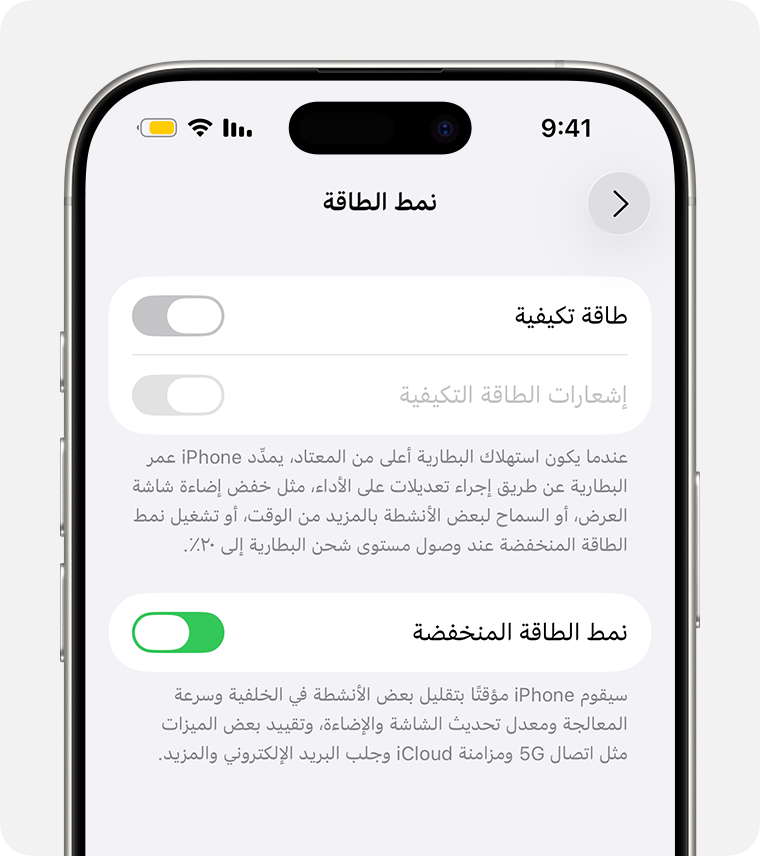
عند تفعيل وضع توفير الطاقة، يقوم النظام بتقليل استهلاك البطارية عن طريق تقليل نشاط التطبيقات في الخلفية، وهذا يؤثر بشكل مباشر على الإشعارات. بعض التطبيقات تعتمد على العمل في الخلفية لإرسال التنبيهات في الوقت الحقيقي، وعند تقييد هذا النشاط، قد تتأخر الإشعارات أو لا تصل إلا عند فتح التطبيق. المشكلة أن هذا الوضع قد يبقى مفعّلًا لفترة طويلة دون أن تنتبه، خاصة إذا كنت تحاول الحفاظ على البطارية. لذلك، إذا لاحظت تأخر الإشعارات، من الأفضل التحقق مما إذا كان هذا الوضع مفعّلًا وإيقافه مؤقتًا لمعرفة الفرق.
6. التطبيقات تعمل في الخلفية بشكل محدود
بعض التطبيقات تحتاج إلى إذن للعمل في الخلفية حتى تتمكن من إرسال الإشعارات بشكل صحيح. إذا كان خيار “تحديث التطبيقات في الخلفية” معطلًا، فإن هذه التطبيقات لن تتمكن من جلب البيانات الجديدة إلا عند فتحها يدويًا، مما يؤدي إلى تأخر التنبيهات. هذا الخيار مهم جدًا لتطبيقات مثل المراسلة والبريد الإلكتروني، لأنه يضمن وصول الإشعارات في الوقت الفعلي. لذلك، يجب التأكد من تفعيل هذه الميزة، سواء بشكل عام أو للتطبيقات المهمة فقط، لضمان أفضل أداء.
7. مشاكل في خوادم التطبيق
في بعض الأحيان، المشكلة لا تكون من الهاتف أو إعداداته، بل من التطبيق نفسه. قد تتعرض خوادم التطبيق لعطل أو ضغط كبير، مما يؤدي إلى تأخر أو توقف الإشعارات. هذا الأمر شائع في التطبيقات الكبيرة، خاصة أثناء التحديثات أو عند وجود مشاكل تقنية عامة. في هذه الحالة، لن تفيد أي تغييرات في إعدادات الهاتف، لأن المشكلة خارج سيطرتك. الحل الوحيد هو الانتظار حتى يتم إصلاح الخلل من طرف الشركة المطورة.
كيف تحل مشكلة عدم وصول الإشعارات في آيفون؟
1. التحقق من إعدادات الإشعارات
ابدأ دائمًا بالخطوة الأساسية، وهي التأكد من أن الإشعارات مفعّلة للتطبيقات التي تهمك. ادخل إلى الإعدادات، ثم قسم الإشعارات، واختر التطبيق الذي لا تصلك منه التنبيهات، وتأكد من أن خيار “السماح بالإشعارات” مفعّل. كما يُفضل تفعيل جميع أنواع التنبيهات مثل الصوت واللافتات والإشعارات على شاشة القفل، لأن تعطيل أحدها قد يجعلك تعتقد أن الإشعارات لا تصل بينما هي تصل بشكل غير واضح.
2. إيقاف وضع عدم الإزعاج
تحقق من أن وضع عدم الإزعاج غير مفعّل، سواء يدويًا أو عبر جدول زمني. يمكنك الدخول إلى الإعدادات ومراجعة هذا الخيار، والتأكد من عدم وجود إعدادات تمنع الإشعارات في أوقات معينة دون علمك. إذا كنت تحتاج إلى استخدام هذا الوضع، حاول ضبطه بشكل دقيق حتى لا يؤثر على الإشعارات المهمة.
3. التحقق من الاتصال بالإنترنت
جرّب التبديل بين شبكة واي فاي وبيانات الهاتف لمعرفة ما إذا كانت المشكلة مرتبطة بالشبكة. يمكنك أيضًا تشغيل وضع الطيران لبضع ثوانٍ ثم إيقافه لإعادة ضبط الاتصال. في كثير من الحالات، هذه الخطوة البسيطة تعيد الأمور إلى طبيعتها.
4. إعادة تشغيل الهاتف
إعادة تشغيل ايفون تعتبر من أبسط الحلول لكنها فعالة جدًا. هذه الخطوة تساعد على إعادة ضبط العمليات الداخلية للنظام، وقد تحل مشاكل مؤقتة تؤثر على الإشعارات دون أن تدرك السبب.
5. تحديث النظام
تأكد من أن جهازك يعمل بأحدث إصدار من النظام، لأن التحديثات غالبًا تحتوي على إصلاحات لمشاكل الإشعارات. كما يُنصح بتحديث التطبيقات أيضًا، لأن بعض المشاكل تكون مرتبطة بعدم توافق التطبيق مع النظام.
6. تفعيل التحديث في الخلفية
اذهب إلى الإعدادات، ثم “عام”، ثم “تحديث التطبيقات في الخلفية”، وتأكد من تفعيل هذه الميزة. يمكنك أيضًا اختيار تفعيلها فقط للتطبيقات المهمة، حتى تحصل على الإشعارات في الوقت المناسب دون استهلاك كبير للبطارية.
7. إعادة ضبط الإعدادات
إذا جربت كل الحلول السابقة ولم تنجح، يمكنك اللجوء إلى إعادة ضبط جميع الإعدادات. هذه الخطوة لا تحذف بياناتك مثل الصور أو التطبيقات، لكنها تعيد إعدادات النظام إلى الوضع الافتراضي، وقد تكون الحل النهائي للمشكلة.
متى تكون المشكلة خطيرة؟
في معظم الحالات، المشكلة تكون بسيطة ويمكن حلها بسهولة. لكن إذا لاحظت أن:
- جميع الإشعارات متوقفة تمامًا
- المشكلة مستمرة رغم تجربة كل الحلول
- تطبيقات أساسية مثل الرسائل لا تعمل بشكل طبيعي
فقد يكون هناك خلل في النظام أو في الجهاز نفسه.
نصائح لتجنب المشكلة مستقبلًا
لتفادي هذه المشكلة في المستقبل، حاول دائمًا:
- تحديث النظام والتطبيقات باستمرار
- عدم إغلاق التطبيقات المهمة بالقوة
- التأكد من إعدادات الإشعارات بعد تثبيت أي تطبيق
- استخدام اتصال إنترنت مستقر
- عدم تفعيل وضع توفير الطاقة بشكل دائم
الخلاصة
مشكلة عدم وصول الإشعارات في ايفون قد تبدو معقدة، لكنها في الحقيقة غالبًا نتيجة إعداد بسيط أو خيار تم تفعيله دون قصد. فهم الأسباب هو الخطوة الأولى لحل المشكلة، ومع الخطوات التي شرحناها، يمكنك استعادة الإشعارات بسهولة والاستفادة الكاملة من جهازك.
اقرأ مقالنا التالي حول احذر من هذه الرسائل المزيفة على آيفون: كيف تعمل “فخاخ الأمان” ولماذا يجب أن لا تثق بها؟