
كيفية إلغاء اقتران Apple Watch من الآيفون: دليل شامل خطوة بخطوة
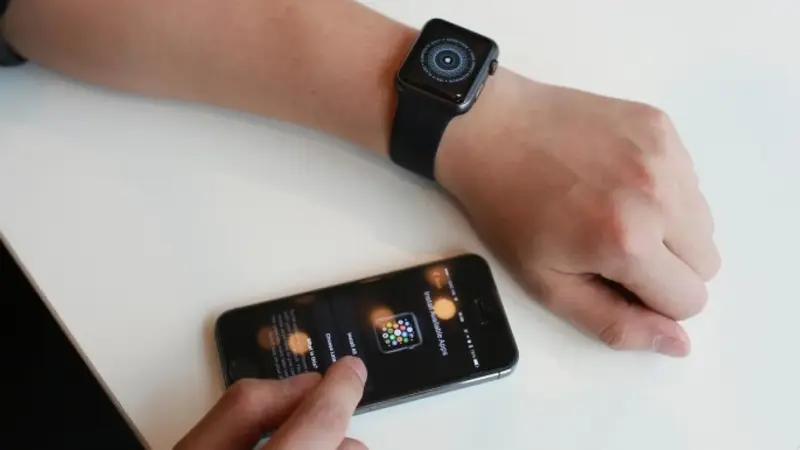
تُعتبر ساعة Apple Watch واحدة من أكثر الأجهزة الذكية تكاملًا مع الآيفون، حيث تعمل بشكل أساسي عبر الاتصال المباشر مع جهاز الآيفون لتقديم تجربة موحّدة تشمل الإشعارات، الصحة، التمارين، والاتصالات. لكن في بعض الحالات، قد يحتاج المستخدم إلى إلغاء اقتران Apple Watch من الآيفون، سواء لبيعها، أو استبدال الهاتف، أو إصلاح أحد الجهازين. ورغم أن العملية تبدو بسيطة، إلا أنها مرتبطة بنظام حماية مهم جدًا يسمى “قفل التنشيط”، والذي يحمي بيانات المستخدم من أي وصول غير مصرح به.
لماذا قد تحتاج إلى إلغاء اقتران Apple Watch؟
هناك عدة أسباب تجعل المستخدم يقوم بهذه الخطوة، وأهمها:
- بيع الساعة أو إعطاؤها لشخص آخر
- شراء آيفون جديد وربطه بالساعة
- مواجهة مشاكل تقنية في الاتصال
- إعادة ضبط الجهاز بالكامل
- تغيير حساب Apple المستخدم
إلغاء الاقتران ليس مجرد فصل اتصال، بل هو عملية أمنية متكاملة تضمن إزالة جميع البيانات الشخصية من الساعة بشكل آمن.
ما الذي يحدث عند إلغاء الاقتران؟
عند تنفيذ عملية الإلغاء بين Apple Watch والآيفون، يقوم النظام تلقائيًا بما يلي:
- حذف جميع البيانات من الساعة
- إزالة بطاقات الدفع من Apple Pay
- تعطيل مزامنة الصحة واللياقة
- فصل الاتصال مع iCloud
- إزالة قفل التنشيط إذا تم بشكل صحيح
وهنا تأتي النقطة الأهم: إذا لم يتم إلغاء الاقتران بطريقة صحيحة، قد تبقى الساعة مرتبطة بحساب iCloud الخاص بالمستخدم السابق، مما يمنع استخدامها لاحقًا.
الطريقة الرسمية لإلغاء اقتران Apple Watch من الآيفون
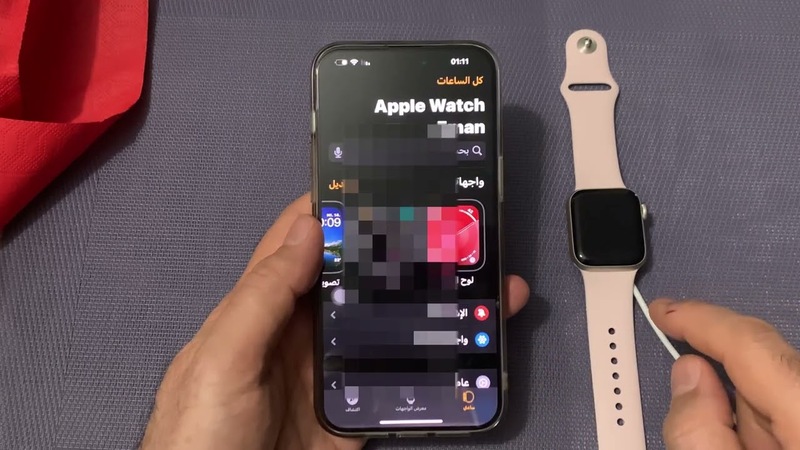
تتم العملية بسهولة من خلال تطبيق “Watch” الموجود على الآيفون.
أولًا، افتح التطبيق ثم انتقل إلى قسم “ساعتي”.
بعد ذلك، اختر الساعة المرتبطة بالجهاز.
ثم اضغط على خيار “كل الساعات”.
ستجد رمز (i) بجانب اسم الساعة، اضغط عليه.
بعد الدخول إلى الإعدادات، اختر “إلغاء اقتران Apple Watch”.
في هذه المرحلة، سيطلب منك النظام إدخال كلمة مرور حساب Apple الخاص بك لتعطيل ميزة قفل التنشيط.
بعد التأكيد، يبدأ الجهاز تلقائيًا في:
- عمل نسخة احتياطية من البيانات
- حذف المحتوى من الساعة
- فصل الاتصال بالكامل
لماذا يطلب النظام كلمة مرور آبل؟
تطلب آبل كلمة المرور في هذه الخطوة لحماية المستخدم من أي محاولة سرقة أو استخدام غير شرعي للجهاز.
فبدون إدخال كلمة المرور، لا يمكن إزالة الساعة من حساب iCloud، مما يعني أن الجهاز سيبقى مقفولًا حتى يتم تسجيل الدخول بالحساب الأصلي.
هذا الإجراء مرتبط مباشرة بنظام الأمان الخاص بـ iCloud الذي يربط جميع أجهزة المستخدم بحسابه.
ماذا يحدث بعد الإلغاء؟
بعد إتمام العملية، تتحول Apple Watch إلى وضع “جهاز جديد”، ويمكن إعدادها مرة أخرى من البداية.
إذا كنت ستبيع الساعة، فالمشتري يمكنه ربطها بحسابه الخاص دون أي مشاكل.
أما إذا كنت ستستخدمها مع آيفون جديد، فيمكنك استعادة النسخة الاحتياطية بسهولة أثناء الإعداد.
كيف تلغي الاقتران بدون الآيفون؟
في بعض الحالات، قد لا يكون الآيفون متوفرًا، وهنا يمكن إلغاء الاقتران مباشرة من الساعة.
الخطوات تكون كالتالي:
- افتح إعدادات Apple Watch
- اختر “عام”
- ثم “إعادة تعيين”
- اضغط على “مسح كل المحتوى والإعدادات”
لكن في هذه الحالة، قد يظل قفل التنشيط مفعلًا إذا لم يتم تسجيل الخروج من iCloud مسبقًا.
الفرق بين الإلغاء والإعادة الكاملة
هناك فرق مهم يجب فهمه:
- إلغاء الاقتران: يتم عبر الآيفون ويشمل إزالة iCloud وقفل التنشيط
- إعادة الضبط فقط: تمسح البيانات لكنها لا تلغي الربط بالحساب دائمًا
الكثير من المستخدمين يخطئون ويقومون بإعادة ضبط فقط، مما يجعل الساعة غير قابلة للاستخدام لاحقًا من قبل شخص آخر.
مشاكل شائعة أثناء إلغاء اقتران Apple Watch
عملية إلغاء اقتران Apple Watch من الآيفون تبدو بسيطة على الورق، لكنها في الواقع قد تواجه بعض التعقيدات التي تربك المستخدمين، خصوصًا إذا لم يكونوا معتادين على نظام آبل أو لم ينتبهوا لبعض التفاصيل المهمة قبل البدء.
1. نسيان كلمة مرور آبل
واحدة من أكثر المشاكل شيوعًا هي نسيان كلمة مرور حساب آبل المرتبط بالجهاز.
عند محاولة إلغاء الاقتران، يطلب النظام إدخال كلمة المرور لتعطيل قفل التنشيط وربط الساعة بحساب iCloud.
إذا لم يتذكر المستخدم كلمة المرور، تتوقف العملية بالكامل، ولا يمكن إنهاء الإلغاء، مما يجعل الساعة تظل مرتبطة بالحساب القديم.
في هذه الحالة، يحتاج المستخدم إلى استعادة الحساب عبر البريد الإلكتروني أو رقم الهاتف الموثوق، وهي عملية قد تستغرق وقتًا حسب إعدادات الأمان.
2. انقطاع الاتصال بين الساعة والآيفون
من المشاكل التي تحدث كثيرًا أيضًا فقدان الاتصال بين الساعة والهاتف أثناء العملية.
إذا كان الاتصال عبر البلوتوث أو الواي فاي غير مستقر، قد يتوقف النسخ الاحتياطي أو لا تكتمل عملية الإلغاء بشكل صحيح.
هذا الانقطاع قد يؤدي إلى:
- فشل عملية النسخ الاحتياطي
- توقف الإلغاء في منتصف العملية
- بقاء بعض البيانات غير محفوظة
- إعادة ربط غير مكتملة بين الجهازين
لذلك من المهم جدًا التأكد من أن الجهازين قريبان من بعضهما ومتصّلان بشكل مستقر قبل البدء.
3. بقاء قفل التنشيط مفعّلًا
هذه المشكلة تعتبر الأخطر.
حتى بعد محاولة إلغاء الاقتران، قد تبقى الساعة مقفولة على حساب آبل إذا لم تتم العملية بالشكل الصحيح.
قفل التنشيط مصمم لحماية الجهاز من الاستخدام غير المصرح به، لكنه قد يصبح عائقًا إذا نسي المستخدم خطوة مهمة مثل تسجيل الخروج من الحساب.
في هذه الحالة، لا يمكن استخدام الساعة من قبل شخص آخر إلا بعد إدخال بيانات الحساب الأصلي، وهو ما يجعل بيع الجهاز أو إعادة استخدامه أمرًا معقدًا.
كيف تتأكد أن عملية الإلغاء تمت بنجاح؟
بعد الانتهاء من إلغاء اقتران Apple Watch، هناك عدة علامات واضحة تؤكد أن العملية تمت بشكل صحيح:
- اختفاء الساعة من تطبيق “Watch” على الآيفون
- عدم ظهورها ضمن الأجهزة المرتبطة بحساب iCloud
- إمكانية إعداد الساعة من جديد كجهاز جديد
- توقف جميع المزامنة بين الساعة والهاتف
- عدم وجود أي طلب إدخال بيانات حساب Apple عند التشغيل
يمكن أيضًا التأكد بشكل إضافي من خلال الدخول إلى إعدادات حساب آبل عبر الهاتف أو المتصفح، والتحقق من قائمة الأجهزة المرتبطة. إذا لم تعد الساعة موجودة في القائمة، فهذا يعني أن الإلغاء تم بنجاح.
نصائح مهمة قبل إلغاء الاقتران
قبل البدء في عملية الإلغاء، من الأفضل اتباع مجموعة من الخطوات الأساسية التي تقلل من احتمالية حدوث مشاكل لاحقًا، وتضمن انتقالًا سلسًا للبيانات أو إعداد الجهاز من جديد.
أولًا: عمل نسخة احتياطية للبيانات
قبل أي شيء، يجب التأكد من حفظ نسخة احتياطية من بيانات الساعة، خاصة بيانات الصحة والنشاط اليومي.
هذه البيانات قد تكون مهمة جدًا للمستخدم، ولا يمكن استرجاعها بسهولة إذا تم حذفها بدون نسخ احتياطي مسبق.
ثانيًا: التأكد من شحن الجهازين
من الضروري أن تكون كل من الساعة والهاتف مشحونين بنسبة جيدة قبل بدء العملية.
انطفاء أحد الجهازين أثناء الإلغاء قد يؤدي إلى:
- توقف العملية فجأة
- فقدان الاتصال
- فشل النسخ الاحتياطي
- إعادة بدء العملية من البداية
لذلك يُنصح بأن تكون البطارية فوق 50% على الأقل.
ثالثًا: تحديث النظام على الجهازين
تحديث النظام على كل من الآيفون وApple Watch يساعد على تقليل الأخطاء التقنية أثناء عملية الإلغاء.
الإصدارات القديمة من النظام قد تحتوي على مشاكل في الاتصال أو المزامنة، مما يجعل العملية أقل استقرارًا.
رابعًا: التأكد من استقرار الاتصال
من المهم جدًا أن يكون الاتصال بين الجهازين مستقرًا سواء عبر البلوتوث أو الواي فاي.
أي انقطاع أثناء العملية قد يؤدي إلى عدم اكتمال الإلغاء بشكل صحيح، أو بقاء الساعة مرتبطة بالحساب دون علم المستخدم.
خامسًا: تسجيل الخروج من iCloud عند الحاجة
في بعض الحالات، قد يكون من الأفضل تسجيل الخروج يدويًا من حساب iCloud قبل بدء عملية الإلغاء.
هذا يساعد على تسريع العملية وتقليل احتمالية بقاء قفل التنشيط مفعلًا بعد الانتهاء.
لماذا تعتبر هذه الخطوة مهمة جدًا؟
لأن Apple Watch ليست مجرد ساعة، بل جهاز يحتوي على بيانات صحية وشخصية حساسة جدًا.
إهمال خطوات الإلغاء قد يؤدي إلى:
- فقدان بيانات مهمة
- صعوبة بيع الجهاز لاحقًا
- بقاء الجهاز مرتبطًا بحساب المستخدم السابق
- مشاكل في إعادة التفعيل
إلغاء اقتران Apple Watch من الآيفون عملية ضرورية وليست اختيارية في كثير من الحالات، خاصة عند البيع أو التبديل.
الطريقة الصحيحة تضمن حماية بيانات المستخدم وإزالة الربط مع iCloud بشكل كامل، مما يسمح باستخدام الجهاز مرة أخرى دون مشاكل.
كلما تم تنفيذ الخطوات بدقة، كلما كانت التجربة أكثر أمانًا وسلاسة، سواء للمستخدم الحالي أو للمستخدم الجديد.
قد يهمكم أيضا:
هل تصبح مشاكل Apple Watch أسهل وأسرع في الإصلاح؟ مستقبل تحديثات أكثر ذكاءً
أفضل ساعة Apple Watch في 2026: أي إصدار يستحق الشراء فعلًا حسب الاختبارات؟
تحديد موقع AirTag على Apple Watch: كل ما تحتاج معرفته عن ميزة التحديد الدقيق