
كيفية إزالة وقت الشاشة على آيفون بدون رمز المرور — دليل شامل ومفصل
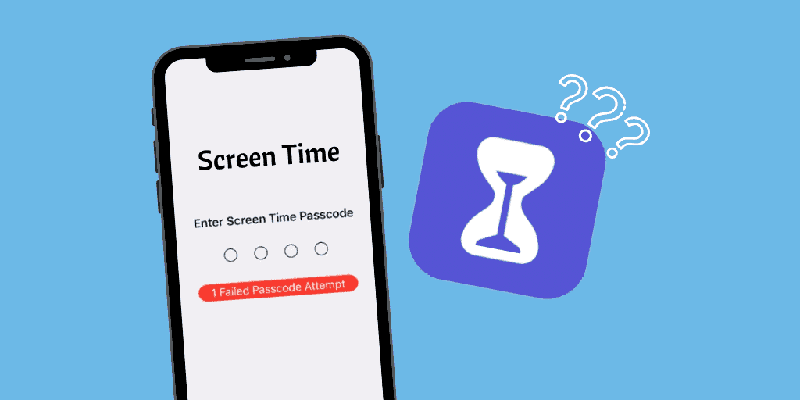
تُعد ميزة وقت الشاشة في أجهزة آيفون من الأدوات المهمة لمراقبة استخدام الهاتف والتحكم في التطبيقات والحد من الإدمان الرقمي. ومع ذلك، قد يواجه المستخدمون مشكلة عندما يُنسى رمز مرور وقت الشاشة، مما يمنعهم من تعديل الإعدادات أو تعطيل القيود المفروضة. في هذا المقال، سنقدّم لك دليلًا مفصّلًا عن كيفية إزالة أو تعطيل وقت الشاشة على iPhone بدون الحاجة إلى رمز المرور، مع تفسير كل خطوة وأسبابها التقنية، بالإضافة إلى التحذيرات والنصائح العملية.
ما هو وقت الشاشة على آيفون ولماذا يُستخدم؟
ميزة وقت الشاشة (Screen Time) هي جزء من نظام iOS تم تصميمه لمراقبة النشاط الرقمي وتحسين تجربة استخدام الهاتف. من خلال هذه الميزة، يمكن للمستخدمين معرفة:
- عدد الساعات التي يقضونها في كل تطبيق.
- التطبيقات الأكثر استخدامًا خلال اليوم أو الأسبوع.
- إعداد حدود زمنية للتطبيقات لتقليل الاستخدام المفرط.
- تقييد محتوى غير مناسب للأطفال أو المراهقين.
- تخصيص أوقات الراحة أو “وقت عدم الإزعاج” لتجنب الانشغال بالهاتف.
مثال عملي: إذا كان لديك طفل يستخدم iPhone، يمكنك تحديد حد يومي لاستخدام الألعاب لمدة ساعة واحدة فقط. بعد انتهاء هذه الساعة، يمنع النظام الطفل من فتح الألعاب دون إدخال رمز مرور وقت الشاشة.
ولكن المشكلة الرئيسية تظهر عند نسيان رمز المرور. عندها تصبح الميزة عائقًا يمنع تعديل الإعدادات أو تعطيل القيود.
لماذا لا يمكن تعطيل وقت الشاشة على آيفون بسهولة؟
Apple صممت وقت الشاشة ليكون طبقة حماية إضافية فوق رمز قفل الشاشة الرئيسي للجهاز. هذا يعني:
- الأمان أولًا: إذا تم تعطيل ميزة وقت الشاشة بدون رمز المرور، يمكن لأي شخص الوصول إلى القيود أو التحكم في الجهاز، وهذا يمثل خطرًا على الأطفال أو بياناتك الشخصية.
- تقييد التعديلات: أي محاولة لتعطيل وقت الشاشة أو تغيير إعداداته ستطلب إدخال الرمز، حتى لو كنت مالك الجهاز.
التفسير التقني: وقت الشاشة مرتبط بالملفات الداخلية لنظام iOS، والتي تتحقق من رمز المرور قبل السماح بأي تعديل. وهذا سبب عدم وجود خيار رسمي لإزالة القيود بدون الرمز.
خطوات احترازية قبل محاولة إزالة وقت الشاشة
قبل تطبيق أي طريقة لإزالة وقت الشاشة، هناك خطوات مهمة لتجنب فقدان البيانات أو حدوث مشاكل:
- نسخ احتياطي كامل للهاتف:
- تأكد من Apple ID وكلمة المرور:
- ستحتاج إليها بعد الاستعادة لتفعيل الجهاز.
- تعرف على قيود الجهاز الحالية:
- ما التطبيقات المقيدة؟
- ما حدود وقت الشاشة؟
- هل الوقت مضبوط للأطفال أم للبالغين؟
الطريقة الأولى — إعادة تعيين جميع الإعدادات
هذه الطريقة من أبسط الطرق وأكثرها أمانًا، لأنها لا تحذف البيانات الشخصية، لكنها تعمل على إزالة رمز مرور وقت الشاشة.
خطوات التنفيذ:
- افتح الإعدادات (Settings) على جهازك.
- اذهب إلى عام (General).
- مرر للأسفل واختر نقل أو إعادة تعيين الـ iPhone (Transfer or Reset iPhone).
- اضغط على إعادة تعيين (Reset).
- اختر إعادة تعيين جميع الإعدادات (Reset All Settings).
- أدخل رمز قفل الشاشة إذا طُلب منك، ثم أكد العملية.
ما يحدث بعد ذلك:
- يتم إعادة تعيين جميع إعدادات الشبكة، لوحة المفاتيح، الخصوصية، والموقع.
- يتم إزالة رمز مرور وقت الشاشة بالكامل.
- لا تُحذف الصور أو الرسائل أو التطبيقات.
تفسير عملي: إعادة تعيين الإعدادات تعيد ملفات النظام إلى حالتها الأساسية، بما في ذلك قاعدة بيانات وقت الشاشة. بذلك يتم مسح الرمز دون فقدان البيانات المهمة.
ملاحظة: إذا كان رمز وقت الشاشة هو نفسه رمز القفل الرئيسي، سيظل مطلوبًا إدخاله.
الطريقة الثانية — استعادة iPhone عبر الكمبيوتر
إذا لم تنجح الطريقة الأولى أو كان رمز وقت الشاشة مرتبطًا برمز القفل نفسه، ستحتاج إلى استعادة الجهاز بالكامل.
خطوات التنفيذ:
- اشبك الآيفون بالكمبيوتر باستخدام كابل USB.
- افتح iTunes (على Windows أو macOS Mojave وما قبلها) أو Finder (على macOS Catalina وما بعده).
- اختر جهازك من قائمة الأجهزة.
- اضغط Restore iPhone.
- اختر Restore and Update إذا طُلب.
ماذا يحدث بعد الاستعادة:
- سيتم حذف كل البيانات على الجهاز.
- سيعاد تثبيت نظام iOS.
- يتم إزالة رمز مرور وقت الشاشة نهائيًا.
تفسير عملي: الاستعادة تعيد الهاتف إلى إعدادات المصنع، مع حذف جميع القيود المرتبطة بالرموز، بما في ذلك وقت الشاشة.
نصيحة: استخدم هذه الطريقة فقط بعد عمل نسخة احتياطية، لأن جميع البيانات ستفقد بدون استعادة.
الطريقة الثالثة — استخدام برامج خارجية
هناك برامج خارجية تدّعي القدرة على إزالة رمز مرور وقت الشاشة بدون فقدان البيانات بالكامل، مثل:
- Dr.Fone – Screen Unlock
- iMyFone LockWiper
- Tenorshare 4uKey
خطوات عامة:
- تحميل البرنامج على الكمبيوتر.
- توصيل iPhone بالكمبيوتر عبر كابل USB.
- اتباع التعليمات الخاصة بالبرنامج لدخول وضع الاستعادة أو وضع DFU.
- إزالة رمز وقت الشاشة أو إعادة تعيينه.
ما يجب معرفته:
- هذه البرامج ليست رسمية من Apple.
- بعض النسخ المجانية محدودة، وقد تحتاج للدفع لإتمام العملية.
- النتائج غير مضمونة 100%، وقد تواجه بعض المشاكل في بعض الأجهزة.
تفسير تقني: هذه البرامج تعمل على تعديل الملفات الداخلية لنظام iOS المرتبطة برمز وقت الشاشة، أو إعادة تهيئة النظام جزئيًا لإزالة القيد.
نسخ احتياطي عبر iCloud بعد إزالة وقت الشاشة
إذا كنت تستخدم iCloud، يمكنك استعادة البيانات بسهولة بعد أي عملية استعادة أو إعادة ضبط:
- بعد استعادة الجهاز، اختر استعادة من iCloud Backup.
- سجّل الدخول باستخدام Apple ID الخاص بك.
- اختر النسخة الاحتياطية الأخيرة.
- انتظر حتى يكتمل الاستعادة.
تفسير عملي: البيانات مثل الصور، الرسائل، والتطبيقات سيتم استرجاعها، لكن رمز وقت الشاشة القديم لن يعود. بذلك يمكنك البدء من جديد برمز جديد.
الدعم الفني من Apple
إذا لم تنجح أي من الطرق السابقة، يمكنك الاتصال بدعم Apple. شروط الدعم تشمل:
- إثبات ملكية الجهاز (فاتورة شراء أو Apple ID).
- تقديم معلومات عن الحساب والتأكد من أنك المالك الشرعي.
Apple قد تنصح باستعادة الجهاز بالكامل إذا لم تتمكن من تقديم الرمز.
تفسير عملي: الهدف حماية بياناتك ومنع أي شخص من إزالة القيود بدون إذن.
نصائح قبل وبعد إزالة وقت الشاشة على آيفون
قبل:
- قم بعمل نسخة احتياطية كاملة للهاتف.
- تأكد من معرفة Apple ID وكلمة المرور.
- تحقق من أن لديك وقت كافٍ لإكمال العملية.
بعد:
- راجع التطبيقات التي كانت محدودة أو مقيدة.
- أعد تفعيل وقت الشاشة برمز جديد إذا رغبت بذلك.
- احفظ الرمز الجديد في مكان آمن أو استخدم تطبيق إدارة كلمات المرور.
أمثلة عملية لإزالة وقت الشاشة
مثال 1: مستخدم نسيت رمز مرور وقت الشاشة الخاص به، ولكنه لا يريد فقدان بياناته.
الحل: إعادة تعيين جميع الإعدادات، حيث سيتم مسح الرمز دون حذف الصور أو التطبيقات.
مثال 2: مستخدم آخر لا يعرف رمز وقت الشاشة ورمز القفل نفسه.
الحل: استعادة الجهاز عبر iTunes أو Finder، ثم استعادة النسخة الاحتياطية من iCloud لضمان عدم فقدان البيانات.
الخلاصة
ميزة وقت الشاشة على iPhone مفيدة جدًا لإدارة الاستخدام الرقمي، لكنها قد تصبح مصدر إزعاج عند نسيان الرمز. الحلول المتاحة تشمل:
- إعادة تعيين جميع الإعدادات: آمنة ولا تحذف البيانات، مناسبة إذا لم ينس المستخدم رمز القفل.
- استعادة iPhone بالكامل: تزيل رمز وقت الشاشة نهائيًا، لكن تؤدي إلى فقدان البيانات دون نسخة احتياطية.
- استخدام برامج خارجية: خيار بديل، لكن ليس مضمونًا، ويحتاج الحذر والبرامج الموثوقة.
- طلب دعم Apple: دائمًا خيار متاح، مع إثبات ملكية الجهاز.
نصيحة أخيرة: لتجنب المشكلة مستقبلًا، احفظ رمز وقت الشاشة في مكان آمن، واستخدم النسخ الاحتياطي السحابي باستمرار.