
كيف تتجاوز مشكلة رسالة فتح قفل الآيفون لاستخدام الملحقات: الأسباب والحلول خطوة بخطوة
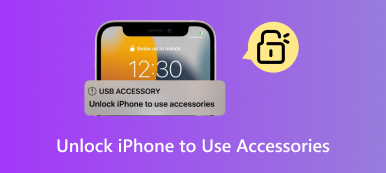
عندما ترى رسالة فتح قفل الآيفون لاستخدام الملحقات “Unlock iPhone to Use Accessories” بعد توصيل الايفون بجهاز كمبيوتر أو أي ملحق USB، فهذا يعني أن الهاتف يمنع الاتصال تلقائيًا لأن الجهاز لا يزال مقفلًا. هذه ميزة أمان أضافتها آبل لمنع أي محاولة وصول غير مصرح بها إلى بياناتك. الجهاز يظل قادرًا على الشحن، لكن لا يمكن للملحقات نقل البيانات أو التحكم بالهاتف قبل فتح القفل.
الأسباب الشائعة لظهور رسالة “فتح قفل الآيفون لاستخدام الملحقات”
تظهر رسالة “فتح قفل الآيفون لاستخدام الملحقات” على شاشة الآيفون عادةً بسبب الإجراءات الأمنية التي أضافتها آبل لحماية بيانات المستخدمين، لكنها قد تتسبب في إرباك البعض عند محاولة توصيل ملحق USB أو كابل شحن. فيما يلي أهم الأسباب التفصيلية لهذه المشكلة:
1. الجهاز مقفل أثناء توصيل الملحقات
أحد أكثر الأسباب شيوعًا هو أن الآيفون يكون في وضع القفل عند توصيل الكابل أو الملحق.
نظام iOS يمنع الملحقات من الوصول إلى بيانات الهاتف أو التحكم به ما لم يتم فتح القفل أولًا، كجزء من سياسة الحماية ضد أي محاولات وصول غير مصرح بها. حتى لو كان الملحق يعمل على الشحن فقط، فلن يتمكن من نقل البيانات أو التعرف على الجهاز قبل إلغاء القفل.
2. استخدام ملحق غير معتمد أو كابل غير أصلي
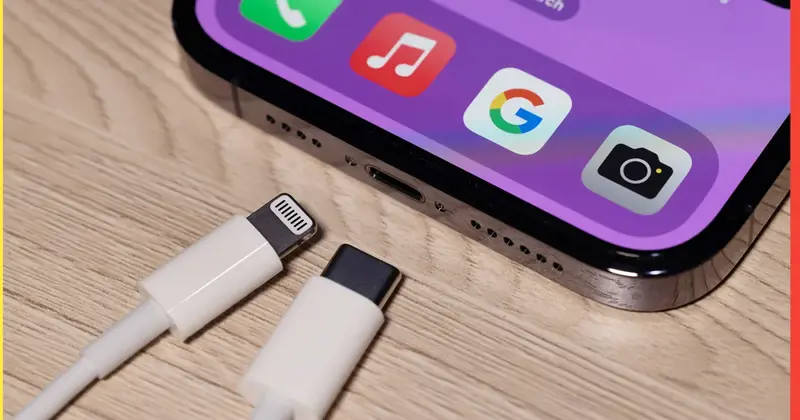
الملحقات أو الكابلات غير المعتمدة من آبل (MFI) قد تسبب ظهور هذه الرسالة، لأن النظام لا يثق بالملحق غير الرسمي.
قد يتعرف الآيفون على الملحق كتهديد محتمل أو جهاز غير موثوق، ويمنع الاتصال حتى يتم فتح القفل.
حتى بعض كابلات الشحن الرخيصة أو القديمة يمكن أن تؤدي إلى نفس المشكلة، لذلك يوصى دائمًا باستخدام الكابلات والملحقات المعتمدة رسميًا.
3. ترك الهاتف دون فتح القفل لفترة طويلة
إذا ترك المستخدم الهاتف مغلقًا لساعات طويلة، خاصة عند توصيل ملحق USB، فقد تظهر الرسالة.
يعود السبب إلى نظام الأمان USB Restricted Mode في iOS، الذي يفعل قيود إضافية بعد ساعة من عدم استخدام الهاتف. هذه الميزة تمنع الملحقات من الاتصال التلقائي بالجهاز حتى بعد توصيلها، مما يقلل فرص الوصول غير المصرح به إلى البيانات.
4. توصيل الهاتف بجهاز كمبيوتر جديد لم يتم الوثوق به
عند محاولة توصيل الايفون بجهاز كمبيوتر جديد، تظهر الرسالة حتى إذا كان الجهاز مفتوحًا، لأن النظام يطلب من المستخدم تأكيد الثقة بالجهاز قبل السماح لأي اتصال بيانات.
هذه ميزة مهمة تحمي البيانات من أجهزة الكمبيوتر الغريبة أو العامة، وتضمن أن الملفات والتطبيقات أو أدوات النسخ الاحتياطي لن يتم الوصول إليها إلا بعد السماح الصريح من المستخدم.
طرق حل مشكلة “فتح قفل الآيفون لاستخدام الملحقات” بشكل مفصّل
عندما تظهر هذه الرسالة، لا يعني ذلك وجود عطل في الجهاز، بل هو إجراء أمني. ومع ذلك، يمكن التعامل معها بسهولة عبر عدة طرق عملية حسب حالتك:
1. فتح قفل الآيفون (الحل الأبسط والأسرع)
هذه الخطوة هي الأكثر مباشرة وغالبًا ما تحل المشكلة فورًا دون أي إعدادات إضافية:
- استخدم Face ID أو Touch ID أو أدخل رمز المرور لفتح الجهاز.
- بمجرد فتح القفل، سيقوم النظام بالسماح للملحقات بالاتصال تلقائيًا.
- في حالة توصيل الهاتف بجهاز كمبيوتر، قد تظهر رسالة “Trust This Computer”، قم بالضغط على “Trust” لإكمال الاتصال.
لماذا تنجح هذه الطريقة؟
لأن النظام يعتبر الجهاز آمنًا فقط بعد التحقق من هوية المستخدم، وبالتالي يسمح بالوصول إلى البيانات والملحقات.
2. تفعيل خيار السماح للملحقات أثناء القفل
إذا كنت تستخدم الملحقات بشكل متكرر (مثل الشحن في السيارة أو التوصيل بالكمبيوتر)، يمكنك تعطيل هذا القيد:
الخطوات:
- افتح الإعدادات (Settings)
- ادخل إلى Face ID ورمز الدخول أو Touch ID ورمز الدخول
- أدخل رمز المرور
- مرّر لأسفل حتى تجد خيار USB Accessories (ملحقات USB)
- قم بتفعيل الخيار
ماذا يحدث بعد التفعيل؟
سيتمكن الآيفون من الاتصال بالملحقات حتى لو كان الجهاز مقفلاً، دون الحاجة لفتح القفل في كل مرة.
تنبيه مهم:
هذا الخيار يقلل من مستوى الأمان، خاصة إذا فقدت الهاتف أو تم توصيله بجهاز غير موثوق، لذلك يُنصح باستخدامه فقط عند الحاجة.
3. استخدام برامج فك القفل عند نسيان رمز المرور
في بعض الحالات، لا يستطيع المستخدم فتح الجهاز لأنه نسي رمز المرور، وهنا تصبح المشكلة أكثر تعقيدًا.
- توجد أدوات مثل 4Easysoft iOS Unlocker تساعد على إزالة قفل الشاشة.
- بعد إزالة القفل، يمكن استخدام الملحقات بشكل طبيعي.
كيف تعمل هذه البرامج؟
- يتم توصيل الآيفون بالكمبيوتر
- تشغيل البرنامج واتباع خطوات فك القفل
- إعادة تهيئة الجهاز أو إزالة رمز المرور
ملاحظات مهمة:
- بعض هذه الأدوات قد تؤدي إلى حذف البيانات
- يجب تحميل البرامج من مصادر موثوقة فقط
- يفضل استخدامها كحل أخير وليس أول خيار
4. استعادة الجهاز عبر iTunes أو Finder (الحل النهائي)
إذا لم تنجح كل الحلول السابقة، يمكن اللجوء إلى استعادة الجهاز بالكامل:
الخطوات:
- قم بتوصيل الآيفون بالكمبيوتر
- افتح iTunes (على Windows) أو Finder (على Mac)
- أدخل الجهاز في وضع الاسترداد (Recovery Mode)
- اختر Restore iPhone (استعادة الآيفون)
ماذا يحدث بعد الاستعادة؟
- يتم حذف جميع البيانات من الجهاز
- يتم تثبيت نسخة جديدة من نظام iOS
- يعود الهاتف للعمل بشكل طبيعي دون قيود
تحذير مهم جدًا:
- هذه الخطوة ستمسح كل شيء (صور، تطبيقات، ملفات)
- تأكد من وجود نسخة احتياطية على iCloud أو الكمبيوتر قبل تنفيذها
يمكنك التعامل مع رسالة “فتح قفل الآيفون لاستخدام الملحقات” بسهولة عبر فتح القفل أو تعديل الإعدادات، وفي الحالات المعقدة يمكنك استخدام برامج فك القفل أو استعادة الجهاز بالكامل. الأهم هو اختيار الحل المناسب حسب حالتك، مع الحفاظ على أمان بياناتك وعدم التسرع في استخدام الحلول الجذرية مثل الاستعادة إلا عند الضرورة.
نصائح لتجنب المشكلة مستقبلًا
- استخدم كابلات وملحقات معتمدة من آبل (MFI).
- حافظ على تحديث iOS لأحدث نسخة مستقرة.
- تأكد من فتح القفل قبل توصيل الايفون بجهاز جديد.
- احرص على الاحتفاظ بحساب Apple ID وكلمة المرور جاهزين لتجنب Activation Lock.
رسالة “فتح قفل الآيفون لاستخدام الملحقات” ليست خللًا، بل ميزة أمان مهمة تحمي بياناتك من أي وصول غير مصرح به. يمكن تجاوزها بسهولة بفتح القفل، أو تعديل إعدادات USB Accessories، أو استخدام أدوات متخصصة عند نسيان رمز المرور. اتباع الخطوات الصحيحة يحافظ على سلامة البيانات ويضمن استخدام الملحقات بسلاسة.