
ظهور الخطوط في شاشة الايفون: دليل شامل ومفصل مع حلول عملية
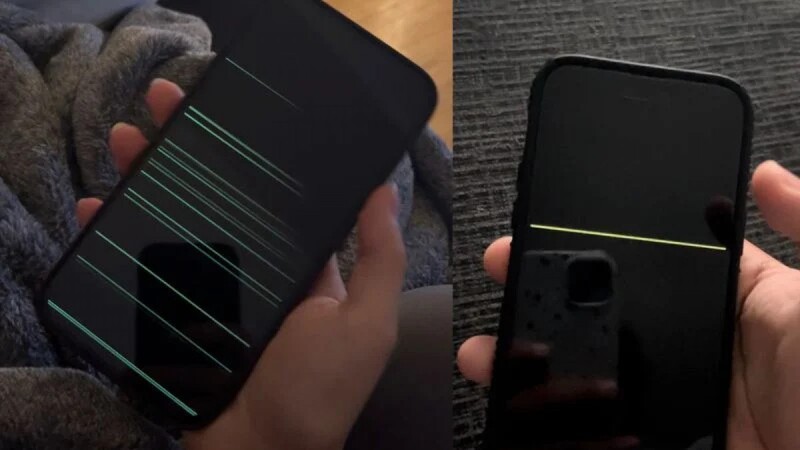
شاشة الايفون هي نافذتك الأساسية على العالم الرقمي. ظهور الخطوط في شاشة الايفون ليس مجرد مشكلة تجميلية، بل قد يشير إلى خلل برمجي أو مادي يؤثر على وظائف الهاتف. هذه المشكلة يمكن أن تكون مزعجة، لكنها قابلة للحل إذا تم التعامل معها بالطريقة الصحيحة.
في هذا الدليل الطويل، سنتناول كل ما يتعلق بمشكلة الخطوط: أنواعها، الأسباب، التشخيص، الحلول البرمجية والمادية، نصائح الوقاية، وأدوات الصيانة. سنشرح كل شيء خطوة خطوة، مع أمثلة عملية لتسهيل الفهم.
1) أنواع الخطوط على شاشة الايفون وتفسير ظهورها
أ) الخطوط الأفقية
الخطوط الأفقية غالبًا ما تظهر بسبب مشاكل توصيل الشاشة باللوحة الأم عبر كابل الشاشة الداخلي (Flex Cable).
تفسير علمي: الشاشة ترسل البيانات إلى المعالج الرسومي عبر الكابل الداخلي. أي تلف أو ضعف في هذا الاتصال يظهر على شكل خطوط أفقية في مناطق معينة من الشاشة.
مثال عملي: إذا سقط الهاتف على الحافة، قد تنفصل بعض الأسلاك الدقيقة داخل Flex Cable، فتظهر خطوط تغطي نصف الشاشة أو أكثر.
ب) الخطوط العمودية
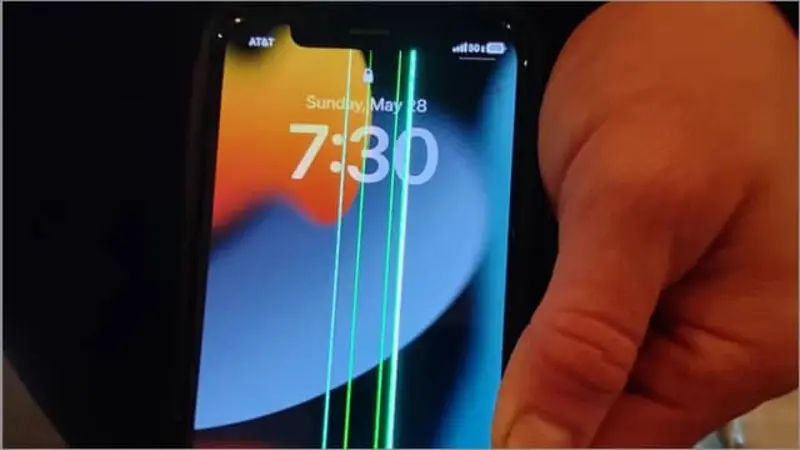
الخطوط العمودية غالبًا ما ترتبط بتلف وحدات المعالج الرسومي أو الشاشة نفسها.
تفسير عملي: المعالج الرسومي مسؤول عن تحويل المعلومات الرقمية إلى صورة على الشاشة. إذا تعرض للضغط أو الحرارة، قد ينتج عنه عدم قدرة المعالج على معالجة بعض الصفوف أو الأعمدة في الشاشة، فتظهر خطوط عمودية.
ملاحظة: هذه الحالة عادةً لا تزول بإعادة التشغيل، وتحتاج تدخل مادي أو فحص فني متخصص.
ج) الخطوط الملونة العشوائية
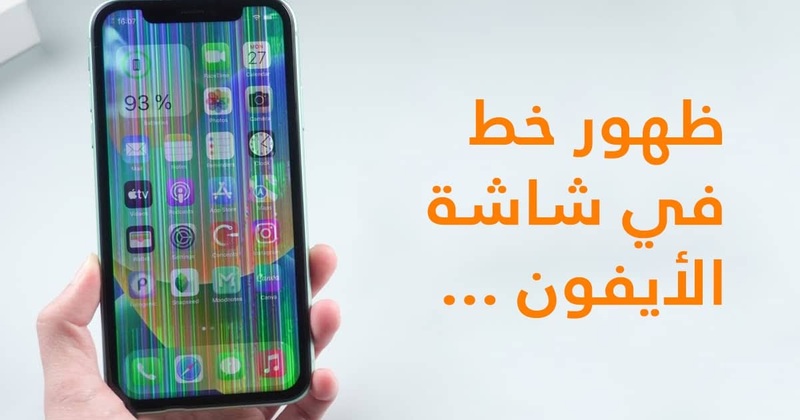
تظهر هذه الخطوط عند تعرض الهاتف للصدمات أو السقوط، وتدل على تلف وحدات البكسل أو الإضاءة الخلفية.
مثال عملي: بعد سقوط الايفون من ارتفاع متوسط، تظهر خطوط أرجوانية وزرقاء وملونة في الجزء العلوي أو السفلي من الشاشة، مع فقدان اللون الطبيعي لبعض المناطق.
د) الخطوط الومضة أو المتقطعة
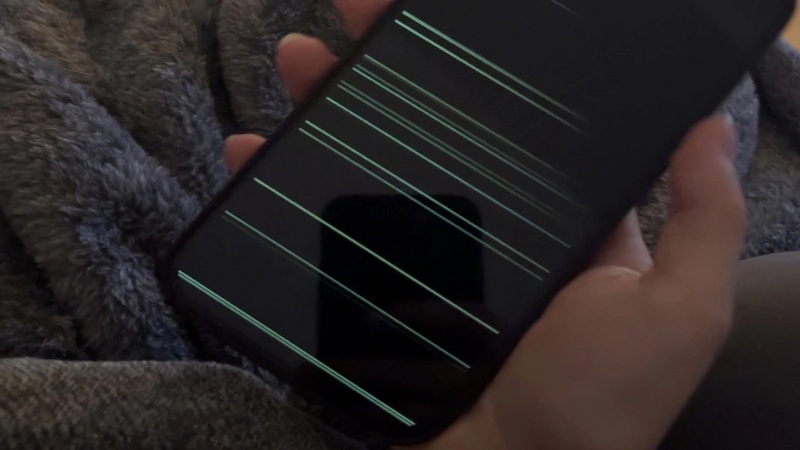
هذه غالبًا مرتبطة بالبرمجيات أو التحديثات غير المكتملة، أو ارتفاع درجة حرارة الهاتف.
تفسير علمي: عند ارتفاع الحرارة، يقلل النظام من قدرة المعالج الرسومي لتجنب التلف، وهذا يظهر على الشاشة كخطوط وامضة أو متقطعة، خصوصًا أثناء الألعاب أو التطبيقات الثقيلة.
2) الأسباب التفصيلية لظهور الخطوط على شاشة الايفون
ظهور الخطوط على شاشة الايفون لا يحدث فجأة بدون سبب. لفهم المشكلة وحلها بشكل صحيح، يجب معرفة جميع العوامل التي قد تؤدي إلى ظهور هذه الخطوط، سواء كانت أفقية، عمودية، ملونة، أو وامضة. إليك الأسباب بالتفصيل:
أ) الصدمات والسقوط
التأثير على الشاشة:
سقوط الهاتف أو ضربه مباشرة على سطح صلب يمكن أن يسبب أضرارًا ميكانيكية للشاشة الداخلية أو مكونات المعالج الرسومي.
كيف تظهر الخطوط:
- الخطوط الأفقية غالبًا بسبب فصل أو تلف Flex Cable الذي يربط الشاشة باللوحة الأم.
- الخطوط العمودية أو الملونة تظهر إذا تضررت وحدات البكسل أو الإضاءة الخلفية.
مثال عملي:
هاتف يسقط من ارتفاع 1.5 متر على الأرضية، وبعد عدة ساعات يظهر خطوط أرجوانية وأفقية على الشاشة. إعادة التشغيل لا تحل المشكلة، مما يشير إلى ضرر مادي داخلي.
تفسير علمي:
الصدمات تسبب ضغطًا على اللوحة الداخلية للشاشة، ما يؤدي إلى قطع اتصالات دقيقة أو تلف رقائق العرض، وهذا ينعكس كخطوط على الشاشة.
ب) التعرض للماء أو الرطوبة
حتى مع مقاومة الماء في إصدارات الايفون الحديثة، فإن دخول رطوبة داخلية قد يسبب تلفًا للوصلات الدقيقة داخل الشاشة أو اللوحة الأم.
كيف تظهر الخطوط:
- خطوط ملونة عشوائية أو وامضة.
- أحيانًا أجزاء من الشاشة تصبح غير مستجيبة للمس.
مثال عملي:
استخدام الهاتف أثناء المطر أو سقوطه في بركة صغيرة، بعدها تظهر خطوط ملونة ومتقطعة عند تشغيل الهاتف.
تفسير علمي:
الرطوبة تؤدي إلى تآكل الأسلاك الدقيقة أو حدوث دوائر قصيرة مؤقتة، مما يؤثر على الإشارة المرسلة من اللوحة الأم إلى الشاشة.
ج) مشاكل تحديثات النظام أو البرمجيات
الأسباب:
- ملفات النظام المؤقتة قد تتلف أثناء التحديث.
- أخطاء في معالجة الرسوميات بعد تحديث iOS جديد.
كيف تظهر الخطوط: - خطوط وامضة أو متقطعة تظهر أثناء الاستخدام العادي.
- قد تختفي عند إعادة التشغيل، لكنها تعود بعد فتح تطبيقات ثقيلة مثل الألعاب أو الفيديو.
تفسير علمي:
iOS يعتمد على المعالج الرسومي لمعالجة الإشارات وتحويلها إلى صورة على الشاشة. أي خلل في النظام المؤقت قد يؤدي إلى عدم معالجة بعض الصفوف أو الأعمدة بشكل صحيح، مسببة ظهور الخطوط.
د) مشاكل الأجهزة الداخلية
1. Flex Cable مفكوك أو تالف
- يربط الشاشة باللوحة الأم، وأي خلل فيه يسبب خطوط أفقية غالبًا.
- يحدث غالبًا بعد الصدمات أو فتح الهاتف للصيانة.
2. تلف وحدات البكسل أو الإضاءة الخلفية
- البكسلات الميتة تظهر كخطوط ثابتة أو بقع ملونة.
- الإضاءة الخلفية الضعيفة تسبب ظهور خطوط فاتحة أو مظلمة.
3. تلف اللوحة الأم أو المعالج الرسومي
- الخطوط العمودية المستمرة في جميع التطبيقات غالبًا بسبب خلل في المعالج الرسومي.
- هذه الحالة تحتاج مختصين لإصلاحها، لأنها تتطلب أدوات دقيقة ومعرفة تقنية عالية.
مثال عملي:
هاتف قديم يستخدم iPhone 7، تظهر خطوط عمودية في كل التطبيقات، حتى بعد إعادة التثبيت الكاملة للنظام. الفحص الفني يكشف تلفًا في المعالج الرسومي.
هـ) الضغط المستمر على الشاشة
الأسباب:
- الهاتف في جيوب ضيقة أو تحت أوزان ثقيلة.
- الضغط المتكرر يؤدي إلى تلف جزئي للبكسلات، خاصة في الشاشات OLED الحديثة.
كيف تظهر الخطوط:
- الخطوط تظهر تدريجيًا، غالبًا أفقية أو عمودية.
- أحيانًا تكون هناك بقع داكنة أو مناطق تفقد الاستجابة للمس.
تفسير علمي:
الشاشات الحديثة تحتوي على بكسلات OLED حساسة للضغط والحرارة. الضغط المستمر يؤدي لتلف هذه البكسلات أو تسريب التيار الكهربائي داخل الخلايا، مسببة الخطوط أو البقع.
و) العوامل البيئية الأخرى
- ارتفاع درجات الحرارة:
- استخدام الهاتف لفترات طويلة في الشمس أو أثناء الشحن المكثف يمكن أن يؤدي لخطوط وامضة مؤقتة.
- المغناطيس أو الأجهزة الإلكترونية القوية:
- الأجهزة التي تصدر مجالات مغناطيسية قوية قد تؤثر على الإشارات الكهربائية الدقيقة داخل الشاشة.
- استخدام شواحن أو كابلات غير أصلية:
- الشحن غير السليم أحيانًا يؤدي لتقلبات في الجهد الكهربائي للشاشة، مسببة خطوط متقطعة أو وامضة.
ز) أعطال نادرة لكنها ممكنة
- تلف معالج الشاشة الداخلي في شاشات OLED الحديثة.
- مشاكل تصنيع في الهاتف الجديد (نادرة جدًا).
- أخطاء عند استبدال الشاشة سابقًا باستخدام قطع غير أصلية.
هذه الأسباب غالبًا تحتاج تدخل فني متخصص لتجنب تلف إضافي.
3) طرق التشخيص التفصيلية لمشكلة ظهور الخطوط في شاشة الايفون
تشخيص سبب ظهور الخطوط على شاشة الايفون خطوة أساسية قبل الشروع في أي إصلاح. الخطأ في التشخيص قد يؤدي إلى إهدار الوقت أو التسبب في تلف أكبر. هناك عدة طرق يمكن اتباعها لتحديد ما إذا كانت المشكلة برمجية، مادية، أو نتيجة عوامل خارجية.
أ) إعادة تشغيل الهاتف
الخطوة الأولى دائمًا:
- اضغط مطولاً على زر الطاقة (أو الأزرار المناسبة في الإصدارات الحديثة) وأعد تشغيل الهاتف.
- إذا اختفت الخطوط مؤقتًا بعد إعادة التشغيل، غالبًا تكون مشكلة برمجية مؤقتة.
تفسير علمي:
إعادة التشغيل تغلق جميع العمليات الجارية في المعالج الرسومي وتعيد تحميل النظام، ما قد يحل الأخطاء المؤقتة في معالجة الإشارات إلى الشاشة.
مثال عملي:
- هاتف iPhone 12 يعرض خطوط وامضة بعد فتح تطبيق فيديو.
- إعادة التشغيل تؤدي لاختفاء الخطوط لمدة ساعات، مما يشير إلى خلل برمجي مؤقت.
ب) اختبار الهاتف في وضع الاسترداد (Recovery Mode)
الغرض:
- معرفة ما إذا كانت الخطوط نتيجة مشاكل النظام أو مشكلة مادية في الشاشة.
الخطوات:
- قم بتوصيل الايفون بالكمبيوتر باستخدام كابل أصلي.
- افتح iTunes (أو Finder في macOS Catalina وما بعده).
- ضع الهاتف في وضع الاسترداد عن طريق الضغط على الأزرار الخاصة بإصدار الهاتف.
- ستظهر شاشة توضح وضع الاسترداد.
التفسير:
- إذا اختفت الخطوط في وضع الاسترداد، فالمشكلة غالبًا برمجية أو مرتبطة بنظام iOS.
- إذا بقيت الخطوط، فهي غالبًا مشكلة مادية في الشاشة أو Flex Cable أو المعالج الرسومي.
مثال عملي:
هاتف iPhone 11 يعرض خطوط أفقية في الاستخدام العادي، عند تشغيل Recovery Mode لا تظهر أي خطوط. هذا دليل قوي على أن السبب برمجي ويمكن حله بتحديث النظام أو إعادة تثبيته.
ج) الفحص البصري للشاشة
الخطوة الثانية:
- تحقق من الخدوش، التشققات، أو علامات الصدمات على الشاشة.
- افحص حواف الشاشة والهيكل الخارجي.
- تحقق من منافذ الشحن أو سماعات الرأس لرصد أي أثر رطوبة.
التفسير العلمي:
- الخدوش أو الصدمات تشير غالبًا إلى تلف مادي قد يؤثر على Flex Cable أو وحدات البكسل.
- وجود الماء أو الرطوبة يمكن أن يسبب دوائر قصيرة مؤقتة تؤدي لخطوط وامضة أو ملونة.
مثال عملي:
بعد سقوط iPhone SE، ظهر شق صغير على الزاوية، ومع ذلك ظهرت خطوط أفقية، مما يشير إلى تلف داخلي للوصلة بين الشاشة واللوحة الأم.
د) استخدام تطبيقات اختبار الشاشة
هناك تطبيقات تساعد على كشف الأعطال الدقيقة في البكسلات.
أمثلة للتطبيقات:
- Display Tester
- Dead Pixel Test and Fix
- Screen Test
طريقة الاستخدام:
- شغّل التطبيق واختر عرض الألوان الأساسية (أحمر، أخضر، أزرق).
- راقب الخطوط أثناء تغيير الألوان.
- تحقق من وجود بكسلات ميتة أو خطوط ثابتة.
التفسير العلمي:
- كل بكسل في الشاشة يتكون من ثلاثة عناصر (RGB). إذا كانت أي وحدة تالفة، تظهر كخط أو بقعة مختلفة اللون.
- الخطوط التي تظهر على كل الألوان تشير غالبًا إلى خلل مادي، بينما الخطوط المتقطعة فقط على بعض الألوان غالبًا مشكلة برمجية.
هـ) اختبار درجة الحرارة والأداء
السبب:
ارتفاع حرارة الهاتف يؤدي أحيانًا إلى ظهور خطوط مؤقتة، خصوصًا أثناء تشغيل الألعاب أو التطبيقات الثقيلة.
الخطوات العملية:
- استخدم الهاتف لمدة 15-20 دقيقة في تطبيق ثقيل (مثل لعبة 3D أو فيديو عالي الجودة).
- راقب الشاشة إذا ظهرت خطوط أثناء الاستخدام.
- اترك الهاتف يبرد لمدة 10 دقائق وأعد التجربة.
التفسير العلمي:
المعالجات الرسومية تقلل الأداء مؤقتًا عند ارتفاع الحرارة لحماية المكونات، ما يؤدي لظهور خطوط وامضة أو متقطعة.
إذا اختفت الخطوط بعد تبريد الهاتف، فهذا دليل على أنها مرتبطة بالحرارة وليست تلفًا دائمًا للشاشة.
و) اختبار الشاشة بعد إزالة الحالات والحماية
أحيانًا الحماية أو الأغطية الخارجية تسبب ضغطًا غير متساوي على الشاشة، يؤدي لخطوط مؤقتة.
الخطوات العملية:
- أزل أي غطاء حماية أو شاشة إضافية.
- تحقق مما إذا استمرت الخطوط في الظهور.
التفسير العلمي:
الشاشات الحديثة، خاصة OLED، حساسة للضغط. الغطاء الصلب أو الزجاج الإضافي الذي يضغط على حواف الشاشة قد يؤدي لخطوط عرضية أو عمودية مؤقتة.
ز) اختبار استخدام الهاتف مع الشحن
- استخدم كابل شحن أصلي وتحقق إذا كانت الخطوط تظهر أثناء الشحن.
- أحيانًا تسبب الكابلات أو الشواحن غير الأصلية تقلبات كهربائية تؤدي لخطوط مؤقتة أو وامضة.
مثال عملي:
هاتف iPhone 12 عند الشحن بكابل غير أصلي يظهر خطوط ملونة في الركن الأعلى، عند استخدام الكابل الأصلي تختفي الخطوط تمامًا.
ح) ملاحظات إضافية أثناء التشخيص
- تكرار الخطوط بعد إعادة التشغيل يدل على تلف مادي دائم.
- ظهور الخطوط في شاشة الايفون بشكل مؤقت فقط غالبًا برمجي أو مرتبط بالحرارة.
- الخطوط في وضع Recovery Mode تشير مباشرة إلى مشكلة مادية.
- إذا كانت الخطوط مختلطة (أفقية وعمودية معًا) قد يكون السبب مزيج من تلف Flex Cable والضغط على الشاشة.
4) الحلول البرمجية خطوة خطوة
أ) إعادة ضبط الإعدادات
- اذهب إلى الإعدادات > عام > إعادة تعيين.
- اختر إعادة ضبط جميع الإعدادات (لن تحذف البيانات).
التفسير: أحيانًا تعطل الإعدادات الرسومية يسبب الخطوط، وإعادة ضبطها تحل المشكلة.
ب) تحديث iOS
- تحديث النظام يحل مشاكل العرض الناتجة عن الأخطاء البرمجية.
- تأكد من نسخ البيانات احتياطيًا قبل التحديث.
ج) إعادة تثبيت النظام عبر iTunes أو Finder
- قم بتوصيل الايفون بالكمبيوتر.
- اختر استعادة iPhone.
- اتبع التعليمات لإعادة تثبيت النظام.
التفسير: يحل مشاكل ملفات النظام الفاسدة التي قد تسبب الخطوط.
5) الحلول المادية التفصيلية
أ) فحص وإعادة توصيل Flex Cable
- غالبًا سبب الخطوط الأفقية.
- يجب فتح الهاتف بحذر، وفصل وإعادة توصيل الكابل.
- يُفضل أن يتم في مركز صيانة معتمد.
ب) استبدال الشاشة
- إذا تلفت البكسلات أو الإضاءة الخلفية، الحل الوحيد هو استبدال الشاشة بالكامل.
- استخدم شاشة أصلية أو معتمدة من Apple لتجنب مشاكل لاحقة.
ج) معالجة اللوحة الأم أو المعالج الرسومي
- الخطوط العمودية أو الملونة التي تظهر في كل التطبيقات غالبًا تتعلق بالمعالج الرسومي.
- إصلاحها يتطلب مختصين، ويحتاج أدوات متخصصة.
6) نصائح وقائية لحماية شاشة الايفون من ظهور الخطوط
الوقاية أفضل من العلاج، خاصة عندما يتعلق الأمر بشاشة الايفون الحساسة. اتباع بعض الإجراءات البسيطة يمكن أن يقلل بشكل كبير من احتمالية ظهور الخطوط أو تلف الشاشة. إليك أهم النصائح مع التفسير العملي لكل منها:
1) استخدم غطاء حماية قوي وشاشة زجاجية
التفسير:
- الغطاء الصلب يمتص الصدمات إذا سقط الهاتف، ويحميه من ضغط الأوزان أو الاحتكاك.
- الزجاج الواقي يحمي الشاشة من الخدوش والصدمات الطفيفة، ويقلل من فرص تلف البكسلات أو الإضاءة الخلفية.
نصيحة عملية:
- اختر غطاءً يغطي الهاتف بالكامل مع حواف مرتفعة لحماية الشاشة عند السقوط.
- استخدم زجاج واقٍ معتمد من Apple أو ذو جودة عالية لتجنب فقاعات الهواء أو الضغط غير المتساوي على الشاشة.
2) تجنب إسقاط الهاتف أو الضغط على الشاشة
التفسير:
- سقوط الهاتف أو الضغط على الشاشة يؤدي لتلف Flex Cable أو البكسلات أو الضغط على المعالج الرسومي، مسببة الخطوط.
- الهواتف الحديثة، خاصة OLED، حساسة جدًا للضغط المستمر على مناطق معينة من الشاشة.
نصيحة عملية:
- لا تحمل الهاتف في الجيب الخلفي أو تحت أوزان ثقيلة.
- احرص على استخدام حامل للهاتف أو وضعه على سطح مستوٍ أثناء الشحن.
3) لا تعرض الهاتف للماء أو الرطوبة
التفسير:
- حتى مع مقاومة الماء، يمكن للرطوبة أن تدخل عبر المنافذ أو الشقوق الصغيرة وتؤثر على التوصيلات الداخلية.
- الرطوبة قد تسبب دوائر قصيرة أو تآكل في الوصلات، ما يؤدي لخطوط ملونة أو وامضة.
نصيحة عملية:
- تجنب استخدام الهاتف تحت المطر أو بالقرب من الماء.
- إذا تعرض الهاتف للرطوبة، جففه فورًا وضعه في مكان جاف وبارد قبل التشغيل.
4) تحديث iOS بانتظام لتجنب مشاكل النظام
التفسير:
- التحديثات الجديدة تحل مشاكل معالجة الرسوميات أو أخطاء النظام المؤقتة التي قد تسبب ظهور الخطوط الومضة أو المتقطعة.
نصيحة عملية:
- تحقق دائمًا من وجود تحديثات iOS جديدة في الإعدادات > عام > تحديث البرنامج.
- قبل التحديث، قم بعمل نسخة احتياطية لضمان حفظ البيانات.
5) لا تترك الهاتف في حرارة عالية لفترات طويلة
التفسير:
- الحرارة المرتفعة تؤثر على المعالج الرسومي ووحدات الشاشة، ما يسبب خطوط وامضة مؤقتة أو تلف دائم للبكسلات.
- استخدام الهاتف أثناء الشحن في الشمس أو تركه داخل السيارة الساخنة يمكن أن يؤدي إلى مشاكل مشابهة.
نصيحة عملية:
- احرص على استخدام الهاتف في أماكن باردة أو معتدلة الحرارة.
- تجنب تشغيل تطبيقات ثقيلة لفترات طويلة أثناء الشحن في حرارة عالية.
6) احرص على نسخ البيانات احتياطيًا دائمًا عبر iCloud
التفسير:
- حتى مع أفضل الوقاية، قد تحدث مشاكل مفاجئة في الشاشة.
- النسخ الاحتياطي يحفظ الصور، الرسائل، والبيانات المهمة إذا اضطررت لاستبدال الشاشة أو إصلاح الهاتف.
نصيحة عملية:
- فعّل النسخ الاحتياطي التلقائي في الإعدادات > Apple ID > iCloud > نسخ احتياطي iCloud.
- تأكد من أن النسخ الاحتياطي يتم بشكل دوري، خصوصًا قبل أي تحديث لنظام iOS.
7) متى يجب زيارة مركز صيانة معتمد؟
- الخطوط ثابتة ولا تزول بعد إعادة التشغيل.
- الخطوط ملونة أو وامضة مستمرة.
- جزء من الشاشة لا يستجيب للمس.
- تلف متكرر بعد إصلاح سابق أو سقوط قوي.
المختصون يستخدمون أدوات دقيقة لتشخيص السبب واستبدال القطع المعطلة، ويضمنون سلامة الهاتف والبيانات.