
طرق استعادة التطبيقات المحذوفة أو البيانات المفقودة على iOS
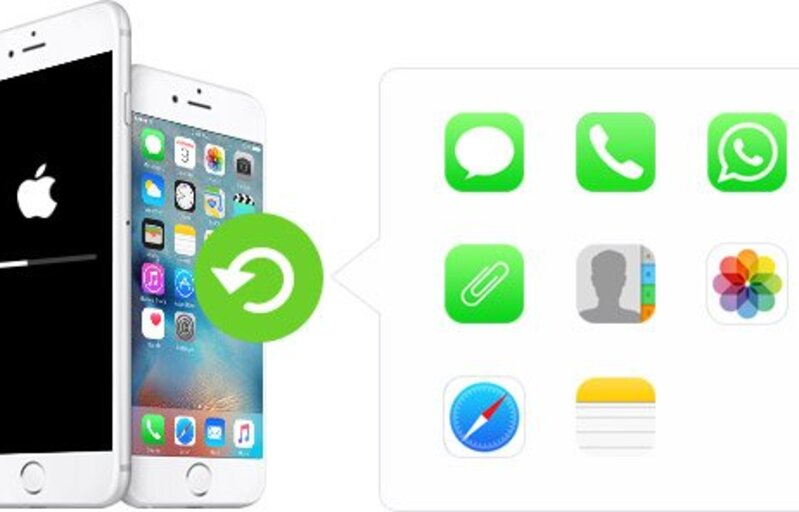
قد يواجه مستخدمو الآيفون أحيانًا مشكلة فقدان التطبيقات أو البيانات المهمة، سواء بسبب حذف غير مقصود، تحديث النظام، أو مشاكل تقنية في iOS. هذه المشكلة مزعجة، خصوصًا إذا كانت البيانات تحتوي على صور، مستندات، رسائل أو تطبيقات ضرورية للعمل والدراسة. ومع ذلك، تقدم أجهزة iOS عدة طرق لاستعادة التطبيقات والبيانات المفقودة بطريقة آمنة وفعالة.في هذا المقال، سنتناول جميع الطرق المتاحة لاستعادة التطبيقات المحذوفة والبيانات المفقودة على iOS، بدءًا من الطرق البسيطة، وصولًا إلى حلول النسخ الاحتياطي المتقدمة، مع نصائح لتجنب فقدان البيانات مستقبلاً.
1. أسباب فقدان التطبيقات أو البيانات على iOS
قبل استعادة التطبيقات، من المهم معرفة الأسباب الشائعة لفقدانها:
- الحذف غير المقصود: يحدث أحيانًا أن يقوم المستخدم بحذف تطبيق أو ملف بالخطأ أثناء تنظيف الهاتف أو ترتيب التطبيقات.
- تحديث النظام أو التطبيقات: بعض تحديثات iOS قد تؤدي إلى إعادة ضبط الإعدادات أو إزالة التطبيقات غير المتوافقة مؤقتًا.
- مشاكل التخزين: امتلاء ذاكرة الهاتف أو مشاكل في التخزين يمكن أن تؤدي إلى اختفاء بعض البيانات.
- مشاكل النسخ الاحتياطي أو الاستعادة السابقة: إذا لم يتم استعادة نسخة احتياطية بشكل صحيح، قد تختفي بعض التطبيقات أو الملفات.
- تلف التطبيق أو البيانات: في بعض الحالات، توقف التطبيق عن العمل بشكل صحيح قد يؤدي إلى اختفائه مؤقتًا أو فقدان البيانات المتعلقة به.
فهم السبب يساعد على اختيار الطريقة المناسبة لاستعادة التطبيقات والبيانات.
2. التحضير قبل استعادة التطبيقات المحذوفة أو البيانات
قبل البدء في أي طريقة استعادة، يجب القيام بالخطوات التالية لضمان سلامة البيانات:
أ. التحقق من تحديث iOS
- افتح الإعدادات > عام > تحديث البرنامج وتأكد من أنك تعمل على أحدث نسخة من iOS.
- التحديثات الجديدة غالبًا تحل مشاكل الاستقرار والأخطاء التي قد تؤدي إلى فقدان التطبيقات أو البيانات.
ب. التحقق من مساحة التخزين
- اذهب إلى الإعدادات > عام > تخزين iPhone وتأكد من توفر مساحة كافية.
- إذا كانت المساحة ممتلئة، قم بحذف الملفات غير الضرورية قبل استعادة التطبيقات.
ج. النسخ الاحتياطي الحالي
- تأكد من وجود نسخة احتياطية حديثة للبيانات عبر iCloud أو iTunes/Finder.
- النسخ الاحتياطي يضمن إمكانية استرجاع البيانات في حالة أي خطأ أثناء الاستعادة.
د. تحضير الحاسوب والأدوات اللازمة
- إذا كنت تخطط لاستخدام iTunes أو Finder لاستعادة التطبيقات أو البيانات، جهز الحاسوب وكابل USB أصلي.
- تأكد من تثبيت أحدث نسخة من iTunes على الحاسوب لتجنب مشاكل الاتصال.
3. استعادة التطبيقات المحذوفة من متجر App Store

أسهل طريقة لاستعادة التطبيقات المحذوفة هي تحميلها مرة أخرى من App Store:
- افتح App Store على الآيفون.
- اضغط على أيقونة الحساب في الأعلى واختر المشتريات Purchased.
- اضغط على “غير موجود على هذا iPhone” Not on this iPhone لعرض التطبيقات المحذوفة.
- ابحث عن التطبيق الذي تريد استعادته واضغط على أيقونة التحميل (سحابة مع سهم).
مميزات هذه الطريقة:
- سريعة وبسيطة.
- تستعيد التطبيقات دون فقدان الإعدادات والبيانات إذا كان التطبيق يدعم النسخ السحابية أو iCloud.
ملاحظة: التطبيقات التي لا تدعم النسخ السحابي قد تفقد بياناتها عند إعادة التثبيت.
4. استعادة البيانات المحذوفة عبر النسخ الاحتياطي iCloud
إذا فقدت ملفات أو تطبيقات تحتوي على بيانات مهمة، يمكنك استعادة النسخ الاحتياطية من iCloud:
- تحقق من وجود نسخة احتياطية حديثة:
- الإعدادات > اسمك > iCloud > النسخ الاحتياطي > إدارة النسخ الاحتياطية.
- إذا كانت هناك نسخة احتياطية تشمل البيانات المفقودة، قم بالخطوات التالية:
- اذهب إلى الإعدادات > عام > إعادة ضبط > مسح كل المحتوى والإعدادات.
- بعد إعادة التشغيل، اختر استعادة من نسخة iCloud الاحتياطية أثناء إعداد الهاتف.
مميزات هذه الطريقة:
- تستعيد التطبيقات والملفات والإعدادات كلها.
- فعالة في استعادة البيانات بعد تحديثات النظام أو إعادة ضبط المصنع.
تنبيه: هذه الطريقة تمسح البيانات الحالية، لذا تأكد من نسخ أي بيانات جديدة قبل الاستعادة.
5. استعادة البيانات باستخدام iTunes أو Finder
إذا كنت تفضل استخدام الحاسوب، يمكن استعادة التطبيقات والبيانات عبر iTunes أو Finder:
- وصل الآيفون بالحاسوب باستخدام كابل USB.
- افتح iTunes (أو Finder على macOS Catalina وما بعده).
- اختر جهازك من القائمة، ثم اضغط على استعادة النسخة الاحتياطية Restore Backup.
- اختر النسخة الاحتياطية المطلوبة واضغط استعادة Restore.
مميزات هذه الطريقة:
- أكثر أمانًا عند استعادة البيانات الكبيرة أو التطبيقات المحذوفة.
- يمكنك اختيار نسخة احتياطية محددة إذا كان لديك أكثر من نسخة مخزنة.
تنبيه: قد تحتاج إلى إدخال كلمات المرور الخاصة بحساب iCloud أو التطبيقات بعد الاستعادة.
6. استعادة الملفات الفردية باستخدام iCloud Drive أو التطبيقات السحابي
بعض البيانات مثل الصور أو المستندات يمكن استعادتها بدون إعادة ضبط الهاتف بالكامل:
- الصور والفيديو:
- افتح تطبيق الصور Photos > ألبوم المحذوفة مؤخراً Recently Deleted، ثم استرجع الملفات خلال 30 يومًا من حذفها.
- المستندات والملفات:
- افتح iCloud Drive أو تطبيقات التخزين السحابي مثل Dropbox أو Google Drive، واسترجع الملفات المحذوفة من السلة أو النسخ الاحتياطية.
- ملاحظات وملفات iWork:
- تحقق من قسم المحذوفة Recently Deleted في تطبيق الملاحظات أو Pages/Numbers/Keynote لاستعادة الملفات بسهولة.
ميزة هذه الطريقة: لا تحتاج لمسح الهاتف أو استعادة النسخة الاحتياطية بالكامل.
7. استعادة التطبيقات والبيانات باستخدام النسخ الاحتياطي الخارجي أو برامج الاستعادة
إذا لم تتوفر نسخ احتياطية على iCloud أو iTunes، يمكن استخدام برامج خارجية لاستعادة البيانات:
- برامج مثل Dr.Fone، iMobie PhoneRescue، Tenorshare UltData تقدم حلول لاستعادة التطبيقات المحذوفة، الصور، الرسائل، والملاحظات.
- خطوات العمل غالبًا تكون:
- وصل الهاتف بالحاسوب.
- اختر نوع البيانات المراد استرجاعها.
- اتبع التعليمات للفحص والاستعادة.
ميزة هذه الطريقة:
- فعالة في استعادة البيانات بعد الحذف غير المقصود أو الأعطال البرمجية.
- بعض البرامج تسمح بمعاينة الملفات قبل الاستعادة لتجنب استرجاع غير ضروري.
تنبيه: استخدم برامج موثوقة لتجنب فقدان البيانات أو البرمجيات الضارة.
8. نصائح لتجنب فقدان التطبيقات والبيانات مستقبلاً
- تفعيل النسخ الاحتياطي التلقائي على iCloud:
- الإعدادات > اسمك > iCloud > النسخ الاحتياطي > تشغيل النسخ الاحتياطي التلقائي.
- التحقق من مساحة iCloud: تأكد من وجود مساحة كافية لتخزين النسخ الاحتياطية.
- تنظيف التطبيقات والملفات بشكل دوري: لإدارة التخزين ومنع مشاكل الحذف غير المقصود.
- تحديث التطبيقات والنظام باستمرار: لتجنب الأعطال البرمجية التي قد تؤدي لفقدان البيانات.
- تجنب تثبيت التطبيقات من مصادر غير موثوقة: لأنها قد تسبب أعطال في النظام أو حذف بيانات مهمة.
9. مقارنة بين طرق استعادة التطبيقات والبيانات
| الطريقة | الفائدة | فقدان البيانات | سهولة التنفيذ |
|---|---|---|---|
| إعادة تحميل التطبيق من App Store | استعادة التطبيقات فقط | لا | سهلة جداً |
| النسخ الاحتياطي عبر iCloud | استعادة التطبيقات والملفات والإعدادات | نعم، إذا استعدت نسخة قديمة | متوسطة |
| النسخ الاحتياطي عبر iTunes/Finder | استعادة شاملة للبيانات | نعم، إذا استعدت نسخة قديمة | متوسطة |
| برامج الاستعادة الخارجية | استعادة بيانات محددة بدون مسح الهاتف | لا، عادةً | متقدمة |
| استعادة الملفات الفردية من iCloud Drive أو التطبيقات السحابية | استعادة بيانات محددة بسرعة | لا | سهلة |
10. الخلاصة
فقدان التطبيقات أو البيانات على iOS مشكلة شائعة، لكنها قابلة للحل باستخدام طرق متعددة:
- ابدأ بالطرق البسيطة: إعادة تحميل التطبيقات من App Store أو استعادة الملفات من iCloud Drive.
- استخدم النسخ الاحتياطي: iCloud أو iTunes/Finder لاستعادة البيانات المفقودة بالكامل.
- يمكن الاستعانة ببرامج خارجية إذا لم تتوفر نسخ احتياطية.
- تطبيق نصائح الوقاية: النسخ الاحتياطي التلقائي، تحديث النظام والتطبيقات، وإدارة التخزين بذكاء، لتجنب فقدان البيانات مستقبلاً.
باتباع هذه الخطوات، يمكن استعادة التطبيقات والبيانات المفقودة على iOS بسرعة وأمان، مع تقليل فرص فقدانها في المستقبل.