
سجل المشتريات على App Store: خطوات عملية للتحقق من التطبيقات والاشتراكات

مع تزايد استخدام App Store في أجهزة آيفون وآيباد، أصبح من الضروري أن يعرف المستخدم كل ما يتعلق بمشترياته، سواء التطبيقات المدفوعة، الاشتراكات، أو حتى المشتريات داخل التطبيقات. لسوء الحظ، الكثير من المستخدمين لا يعرفون أن هناك أداة قوية داخل متجر أبل تمكنهم من متابعة كل ما اشتروا بشكل مفصل، بما في ذلك التواريخ والمبالغ وطريقة الدفع المستخدمة. هذه الأداة هي سجل المشتريات على App Store، وهي ضرورية لإدارة الحساب الشخصي، حماية الميزانية، والتحكم في الاشتراكات، خصوصًا إذا كنت تستخدم أكثر من جهاز أو لديك مشاركة عائلية.
ما هو سجل المشتريات على App Store ولماذا هو مهم؟
سجل المشتريات ليس مجرد قائمة بالتطبيقات التي قمت بتحميلها، بل هو توثيق كامل لكل ما اشتريته أو حصلت عليه باستخدام حساب أبل الخاص بك. يشمل هذا كل من:
- التطبيقات المدفوعة
- الاشتراكات الشهرية والسنوية
- المشتريات داخل التطبيقات
- التطبيقات المجانية التي تم تنزيلها
- عمليات استرداد المبالغ المدفوعة
الميزة الأساسية أن السجل مرتبط بالحساب وليس بالجهاز، لذلك إذا قمت بتغيير هاتفك، ستجد نفس السجل عند تسجيل الدخول على أي جهاز جديد. مراجعة السجل بانتظام تمنحك سيطرة أفضل على الإنفاق الرقمي، وتمنع المفاجآت غير المتوقعة مثل خصم اشتراك تم نسيانه أو دفع مقابل تطبيق لم يعد مستخدمًا.
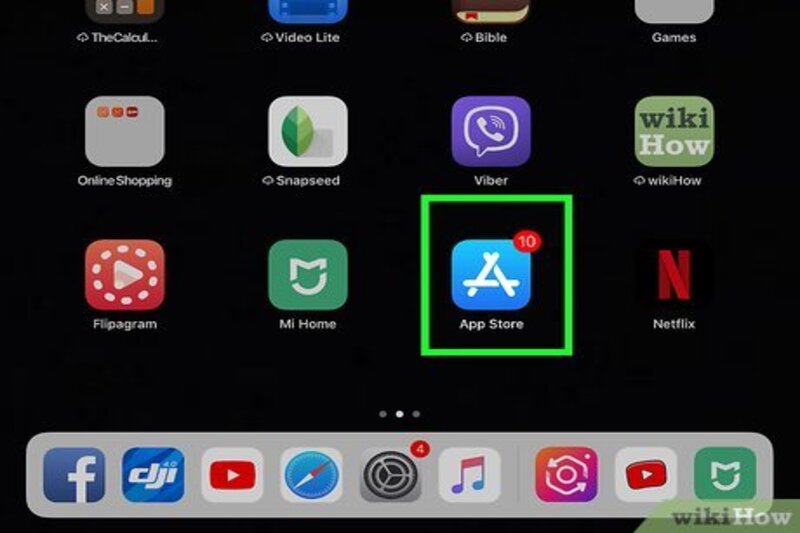
كيفية الوصول إلى سجل المشتريات من الآيفون أو الآيباد
الوصول إلى السجل مباشر وسهل، لكنه مخفي قليلاً داخل إعدادات الحساب:
- افتح تطبيق الإعدادات على جهازك.
- اضغط على اسمك في أعلى الشاشة للوصول إلى إعدادات الحساب.
- اختر الوسائط والمشتريات، ثم اضغط على عرض الحساب.
- قد يُطلب منك تسجيل الدخول مرة أخرى للتحقق من هويتك.
- اختر سجل المشتريات.
بعد الدخول، ستظهر قائمة بكل العمليات مرتبة حسب التاريخ. يمكنك الضغط على أي عملية لمعرفة التفاصيل الدقيقة مثل: تاريخ الدفع، المبلغ، نوع العملية، وطريقة الدفع المستخدمة. هذه المراجعة تمنحك وضوحًا كاملًا حول مشترياتك السابقة وتساعدك على إدارة ميزانيتك الرقمية.
تصفية المشتريات حسب الفترة الزمنية
سجل المشتريات يعرض عادة أحدث المشتريات أولاً، لكن أبل توفر أدوات لتصفية البيانات حسب الفترات:
- آخر 90 يومًا
- السنة الماضية
- سنوات سابقة
ميزة التصفية مهمة جدًا إذا كنت تبحث عن مشتريات قديمة أو تريد مراجعة اشتراك بدأ منذ سنوات. بهذه الطريقة يمكنك تتبع أي عملية شراء دون الحاجة للبحث اليدوي، حتى لو كان الحساب قديمًا ويحتوي على مئات العمليات.
الفرق بين التطبيقات المجانية والمدفوعة في السجل
قد يلاحظ بعض المستخدمين وجود التطبيقات المجانية ضمن سجل المشتريات، وهذا طبيعي. السبب هو أن سجل المشتريات يعرض كل تنزيل مرتبط بالحساب، سواء كان مدفوعًا أم لا. للتمييز بين التطبيقات المجانية والمدفوعة:
- التطبيقات المدفوعة تظهر مع المبلغ المدفوع بجانبها
- التطبيقات المجانية يظهر بجانبها كلمة “مجاني” أو لا يظهر أي مبلغ
- استرداد المبالغ يظهر أيضًا بشكل منفصل
هذا التمييز يساعد على فهم ما تم دفعه فعليًا وما تم الحصول عليه مجانًا، ويمنحك رؤية دقيقة لإدارة الحساب.
الاشتراكات النشطة والمنتهية
سجل المشتريات في App Store يغطي أيضًا جميع الاشتراكات المرتبطة بحسابك. للوصول إليها:
- افتح الإعدادات واضغط على اسمك.
- اختر الاشتراكات.
ستظهر لك قائمة بالاشتراكات النشطة، الاشتراكات المنتهية، تاريخ التجديد، السعر، وخيار الإلغاء. هذه الخاصية مهمة بشكل خاص لمن يدفعون عدة اشتراكات شهرية أو سنوية لتطبيقات مختلفة، لأنها تمنحهم التحكم الكامل في الحساب وتمنع الخصم غير المرغوب فيه.
معرفة سبب خصم مبلغ من الحساب
في كثير من الحالات، يدخل المستخدمون إلى سجل المشتريات للتحقق من خصم مفاجئ. غالبًا يكون السبب أحد ما يلي:
- اشتراك لم يتم إلغاؤه
- تجديد تلقائي لتطبيق أو خدمة
- عملية شراء داخل تطبيق
- شراء من أحد أفراد العائلة
باستخدام سجل المشتريات، يمكنك معرفة التطبيق المرتبط بالخصم، المبلغ المدفوع، وتاريخ العملية، وبالتالي اتخاذ القرار المناسب سواء كان استرداد المبلغ أو إلغاء الاشتراك.
رؤية سجل المشتريات على App Store من الكمبيوتر
إذا رغبت في مراجعة السجل على شاشة أكبر أو البحث عن مشتريات قديمة، يمكن استخدام الكمبيوتر:
على ماك:
- افتح تطبيق App Store
- اضغط على اسمك في أسفل الشاشة
- اختر إعدادات الحساب
- سجّل الدخول
- انتقل إلى سجل المشتريات
على ويندوز أو متصفح:
- افتح موقع Apple ID
- سجّل الدخول
- انتقل إلى صفحة الحساب
- اختر سجل المشتريات
واجهة الكمبيوتر تمنحك رؤية أوضح وتسهّل تصفح السجل الطويل، خاصة إذا كان لديك حساب قديم يحتوي على مئات العمليات.
هل يمكن حذفسجل المشتريات في App Store؟
أبل لا تسمح بحذف سجل المشتريات في App Store نهائيًا، لأنه مرتبط بالفواتير والملكية الرقمية. لكن يمكن:
- إخفاء التطبيقات من القائمة الرئيسية
- إدارة الاشتراكات وإيقاف التجديد
- إخفاء التطبيقات المجانية القديمة
إخفاء التطبيقات لا يعني حذفها، بل فقط إزالة ظهورها من سجل المشتريات بطريقة تسهّل التنظيم.
مشاركة العائلة وإدارة المشتريات
إذا كنت تستخدم مشاركة العائلة، يمكن لولي الأمر:
- رؤية مشتريات الأطفال
- الموافقة أو الرفض قبل شراء أي تطبيق
- مراجعة الاشتراكات الشهرية
- إدارة طرق الدفع الخاصة بالأطفال
لكن تظل كل مشتريات الأفراد مرتبطة بحساباتهم، والسجل لكل فرد يظهر فقط عند الدخول بحسابه الخاص.
أخطاء شائعة عند مراجعة سجل المشتريات
بعض المستخدمين يعتقدون أن:
- السجل يعرض فقط التطبيقات المدفوعة → خطأ، كل التطبيقات تظهر
- يمكن حذف السجل نهائيًا → غير ممكن
- الاشتراك يختفي بعد الإلغاء → يظهر السجل تاريخيًا
فهم هذه النقاط يمنع الالتباس ويساعد على إدارة الحساب بشكل أفضل.
متى يجب مراجعة سجل المشتريات؟
من الأفضل مراجعة السجل عند:
- ظهور خصم غير متوقع
- تغيير طريقة الدفع
- بيع الجهاز أو نقله لشخص آخر
- إدارة حساب طفل ضمن مشاركة العائلة
- مراجعة الاشتراكات السنوية
المراجعة المنتظمة تمنع الاستهلاك غير المرغوب فيه وتحافظ على السيطرة المالية الرقمية.
سجل المشتريات في App Store هو أداة أساسية لإدارة حسابك والتحكم في اشتراكاتك ومشترياتك الرقمية. باستخدامه بانتظام، يمكنك معرفة كل ما اشتريته، مراجعة خصوماتك، وإدارة الإنفاق على التطبيقات والخدمات. معرفة كيفية الوصول إلى السجل واستعماله بشكل صحيح يجعلك مستخدمًا أكثر وعيًا وحذرًا، ويمنع المفاجآت غير المرغوب فيها على حسابك.
اقرأ أيضا مقالنا التالي حول حظر تطبيقات الدردشة العشوائية في App Store: ما التغييرات الجديدة في إرشادات أبل؟