
حل مشاكل الصوت والمكالمات على الآيفون خطوة بخطوة
يواجه العديد من مستخدمي الآيفون مشاكل متكررة تتعلق بالصوت أو المكالمات، مثل ضعف سماعة المكالمات، توقف الصوت، ضوضاء غير مرغوبة، أو فشل الاتصال. هذه المشكلات قد تكون برمجية ناتجة عن النظام أو التطبيقات، أو ميكانيكية ناجمة عن خلل في المكونات الداخلية للهاتف. التعامل مع هذه المشكلات بطريقة منهجية يمكن أن يحل معظمها بسرعة، مع الحفاظ على بيانات الهاتف وجودة الأداء. في هذا المقال، سنناقش جميع الحلول الممكنة لمشاكل الصوت والمكالمات على الآيفون، مع نصائح عملية للحفاظ على الهاتف وتجنب تكرار المشكلة في المستقبل.
1. أسباب مشاكل الصوت والمكالمات على الآيفون
لفهم المشكلة وحلها بشكل فعال، من المهم معرفة الأسباب الشائعة التي قد تؤدي إلى ضعف الصوت أو فشل المكالمات على الآيفون:
- أخطاء النظام أو البرمجيات: بعض تحديثات iOS قد تحتوي على أخطاء تؤثر على وظائف الصوت أو المكالمات، خصوصاً إذا كان هناك توقف مؤقت للخدمات الأساسية.
- مشاكل التطبيقات: تطبيقات مثل واتساب أو تيليجرام أو تطبيقات الاتصال عبر الإنترنت قد تتسبب في توقف الصوت إذا لم تكن محدثة أو غير متوافقة مع إصدار iOS الحالي.
- إعدادات الصوت غير الصحيحة: أحياناً تكون المشكلة بسيطة مثل كتم الصوت أو إعدادات السماعات المدمجة والخارجية.
- مشاكل الشبكة: ضعف الشبكة أو مشاكل مزود الخدمة قد تؤثر على جودة المكالمات، وتظهر كصوت متقطع أو انقطاع الاتصال.
- أضرار مادية: سقوط الهاتف، تعرضه للرطوبة أو تراكم الغبار في فتحات السماعة يمكن أن يؤثر على جودة الصوت ويؤدي إلى توقف المكالمات.
- مشاكل الأجهزة الداخلية: تلف مكبر الصوت الداخلي (Speaker) أو ميكروفون المكالمات، أو خلل في اللوحة الأم، يؤدي إلى ضعف الصوت أو عدم استجابة المكالمات.
فهم هذه الأسباب يساعد على تحديد الحلول الأنسب لكل حالة، سواء كانت برمجية أو ميكانيكية.
2. التحضير قبل حل مشاكل الصوت والمكالمات
قبل البدء في أي خطوات إصلاح، من الضروري التحضير لضمان السلامة وعدم فقدان البيانات:
- شحن الهاتف: تأكد من شحن البطارية بنسبة كافية (يفضل أكثر من 50%) لتجنب توقف الهاتف أثناء أي عملية إصلاح أو تحديث.
- تحديث النظام: تحقق من وجود تحديث جديد لنظام iOS، حيث أن التحديثات غالباً تحل مشاكل الصوت والمكالمات المعروفة.
- نسخ احتياطي للبيانات: قبل أي خطوات قد تؤثر على النظام أو إعادة ضبط الهاتف، قم بعمل نسخة احتياطية عبر iCloud أو iTunes/Finder.
- تجهيز الأدوات الضرورية: مثل سماعات رأس أصلية، كابل USB أصلي، والحاسوب لتحديث الهاتف أو استعادته في الحالات الحرجة.
- تنظيف الهاتف: تأكد من خلو فتحات السماعات والميكروفون من الغبار والأوساخ باستخدام فرشاة ناعمة أو هواء مضغوط خفيف.
3. الحلول البرمجية لمشاكل الصوت والمكالمات
أ. إعادة تشغيل الهاتف
الخطوة الأولى والأكثر بساطة هي إعادة تشغيل الهاتف، حيث أن العديد من مشاكل الصوت ناتجة عن توقف مؤقت للنظام:
- قم بإيقاف تشغيل الهاتف بالكامل وانتظر 30 ثانية ثم أعد تشغيله.
- أحياناً يكفي إعادة التشغيل البسيطة لحل مشاكل الصوت أو المكالمات، خصوصاً إذا كانت المشكلة تحدث بعد استخدام تطبيقات معينة.
ب. التحقق من إعدادات الصوت
قبل التوجه للحلول المعقدة، تأكد من إعدادات الصوت:
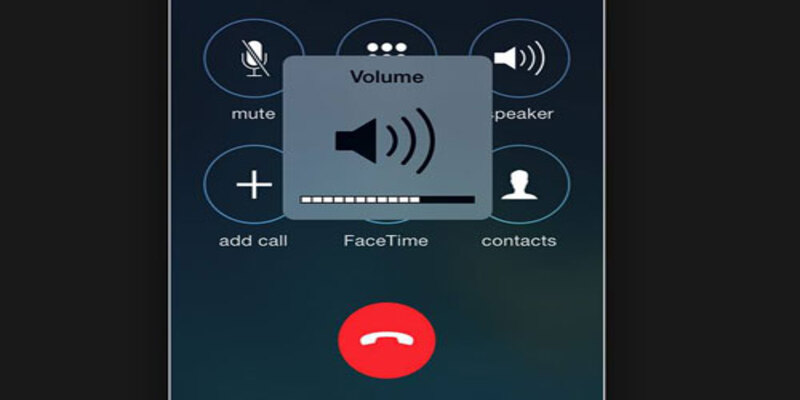
- افتح الإعدادات > الأصوات والحس اللمسي، وتأكد من ضبط مستوى الصوت.
- تحقق من أن الهاتف ليس في وضع عدم الإزعاج أو كتم المكالمات.
- إذا كنت تستخدم سماعات خارجية، تحقق من الاتصال الصحيح أو فصلها وتجربة مكالمات عبر السماعة الداخلية.
ج. تحديث التطبيقات والنظام
- قم بتحديث كل التطبيقات التي تستخدم الصوت أو المكالمات، مثل واتساب أو سكايب أو فيسبوك مسنجر.
- تحديث نظام iOS يضمن إصلاح الأخطاء البرمجية المتعلقة بالصوت والمكالمات.
- بعد التحديث، قم بإعادة تشغيل الهاتف لضمان تطبيق التغييرات بشكل كامل.
د. إعادة ضبط إعدادات الشبكة
في بعض الأحيان تكون مشكلة المكالمات متعلقة بالشبكة، ويمكن حلها عبر إعادة ضبط إعدادات الشبكة:
- اذهب إلى الإعدادات > عام > إعادة ضبط > إعادة ضبط إعدادات الشبكة.
- هذا سيعيد ضبط الواي فاي، البلوتوث، إعدادات VPN، والشبكات المخزنة، ولكنه لن يحذف بياناتك الأساسية.
- بعد إعادة الضبط، أعد الاتصال بالشبكة وحاول إجراء مكالمة لاختبار الصوت.
هـ. إعادة ضبط جميع الإعدادات
إذا لم تنجح الطرق السابقة، يمكن تجربة إعادة ضبط جميع الإعدادات:
- اذهب إلى الإعدادات > عام > إعادة ضبط > إعادة ضبط جميع الإعدادات.
- هذا يعيد الإعدادات إلى الوضع الافتراضي بدون حذف البيانات، بما في ذلك إعدادات الصوت، الشبكة، الشاشة، والإشعارات.
- غالباً تحل هذه الطريقة المشاكل الناتجة عن تعارض الإعدادات أو أخطاء بسيطة في النظام.
4. الحلول الميكانيكية لمشاكل الصوت
إذا كانت المشاكل مستمرة بعد الحلول البرمجية، فقد تكون المشكلة في الأجهزة الداخلية:
أ. التحقق من مكبر الصوت (Speaker) والميكروفون
- اختبر مكبر الصوت عبر تشغيل الموسيقى أو تسجيل صوت.
- جرب تسجيل ملاحظة صوتية أو إجراء مكالمة باستخدام سماعة الرأس لمعرفة إذا كانت المشكلة في السماعة الداخلية أو الميكروفون.
- تنظيف فتحات السماعة والميكروفون باستخدام فرشاة ناعمة أو هواء مضغوط خفيف يمكن أن يحسن الصوت.
ب. استبدال الأجهزة التالفة
- إذا كان هناك تلف في مكبر الصوت أو الميكروفون، قد تحتاج إلى استبدال القطعة التالفة عبر مركز صيانة معتمد.
- لا تحاول فتح الهاتف بنفسك إذا لم تكن لديك الخبرة، لأن ذلك قد يؤدي لفقدان الضمان أو تلف الهاتف بشكل أكبر.
5. مشاكل الشبكة وجودة المكالمات
- تحقق من قوة الشبكة في موقعك، فقد يؤدي ضعف الإشارة إلى انقطاع الصوت أو المكالمات المتقطعة.
- استخدم Wi-Fi Calling إذا كان متاحاً لتجنب مشاكل الشبكة الخلوية.
- تأكد من عدم وجود مشاكل مؤقتة لدى مزود الخدمة، مثل انقطاع الشبكة أو الصيانة الدورية.
6. نصائح لتحسين جودة الصوت والمكالمات على الآيفون
- تجنب إسقاط الهاتف أو تعرضه للرطوبة، لأن ذلك يضر بالمكونات الداخلية للصوت.
- استخدام سماعات أصلية أو معتمدة عند الحاجة لتجنب مشاكل الصوت الخارجية.
- تحديث النظام والتطبيقات باستمرار لتفادي الأخطاء البرمجية.
- تنظيف فتحات السماعات والميكروفون بشكل دوري للحفاظ على وضوح الصوت.
- إعادة تشغيل الهاتف بشكل دوري للحفاظ على استقرار أداء النظام.
7. استعادة البيانات بعد إعادة ضبط الهاتف
- إذا اضطررت لإعادة ضبط الشبكة أو جميع الإعدادات، لن تُفقد بياناتك الأساسية، لكن النسخ الاحتياطي يضمن استرجاع جميع الملفات والملاحظات والتطبيقات في حالة استعادة النظام بالكامل.
- استخدم iCloud أو iTunes/Finder لاستعادة النسخة الاحتياطية بعد أي عملية إعادة ضبط أو استعادة.
8. مقارنة بين الحلول المختلفة
| الطريقة | الفائدة | فقدان البيانات | متى تستخدم |
|---|---|---|---|
| إعادة التشغيل البسيطة | حل سريع لمشاكل مؤقتة | لا | عند توقف الصوت أو المكالمات فجأة |
| إعادة ضبط الشبكة | حل مشاكل الشبكة أو المكالمات المتقطعة | لا | عند ضعف المكالمات أو مشاكل الشبكة |
| إعادة ضبط جميع الإعدادات | حل مشاكل إعدادات الصوت أو النظام | لا | عند استمرار المشاكل بعد الطرق السابقة |
| التحقق واستبدال الأجهزة | حل الأعطال الميكانيكية | لا | عند فشل الحلول البرمجية |
9. الخلاصة
مشاكل الصوت والمكالمات على الآيفون قد تكون ناتجة عن أخطاء برمجية أو أعطال ميكانيكية. للتعامل معها:
- ابدأ بالحلول البرمجية البسيطة: إعادة تشغيل الهاتف، تحديث النظام والتطبيقات، إعادة ضبط الشبكة أو الإعدادات.
- تحقق من الأجهزة الداخلية، خصوصاً السماعات والميكروفون، وقم بتنظيفها أو استبدالها إذا لزم الأمر.
- احرص على تحديث النظام بانتظام، استخدام سماعات أصلية، والحفاظ على الهاتف من الصدمات والرطوبة.
- دائماً قم بنسخ احتياطي للبيانات لتجنب فقدان المعلومات المهمة عند أي إصلاح شامل.
باتباع هذه الخطوات، يمكنك استعادة جودة الصوت وإجراء المكالمات بشكل طبيعي على الآيفون، مع تقليل فرص حدوث المشاكل مستقبلاً.