
إعداد الهوية الطبية على الآيفون (Medical ID) وكيفية الاستفادة منها في حالات الطوارئ
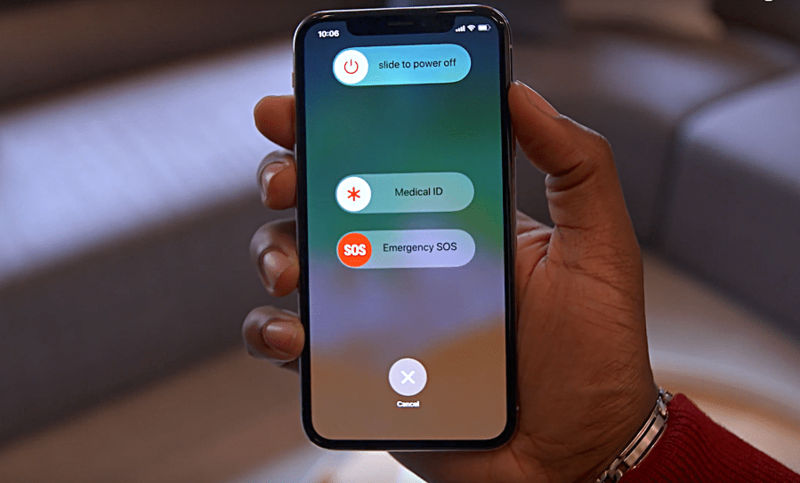
في حياتنا اليومية، يمكن أن تحدث حوادث أو مواقف طارئة بشكل غير متوقع، سواء أثناء القيادة، أو ممارسة الرياضة، أو حتى في المنزل. في مثل هذه الحالات، تكون المعلومات الطبية الدقيقة ضرورية للمسعفين لتقديم الإسعافات الفورية بطريقة آمنة وفعّالة. لهذا السبب، أطلقت Apple ميزة الهوية الطبية على الآيفون (Medical ID) في تطبيق الصحة على أجهزة الآيفون، والتي تسمح بعرض معلوماتك الطبية المهمة من شاشة القفل دون الحاجة لفتح الجهاز أو إدخال رمز المرور.
في هذا المقال، سنغطي كل شيء عن Medical ID، بما في ذلك كيفية إعدادها، المعلومات التي يمكنك إضافتها، أفضل الممارسات لاستخدامها، كيفية الاستفادة منها في حالات الطوارئ، وكيفية دمجها مع الميزات الأخرى للآيفون. سنتحدث بأسلوب مفصل، مع أمثلة واقعية، وحيل لمستخدمي الآيفون، لضمان تجربة استخدام آمنة وفعّالة.
ما هي الهوية الطبية على الآيفون (Medical ID) ولماذا هي مهمة؟
ميزة الهوية الطبية (Medical ID) هي أداة أساسية للحفاظ على حياتك وسلامتك. عند حدوث حالة طارئة، يحتاج المسعفون أو الأطباء للوصول إلى معلوماتك الطبية بسرعة، مثل:
- فصيلة الدم
- الحساسية تجاه أدوية معينة
- الأمراض المزمنة مثل السكري أو القلب
- الأدوية التي تتناولها بانتظام
- جهات الاتصال في حالات الطوارئ
بدون هذه المعلومات، قد يتأخر تقديم العلاج المناسب، أو قد تحدث أخطاء طبية خطيرة. الهوية الطبية على الآيفون تتيح الوصول لهذه البيانات من شاشة القفل مباشرة، حتى لو كان الهاتف مقفلًا برمز المرور، مما يزيد من فرص الاستجابة السريعة في الحالات الطارئة.
كيف تعمل ميزة الهوية الطبية على الآيفون ؟
عند إعداد الهوية الطبية، يقوم الآيفون بتخزين المعلومات في تطبيق الصحة بطريقة مشفرة وآمنة. عند حدوث حالة طارئة، يمكن لأي شخص، حتى لو لم يكن يعرف رمز المرور، الضغط على “طوارئ” (Emergency)” في شاشة القفل، ثم اختيار “عرض الهوية الطبية” (Medical ID) لرؤية جميع المعلومات المهمة.
ميزة رائعة أخرى هي إمكانية مشاركة الهوية الطبية تلقائيًا أثناء مكالمات الطوارئ، بحيث تصل بياناتك الطبية مباشرة إلى مركز الطوارئ عند الاتصال برقم الطوارئ المحلي.
كيفية إعداد الهوية الطبية على الآيفون
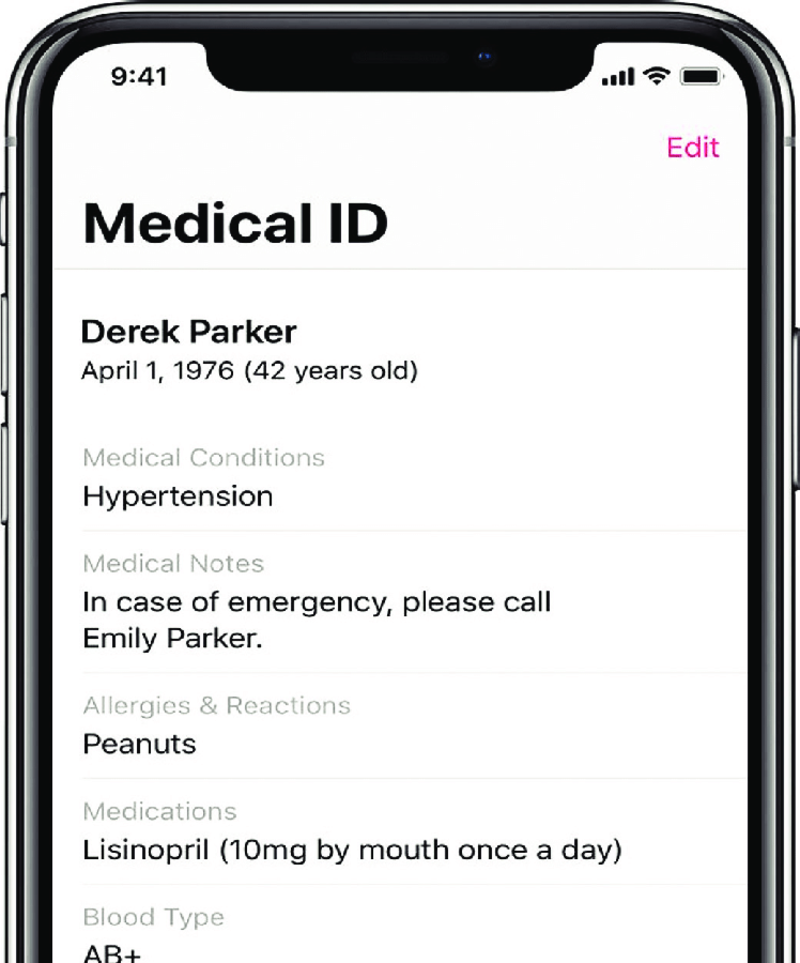
إعداد Medical ID بسيط نسبيًا، لكنه يحتاج بعض التركيز لضمان إدخال المعلومات الصحيحة والمفيدة. إليك الخطوات بالتفصيل:
الخطوة 1 – فتح تطبيق الصحة
افتح تطبيق Health على جهاز الآيفون الخاص بك، وهو التطبيق المدمج الذي يجمع كل بياناتك الصحية والنشاطات اليومية. اضغط على تبويب الملخص (Summary).
الخطوة 2 – الوصول إلى إعدادات الهوية الطبية
اضغط على صورتك الشخصية أعلى الشاشة، ثم اختر Medical ID.
الخطوة 3 – إدخال البيانات الأساسية
ابدأ بإضافة بياناتك الأساسية مثل:
- الاسم الكامل
- تاريخ الميلاد
- فصيلة الدم
- أي حالات طبية مزمنة
تأكد من إدخال كل التفاصيل بدقة، لأن أي خطأ قد يؤثر على التدخل الطبي في الحالات الطارئة.
الخطوة 4 – إضافة الحساسية والأدوية
أضف جميع الحساسية المعروفة لديك، مثل حساسية الأدوية، أو الطعام، أو أي عوامل بيئية. ثم أضف قائمة بالأدوية التي تتناولها بانتظام، بما في ذلك الجرعات والتوقيت، لضمان تقديم علاج آمن في حالات الطوارئ.
5 – إضافة جهات الاتصال للطوارئ
يمكنك إضافة عدة جهات اتصال للطوارئ، مثل الأقارب أو الأصدقاء المقربين، بحيث يمكن لمسعفين الاتصال بهم تلقائيًا إذا كنت غير قادر على الرد. يفضل اختيار أشخاص يعرفون حالتك الصحية جيدًا.
6 – تفعيل عرض الهوية الطبية عند القفل
فعّل خيار “عرض عند القفل (Show When Locked)”، لتتمكن من عرض معلوماتك الطبية من شاشة القفل، حتى إذا كان الهاتف مقفلًا برمز المرور.
7 – تفعيل المشاركة أثناء مكالمات الطوارئ
فعّل خيار “مشاركة المعلومات أثناء مكالمات الطوارئ”، لتضمن وصول بياناتك الطبية مباشرة إلى مركز الطوارئ عند الاتصال بأرقام الطوارئ المحلية.
8 – حفظ البيانات
اضغط تم (Done) لحفظ كل المعلومات. من الأفضل مراجعة البيانات بشكل دوري وتحديثها عند حدوث أي تغييرات في حالتك الصحية أو أدوية جديدة.
أفضل الممارسات لاستخدام الهوية الطبية على الآيفون
تحديث البيانات بانتظام
يجب تحديث الهوية الطبية كلما تغيرت حالتك الصحية أو أدويةك، لضمان دقة المعلومات أثناء الطوارئ.
مشاركة المعلومات مع أفراد العائلة
أخبر أقاربك وأصدقائك المقربين بكيفية الوصول إلى الهوية الطبية على هاتفك، حتى يكونوا على علم بكيفية استخدامها عند الحاجة.
الجمع بين Medical ID وميزات الطوارئ الأخرى
يمكن دمج الهوية الطبية مع ميزات أخرى على الآيفون مثل:
- SOS للطوارئ: بالضغط السريع على زر الطاقة خمس مرات، يقوم الهاتف بالاتصال بأرقام الطوارئ تلقائيًا وإرسال موقعك.
- مشاركة الموقع: يمكن مشاركة موقعك مع جهات اتصال الطوارئ لتسهيل وصول المسعفين إليك.
H2: استخدام الهوية الطبية على الآيفون في مواقف الحياة الواقعية
الحوادث المرورية
إذا تعرضت لحادث سير، يمكن للمسعفين الوصول إلى الهوية الطبية من شاشة القفل، ومعرفة الحساسية والأدوية التي تتناولها، وبالتالي تقديم العلاج بسرعة وأمان.
حالات الطوارئ المنزلية
إذا تعرضت لأزمة صحية مفاجئة في المنزل، مثل نوبة قلبية أو صعوبة في التنفس، يمكن للشخص الموجود معك استخدام الهاتف للوصول لمعلوماتك الطبية وإبلاغ المسعفين بكل التفاصيل الهامة قبل وصولهم.
أثناء السفر
خلال السفر إلى دول أخرى، قد يصعب التواصل مع الأطباء المحليين أو معرفة تاريخك الطبي بسرعة. مع الهوية الطبية، يمكن للمسعفين الوصول للمعلومات الطبية فورًا، مما يزيد من سرعة التدخل الطبي.
فوائد ميزة الهوية الطبية على الآيفون
- الوصول السريع للمعلومات الطبية دون الحاجة لفتح الهاتف.
- زيادة الأمان والسلامة الشخصية في حالات الطوارئ.
- تمكين المسعفين والأطباء من تقديم العلاج المناسب بشكل أسرع.
- إمكانية مشاركة المعلومات تلقائيًا أثناء مكالمات الطوارئ.
- إدارة كاملة للمعلومات الصحية في تطبيق واحد موثوق وآمن.
نصائح متقدمة لتحسين استخدام الهوية الطبية على الآيفون
- أضف معلومات إضافية مهمة مثل رقم التأمين الصحي أو رقم الحالة الطبية المزمنة.
- احرص على إدخال التفاصيل الدقيقة حول الأجهزة الطبية التي تستخدمها، مثل أجهزة تنظيم ضربات القلب أو مضخات الإنسولين.
- إذا كان لديك أطفال أو كبار السن في العائلة يستخدمون الهواتف، ساعدهم في إعداد Medical ID لضمان سلامتهم.
- تذكر دائمًا مراجعة البيانات بعد كل زيارة طبية أو تغيير في الأدوية.
الخلاصة
ميزة الهوية الطبية (Medical ID) على الآيفون ليست مجرد أداة، بل هي خط دفاع أساسي لحماية حياتك. من خلال إعدادها بشكل صحيح، وإضافة معلومات دقيقة، وتمكين الخيارات المناسبة، يمكن لأي شخص الوصول إلى بياناتك الصحية في حالات الطوارئ دون الحاجة لفتح الهاتف.
مع الجمع بين Medical ID وميزات الطوارئ الأخرى مثل SOS والطوارئ ومشاركة الموقع، يكون الآيفون أداة قوية لضمان الأمان الصحي لك ولعائلتك.
باتباع هذا الدليل الشامل، يمكنك التأكد من أن هاتفك جاهز دائمًا لتقديم المساعدة، سواء في المنزل، أثناء السفر، أو في المواقف الطارئة غير المتوقعة.
إعدادات الطوارئ في آيفون: ما الذي يجب تفعيله الآن