
أزرار الصوت في آيفون لا تعمل أثناء المكالمات ؟ إليك أبرز الحلول
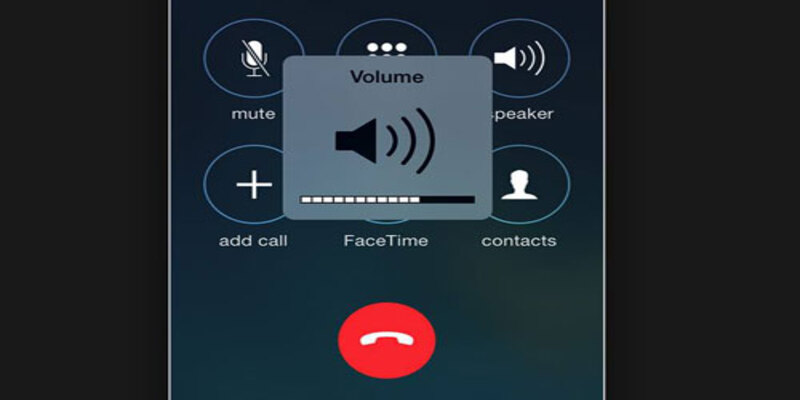
يعتمد ملايين المستخدمين يوميًا على أزرار رفع وخفض الصوت في آيفون للتحكم بمستوى صوت المكالمات والموسيقى والتنبيهات. لكن بعض المستخدمين لاحظوا مؤخرًا ظهور مشكلة مزعجة تتمثل في توقف أزرار الصوت عن الاستجابة أثناء المكالمات الهاتفية، رغم أنها تعمل بشكل طبيعي عند تشغيل الموسيقى أو مشاهدة الفيديوهات.
وتسببت هذه المشكلة في حالة من الإحباط لدى العديد من مستخدمي آيفون، خصوصًا عندما يصبح من المستحيل تقريبًا رفع أو خفض صوت المكالمة أثناء التحدث مع شخص آخر. وتشير تقارير المستخدمين إلى أن شريط التحكم في الصوت قد لا يظهر أحيانًا عند الضغط على الأزرار، مما يجعل الأمر يبدو وكأنه خلل برمجي داخل النظام.
كيف تعرف أن المشكلة موجودة؟
إذا كنت تجري مكالمة هاتفية على آيفون ثم حاولت استخدام أزرار رفع أو خفض الصوت ولم يحدث أي تغيير في مستوى الصوت، فغالبًا أنت تواجه هذه المشكلة. وفي بعض الحالات لا يظهر شريط الصوت على الشاشة نهائيًا، بينما تستمر الأزرار بالعمل بشكل طبيعي مع التطبيقات الأخرى والمحتوى الصوتي.
الحل الأول: تشغيل كتم الصوت ثم إيقافه
قد يبدو هذا الحل غريبًا، لكنه من أكثر الحلول التي أثبتت فعاليتها لدى عدد كبير من مستخدمي آيفون الذين واجهوا مشكلة توقف أزرار الصوت أثناء المكالمات. عند إجراء مكالمة هاتفية، جرّب الضغط على زر كتم الصوت من واجهة الاتصال، وانتظر بضع ثوانٍ ثم أعد إلغاء الكتم. في كثير من الحالات يؤدي ذلك إلى إعادة تهيئة عناصر التحكم الخاصة بالمكالمة داخل النظام، لتعود أزرار رفع وخفض الصوت إلى العمل بشكل طبيعي.
ويرى بعض المستخدمين أن المشكلة قد تكون مرتبطة بخلل مؤقت في واجهة تطبيق الهاتف أو في إدارة الصوت أثناء المكالمات، لذلك يساعد تشغيل الكتم وإيقافه على إعادة مزامنة إعدادات الصوت. ورغم بساطة هذه الخطوة، فإنها تستحق التجربة أولًا لأنها لا تتطلب إعادة تشغيل الهاتف أو تغيير أي إعدادات.
الحل الثاني: تغيير مصدر الصوت أثناء المكالمة
أحيانًا يخطئ نظام آيفون في تحديد الجهاز الذي يجب أن يخرج منه الصوت. فقد يعتقد الهاتف أن المكالمة مرتبطة بسماعة بلوتوث أو بنظام صوت السيارة أو حتى بسماعة خارجية سبق استخدامها، وهو ما قد يؤدي إلى تعطل استجابة أزرار الصوت بالشكل المتوقع.
لحل هذه المشكلة، افتح خيارات الصوت أثناء المكالمة وقم بالتبديل بين المصادر المختلفة. يمكنك تشغيل مكبر الصوت لبضع ثوانٍ ثم إيقافه، أو توصيل سماعات لاسلكية ثم فصلها، أو اختيار مصدر صوت مختلف والعودة إلى سماعة الهاتف العادية. هذه العملية تجبر النظام على إعادة التعرف على مسار الصوت المستخدم حاليًا، وقد تؤدي إلى عودة أزرار التحكم بالصوت للعمل بصورة طبيعية.
ويؤكد العديد من المستخدمين أن هذه الطريقة كانت كافية لحل المشكلة دون الحاجة إلى أي خطوات إضافية.
الحل الثالث: التحقق من إعدادات الصوت
في بعض الحالات يكون سبب المشكلة مرتبطًا بإعداد معين داخل النظام. لذلك من المهم التأكد من أن التحكم بالصوت عبر الأزرار مفعل بشكل صحيح.
للتحقق من ذلك:
- افتح تطبيق الإعدادات.
- انتقل إلى قسم الأصوات واللمس.
- ابحث عن خيار التغيير بواسطة الأزرار.
- تأكد من أن الخيار مفعل.
إذا كان الخيار مغلقًا، فقد لا تستجيب أزرار الصوت بالطريقة المتوقعة في بعض الحالات. وحتى إذا كان مفعّلًا بالفعل، يمكنك إيقافه ثم إعادة تشغيله مرة أخرى لإعادة ضبط الإعدادات. هذه الخطوة البسيطة تساعد أحيانًا في التخلص من الأخطاء البرمجية المؤقتة التي تؤثر على التحكم في مستوى الصوت.
الحل الرابع: تنظيف أزرار الصوت
ليست كل مشكلات أزرار الصوت مرتبطة بالنظام أو البرامج. ففي بعض الأحيان يكون السبب ماديًا بحتًا نتيجة تراكم الغبار أو الأوساخ أو بقايا الأتربة حول الأزرار، خاصة إذا كان الهاتف يُستخدم لفترات طويلة دون تنظيف منتظم.
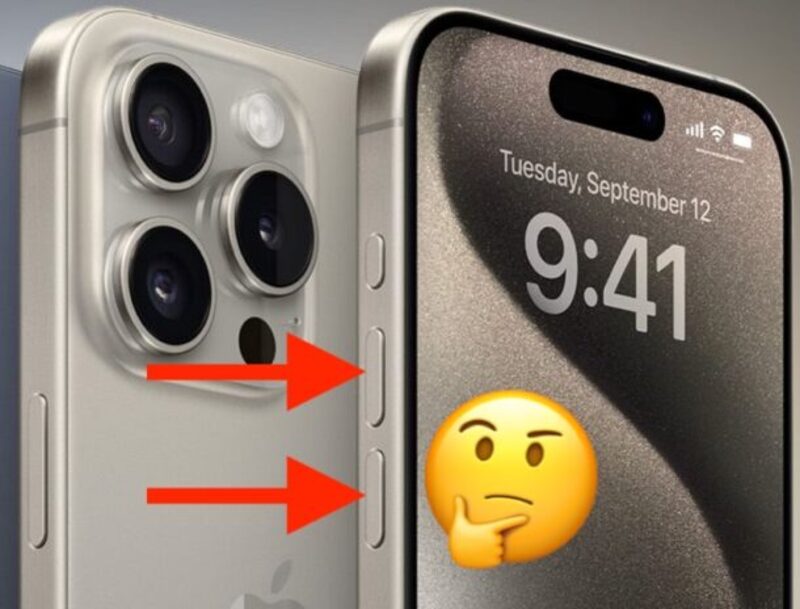
افحص زري رفع وخفض الصوت بعناية، وتأكد من أنهما يتحركان بحرية عند الضغط عليهما. إذا لاحظت أن أحد الأزرار عالق أو يحتاج إلى ضغط قوي للاستجابة، فقد تكون المشكلة مرتبطة بتراكم الأوساخ.
استخدم قطعة قماش ناعمة وجافة لتنظيف المنطقة المحيطة بالأزرار، مع تجنب استخدام أدوات حادة أو سوائل قد تؤثر على الهاتف. وفي كثير من الحالات يؤدي تنظيف الأزرار إلى تحسين استجابتها بشكل ملحوظ.
الحل الخامس: إعادة تشغيل آيفون
تبقى إعادة تشغيل الهاتف من أكثر الحلول فعالية لمعالجة المشكلات المؤقتة في نظام التشغيل. فعند إعادة التشغيل يتم إغلاق العمليات والخدمات التي تعمل في الخلفية ثم إعادة تحميلها من جديد، وهو ما يساعد على التخلص من الأعطال البرمجية العابرة.
إذا لاحظت أن أزرار الصوت لا تعمل أثناء المكالمات، قم بإنهاء المكالمة ثم أعد تشغيل الجهاز بالكامل. بعد تشغيل الهاتف مجددًا، جرّب إجراء مكالمة جديدة واختبر الأزرار.
ورغم أن هذه الطريقة تبدو تقليدية، فإنها نجحت في حل عدد كبير من المشكلات المشابهة المتعلقة بالصوت والمكالمات والاتصال في أجهزة آيفون.
الحل السادس: تثبيت آخر تحديثات النظام
إذا استمرت المشكلة، فمن الضروري التأكد من أن جهازك يعمل بأحدث إصدار متوفر من نظام آي أو إس. فغالبًا ما تتضمن تحديثات آبل إصلاحات للأخطاء البرمجية التي يتم اكتشافها بعد إطلاق النظام.
للتحقق من وجود تحديث جديد:
- افتح الإعدادات.
- اضغط على عام.
- اختر تحديث البرامج.
- انتظر حتى يبحث الجهاز عن التحديثات المتاحة.
إذا ظهر تحديث جديد، يُنصح بتنزيله وتثبيته في أقرب وقت. فالكثير من المشكلات المتعلقة بالمكالمات والصوت وأزرار التحكم يتم إصلاحها عبر التحديثات الدورية التي تطلقها آبل.
كما يُفضل بعد تثبيت التحديث إعادة تشغيل الهاتف مرة أخرى للتأكد من تطبيق جميع التغييرات بشكل صحيح. وإذا استمرت المشكلة حتى بعد تحديث النظام، فقد يكون من الأفضل التواصل مع دعم آبل الفني لإجراء فحص أكثر تفصيلًا للجهاز.
هل المشكلة برمجية أم عتادية؟
في أغلب الحالات تبدو المشكلة مرتبطة بالنظام أكثر من ارتباطها بخلل في المكونات الداخلية للهاتف، خصوصًا أن الأزرار تستمر في العمل مع الموسيقى والفيديوهات بينما تتوقف فقط أثناء المكالمات. كما أشار عدد من المستخدمين إلى أن المشكلة تختفي مؤقتًا بعد إعادة تشغيل الجهاز أو بعد تنفيذ بعض الحلول البرمجية البسيطة.
ومع ذلك، إذا استمرت المشكلة لفترة طويلة ولم تنجح أي من الحلول السابقة، فقد يكون من الأفضل التواصل مع دعم آبل أو زيارة مركز صيانة معتمد لفحص الجهاز والتأكد من عدم وجود مشكلة في الأزرار نفسها.
اقرأ أيضا : أزرار الصوت في الآيفون لا تعمل ؟ الأسباب الحقيقية وأفضل الحلول خطوة بخطوة لمعرف المزيد من التفاصيل
الخلاصة
إذا توقفت أزرار الصوت في آيفون عن العمل أثناء المكالمات، فلا تتسرع في الاعتقاد بوجود عطل خطير في الهاتف. فالمشكلة تبدو مرتبطة بخلل برمجي يؤثر على بعض المستخدمين، ويمكن غالبًا حلها عبر تشغيل وإيقاف كتم الصوت، أو تغيير مصدر الصوت، أو إعادة تشغيل الجهاز، أو تثبيت أحدث تحديثات النظام. وفي حال استمرار المشكلة، يبقى الدعم الفني الخيار الأفضل لضمان عودة الهاتف إلى العمل بشكل طبيعي.