
Liquid Glass في iOS 26 كيف تقلّل تأثيره على آيفون وآيباد دون إفساد تجربة الاستخدام
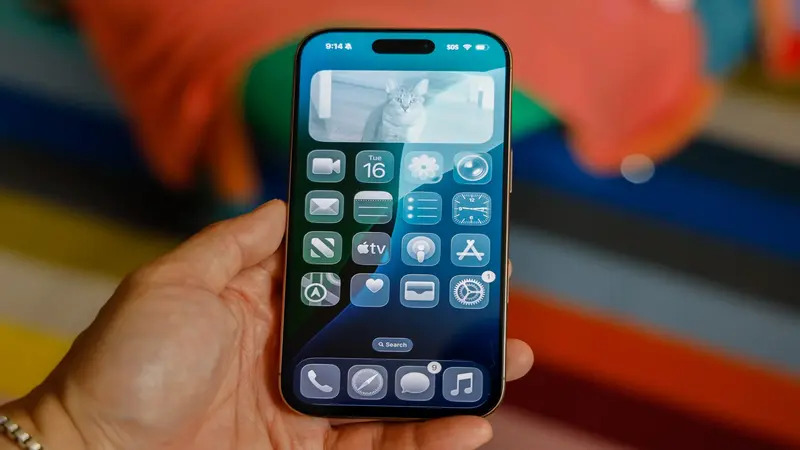
مع وصول iOS 26، لاحظ كثير من مستخدمي آيفون وآيباد أن شكل الواجهة تغيّر بشكل واضح. آبل لم تكتفِ بتحسينات داخلية أو ميزات ذكية جديدة، بل أعادت التفكير في شكل النظام نفسه. من أكثر التغييرات حضورًا ما يُعرف بتأثير Liquid Glass، وهو أسلوب بصري يعتمد على الشفافية، التمويه، وانعكاس الخلفيات داخل القوائم والأزرار ومركز التحكم. في البداية، يبدو هذا التغيير جذابًا، خصوصًا عند مشاهدة النظام لأول مرة. لكن بعد استخدام يومي طويل، تبدأ الملاحظات الحقيقية بالظهور.
كثير من المستخدمين لا يشتكون من خلل أو خطأ تقني، بل من إحساس عام بعدم الراحة. النصوص أحيانًا أقل وضوحًا، القوائم تبدو مزدحمة، والحركة المستمرة تشتت الانتباه. المشكلة هنا ليست في النظام نفسه، بل في أن هذا النوع من التصميم لا يناسب الجميع. ولهذا السبب، من المهم معرفة كيف يمكن تقليل تأثير Liquid Glass دون تعطيل وظائف النظام أو تغيير طريقة عمله الأساسية.
ما هو تأثير Liquid Glass فعليًا، ولماذا قد يزعجك؟
Liquid Glass ليس ميزة واحدة يمكن تشغيلها أو إيقافها بزر واحد. هو مزيج من عدة عناصر بصرية تعمل معًا. الشفافية تسمح للخلفية بالظهور أسفل القوائم. التمويه يتغير حسب الألوان الموجودة خلف العنصر. والحركة تضيف انتقالات ناعمة بين الحالات المختلفة. كل هذا يعطي إحساسًا بأن الواجهة “حية” وتتحرك باستمرار.
المشكلة تظهر عندما تصبح هذه العناصر أكثر من اللازم. العين تحتاج إلى تباين واضح لتقرأ النص بسهولة. وعندما تكون الخلفية مرئية من خلال القوائم، يقل هذا التباين. ومع كثرة الحركة، يصبح التركيز أصعب، خاصة عند استخدام الهاتف لفترات طويلة، أو عند القراءة، أو أثناء العمل. بعض المستخدمين يشعرون أيضًا بأن الأداء أقل سلاسة، خصوصًا على الأجهزة الأقدم.
لماذا لا توفّر آبل خيارًا مباشرًا لإيقاف Liquid Glass في iOS 26؟
هذا سؤال يطرحه كثيرون. السبب بسيط: آبل تعتبر Liquid Glass جزءًا من هوية iOS 26 البصرية. هي لا تراه “مؤثرًا إضافيًا”، بل جزءًا من تصميم النظام. لذلك، لا يوجد زر باسم “إيقاف Liquid Glass”. بدلًا من ذلك، تضع آبل أدوات التحكم داخل إعدادات تسهيلات الاستخدام.
وهنا نقطة مهمة: تسهيلات الاستخدام ليست فقط لذوي الاحتياجات الخاصة. هي في الحقيقة مساحة تحتوي على خيارات عميقة للتحكم في شكل النظام وسلوكه. ومن خلال هذه الخيارات، يمكنك تقليل أو إلغاء معظم تأثيرات Liquid Glass عمليًا.
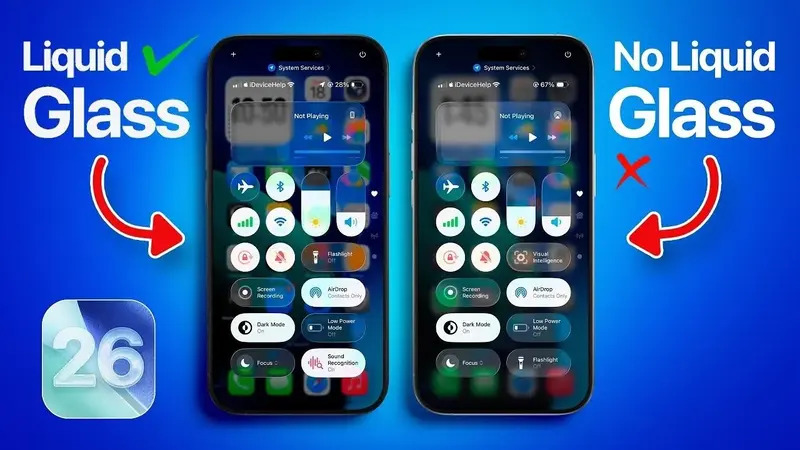
تقليل الشفافية: الخطوة الأهم والأكثر تأثيرًا
إذا أردت تغييرًا واضحًا وسريعًا، فابدأ بتقليل الشفافية. هذا الخيار يغيّر شكل النظام بشكل مباشر، ويجعل القوائم أكثر صلابة وأقل زجاجية.
عند تفعيل تقليل الشفافية، تختفي الخلفيات الشفافة في كثير من الأماكن، مثل مركز التحكم، بعض القوائم داخل الإعدادات، والإشعارات. بدلًا من رؤية الخلفية من خلال هذه العناصر، تحصل على لون ثابت أو شبه ثابت. النتيجة هي واجهة أكثر وضوحًا وأسهل في القراءة.
هذا التغيير لا يؤثر على الأداء السلبي، ولا يعطّل أي ميزة. هو فقط يزيل طبقة بصرية قد تكون مزعجة للبعض.
تقليل الحركة: عندما تصبح الواجهة أكثر هدوءًا
جزء كبير من إحساس Liquid Glass يأتي من الحركة. الانتقالات، التمدد، الانكماش، وكل تلك التفاصيل الصغيرة التي تحدث عند فتح التطبيقات أو التنقل بينها. هذه الحركة قد تبدو جميلة في البداية، لكنها مع الوقت تصبح متعبة.
تقليل الحركة لا يعني جعل النظام جامدًا أو بطيئًا. بالعكس، كثير من المستخدمين يشعرون بأن الهاتف أصبح أسرع. السبب أن العين لا تلاحق الحركة، بل تنتقل مباشرة من حالة إلى أخرى. هذا مفيد بشكل خاص لمن يستخدم الهاتف للعمل، أو يفتح ويغلق التطبيقات بسرعة، أو يعاني من دوار الحركة.
زيادة التباين: حل عملي لمشكلة وضوح النصوص
عندما تختلط الألوان بسبب الشفافية، يصبح النص أقل وضوحًا. هنا يأتي دور خيار زيادة التباين. هذا الخيار يجعل النصوص أغمق، والحدود أوضح، والأزرار أكثر تمييزًا عن الخلفية.
زيادة التباين لا تغيّر تصميم النظام جذريًا، لكنها تضبط التفاصيل الصغيرة التي تصنع فرقًا كبيرًا في الاستخدام اليومي. مع Liquid Glass، هذا الخيار يساعد على استعادة التوازن بين الشكل والوظيفة.
تقليل النقطة البيضاء: راحة إضافية للعين
قد لا يبدو هذا الخيار مرتبطًا مباشرة بتأثير Liquid Glass، لكنه مهم. التصميم الزجاجي يعكس الضوء ويجعل بعض العناصر أكثر سطوعًا. عند تقليل النقطة البيضاء، تقل شدة الإضاءة القصوى للشاشة، دون التأثير على الألوان بشكل مزعج.
هذا الخيار مفيد خصوصًا في الليل، أو عند استخدام الهاتف في الإضاءة الخافتة، أو لمن يعاني من إجهاد العين. ومع Liquid Glass، يخفف هذا الخيار الإحساس بأن الشاشة “لامعة أكثر من اللازم”.
الخلفية تلعب دورًا أكبر مما تتوقع
حتى مع كل الإعدادات السابقة، تبقى الخلفية عنصرًا مؤثرًا. الخلفيات المليئة بالتفاصيل، أو ذات الألوان المتعددة، تزيد من فوضى الواجهة عند استخدام الشفافية. لهذا، اختيار خلفية بسيطة يمكن أن يغيّر التجربة بالكامل.
الخلفيات الداكنة، أو ذات لون واحد، أو الصور الضبابية بدون تفاصيل حادة، تجعل Liquid Glass أقل إزعاجًا. القوائم تصبح أوضح، والنص أسهل في القراءة، والعين ترتاح أكثر.
هل يؤثر تقليل Liquid Glass في iOS 26 على أداء الجهاز؟
في معظم الحالات، التأثير إيجابي. تقليل الشفافية والحركة يقلل الحمل على المعالج الرسومي. هذا يظهر بشكل أوضح على الأجهزة الأقدم، حيث تصبح الحركة أكثر سلاسة، وتقل التقطعات الصغيرة. حتى على الأجهزة الحديثة، يشعر بعض المستخدمين بأن النظام أصبح أكثر استقرارًا.
هل تفقد شيئًا عند تقليل هذه التأثيرات؟
لا تفقد أي ميزة أساسية. لا تفقد التحديثات، ولا الأمان، ولا توافق التطبيقات. أنت فقط تغيّر طريقة عرض الواجهة. وإذا لم يعجبك التغيير، يمكنك العودة إلى الإعدادات الافتراضية في أي وقت. هذا ما يجعل التجربة آمنة وقابلة للتجربة بدون قلق.
خلاصة المقال
Liquid Glass في iOS 26 ليس خطأ، لكنه ليس مناسبًا للجميع. آبل قدّمت تصميمًا جريئًا، لكنها في الوقت نفسه وفّرت الأدوات اللازمة لتعديله. باستخدام بضع إعدادات بسيطة، يمكنك تحويل الواجهة من زجاجية متحركة إلى واجهة هادئة وواضحة، دون التضحية بتجربة النظام.
في النهاية، الهاتف أداة نستخدمها يوميًا. إذا كان شكله يزعجك أو يرهق عينيك، فمن المنطقي تغييره بما يناسبك. وهذا بالضبط ما تتيحه لك هذه الخيارات.