
آيفون غير متوفر iPhone Unavailable: طرق إصلاح المشكلة بالكامل بدون فقدان البيانات
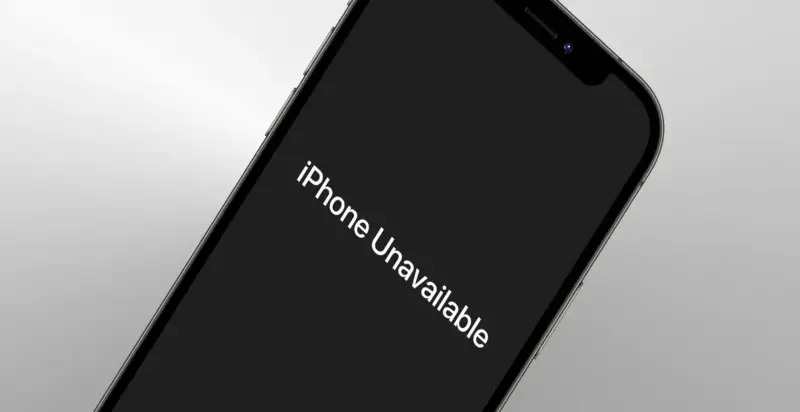
قد يكون شعورك بالإحباط شديدًا عندما تفتح هاتفك لتجد رسالة “iPhone غير قابل للاستخدام” أو “iPhone Unavailable” تظهر فجأة على الشاشة، مما يمنعك من الوصول إلى كل التطبيقات، الصور، الرسائل، وحتى المكالمات. هذه المشكلة ليست نادرة، ويمكن أن تحدث لأي مستخدم سواء كان يمتلك أحدث أجهزة آيفون مثل iPhone 15 أو حتى أجهزة أقدم. في هذا المقال، سنقدم لك شرحًا مفصلاً لكل الأسباب المحتملة لهذه المشكلة، ونعرض الطرق العملية لإصلاحها خطوة بخطوة.
ما معنى رسالة iPhone Unavailable ؟
عندما ترى رسالة iPhone Unavailable على شاشة جهازك، فإن هذا يعني أن نظام iOS قد عطل إمكانية استخدام الجهاز مؤقتًا أو دائمًا. السبب الأكثر شيوعًا هو إدخال كلمة مرور القفل الخاطئة مرات متكررة، حيث يقوم الهاتف بحماية نفسه من محاولات الاختراق. في البداية، ستظهر لك الرسالة لفترة قصيرة، مثل دقيقة واحدة، لكنها تزداد تدريجيًا: 5 دقائق، 15 دقيقة، ساعة، وأحيانًا تصل إلى قفل دائم بعد عشر محاولات خاطئة.
ولكن المشكلة قد لا تتعلق فقط بكلمة المرور. أحيانًا يكون هناك خلل في النظام، أو مشاكل في بطاقة SIM، أو اتصال ضعيف بالشبكة، وكل هذه الأمور قد تؤدي إلى ظهور نفس الرسالة. لذلك من المهم أن نفهم كل الأسباب المحتملة قبل الشروع في خطوات الإصلاح، لكي نتمكن من معالجة المشكلة بفعالية ودون خسارة بيانات مهمة.
الأسباب الرئيسية لمشكلة “iPhone Unavailable”

1. إدخال كلمة المرور بشكل خاطئ مرات عديدة
أغلب هذه المشاكل تحدث بسبب إدخال كلمة المرور أكثر من خمس مرات بطريقة خاطئة. بعد كل محاولة خاطئة، يقوم الهاتف بزيادة فترة القفل كآلية حماية. إذا تجاوزت عشر محاولات خاطئة، فقد يصل الهاتف إلى القفل الكامل حتى يتم إعادة ضبطه.
2. مشاكل في بطاقة SIM أو الشبكة
في بعض الحالات، خصوصًا إذا كان هاتفك مغلقًا على شبكة معينة أو تم فتحه رسميًا أو غير رسميًا، يمكن أن يؤدي وجود خلل في بطاقة SIM أو عدم توافقها مع الشبكة إلى ظهور هذه الرسالة. أحيانًا يكون السبب هو اتصال ضعيف بالإنترنت أثناء التفعيل، أو وجود شريحة تالفة تحتاج إلى استبدال.
3. خلل في نظام iOS أو ملفات النظام
أحيانًا تتسبب أخطاء النظام، أو تحديثات غير مكتملة، أو ملفات تالفة في تعطيل الجهاز مؤقتًا. يمكن أن تظهر رسالة “iPhone Unavailable” حتى لو لم تدخل كلمة المرور الخاطئة. هذا النوع من المشاكل يحتاج إلى إصلاح على مستوى النظام، غالبًا باستخدام أدوات مثل iTunes أو وضع DFU.
4. صعوبات في الاتصال مع iTunes أو Finder
إذا حاولت توصيل الهاتف بالكمبيوتر لإجراء استعادة أو تحديث، ولم يتعرف البرنامج على الجهاز بشكل صحيح، قد تظهر رسالة الخطأ. هذا يشير إلى وجود خلل في التعريفات، أو الكابل، أو الإعدادات الخاصة بالكمبيوتر، ويتطلب حلًا محددًا لإعادة التواصل مع الجهاز.
طرق إصلاح مشكلة “iPhone Unavailable”
🟢 1. إعادة تشغيل الهاتف
أول خطوة بسيطة وفعالة دائمًا عند مواجهة أي مشكلة في الهاتف هي إعادة التشغيل. على الرغم من بساطتها، إلا أنها غالبًا ما تعالج الأخطاء المؤقتة في النظام.
كيفية إعادة التشغيل:
- اضغط مطولًا على زر الطاقة + زر خفض الصوت (حسب طراز الهاتف).
- اسحب شريط إيقاف التشغيل لإغلاق الهاتف.
- انتظر 10–15 ثانية ثم أعد تشغيله.
هذه الخطوة قد تعيد الهاتف للاستخدام إذا كانت المشكلة بسيطة أو مؤقتة.
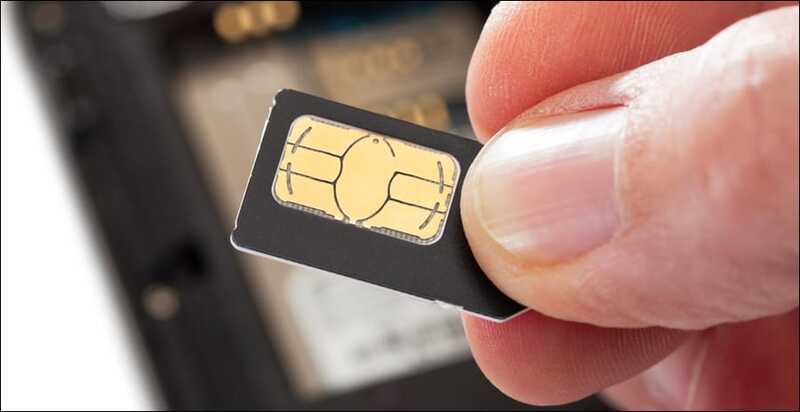
🟢 2. فحص بطاقة SIM
قد تتسبب الشريحة أو الاتصال بالشبكة في تعطيل الهاتف. لذلك يجب التأكد من الشريحة:
- أطفئ الهاتف.
- أخرج بطاقة SIM بعناية باستخدام أداة إخراج الشريحة.
- نظف الشريحة من أي أتربة أو غبار.
- أعد تركيب الشريحة بشكل صحيح.
- أعد تشغيل الهاتف وتحقق من الاتصال بالشبكة.
في كثير من الأحيان، تكون الشريحة هي السبب الرئيسي وراء رسالة “Unavailable”، خصوصًا في أجهزة iPhone Lock أو الهواتف المستخدمة لفترة طويلة.
🟢 3. التأكد من الاتصال بالشبكة
الهاتف يحتاج إلى اتصال إنترنت ثابت لإتمام بعض إجراءات تفعيل النظام أو استعادة الحساب:
- تأكد من اتصال Wi-Fi قوي ومستقر.
- إذا كنت تستخدم بيانات الهاتف، تحقق من أن الخدمة مفعلة وتعمل بكفاءة.
- تأكد من عدم وجود انقطاع في الشبكة أو مشاكل فنية من مزود الخدمة.
ضعف الاتصال أو الانقطاع أثناء التفعيل قد يؤدي إلى استمرار ظهور رسالة “Unavailable” حتى بعد إعادة التشغيل.
🟢 4. استخدام iTunes أو Finder لاستعادة الهاتف
إذا لم تنجح الطرق السابقة، يمكن استخدام الكمبيوتر لإعادة الهاتف إلى حالة العمل. هذه الطريقة مناسبة للأخطاء النظامية الكبيرة.
الخطوات:
- افتح iTunes (أو Finder على أجهزة ماك).
- وصل الهاتف باستخدام كابل USB أصلي.
- اختر الجهاز واضغط على Restore لإعادة ضبط الهاتف أو Update لتحديث النظام بدون مسح البيانات.
- اتبع التعليمات حتى اكتمال العملية.
ملاحظة: اختيار Restore يؤدي إلى محو كل البيانات على الهاتف، لذا من الأفضل وجود نسخة احتياطية على iCloud أو الكمبيوتر قبل هذه الخطوة.
🟢 5. استخدام iCloud لإعادة ضبط الهاتف عن بُعد
إذا كان الهاتف مرتبطًا بحساب Apple ID، يمكنك مسح الهاتف عن بعد وإعادة تفعيله:
- افتح متصفحًا واذهب إلى iCloud.com.
- سجل الدخول باستخدام Apple ID.
- اختر “Find iPhone”.
- اختر الجهاز المتأثر واضغط على Erase iPhone.
سيؤدي هذا إلى حذف كل البيانات على الهاتف، لكنه غالبًا يحل مشكلة القفل ويعيد الهاتف للاستخدام.
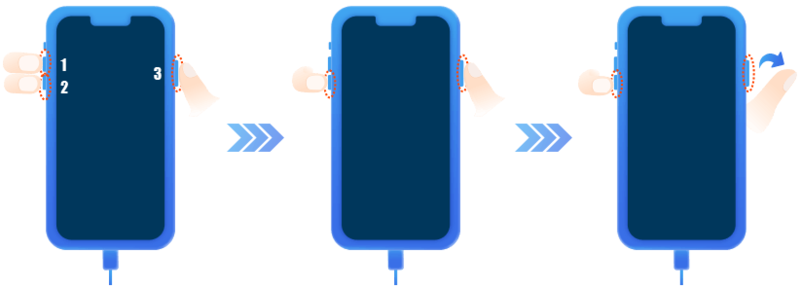
🟢 6. وضع DFU Mode لإصلاح الأخطاء العميقة
وضع DFU (Device Firmware Update) يتيح إصلاح الأخطاء الكبيرة في النظام:
- وصل الهاتف بالكمبيوتر باستخدام كابل أصلي.
- أدخل الهاتف في وضع DFU عبر مزيج الأزرار الخاص بطرازك.
- استخدم iTunes لاستعادة النظام.
هذه الطريقة تحتاج إلى دقة وحذر، فهي أقوى من طريقة الاستعادة العادية، وغالبًا تحل المشاكل المستعصية.
🟢 7. زيارة مركز صيانة معتمد
إذا لم تنجح كل الحلول السابقة، فقد تكون المشكلة أعمق من مجرد إعدادات أو نظام، وقد تكون:
- خلل في اللوحة الأم.
- مشكلة في الذاكرة الداخلية.
- تلف في شريحة الهاتف أو معالج النظام.
في هذه الحالة، يجب التوجه إلى مركز دعم أو صيانة معتمد من Apple لفحص الهاتف وإصلاحه بشكل آمن.
نصائح مهمة لتجنب مشكلة “iPhone Unavailable” في المستقبل
حافظ على تحديث iOS دائمًا إلى أحدث إصدار
تحديث نظام iOS ليس مجرد تحسينات سطحية، بل يشمل إصلاح الأخطاء والمشاكل الأمنية التي قد تؤدي إلى ظهور رسائل مثل “الآيفون غير قابل للاستخدام”.
- عند إصدار Apple لتحديث جديد، غالبًا يتضمن إصلاح مشاكل في النظام تمنع تعطل الهاتف أو فشل التفعيل.
- تحديث النظام يقلل من احتمالية حدوث أعطال مفاجئة في التطبيقات أو النظام نفسه.
- مثال: بعض الإصدارات القديمة كانت تسبب فشل iPhone في التحقق من كلمة المرور بعد عدة محاولات، وهذا تم إصلاحه في التحديثات الأخيرة.
نصيحة عملية: فعّل خيار التحديث التلقائي في إعدادات الهاتف لتتمكن من الحصول على آخر التحديثات بدون تدخل منك.
استخدمApple ID بكلمة مرور قوية وحافظ على أمان الحساب
Apple ID هو المفتاح الأساسي لهاتفك. إذا كانت كلمة المرور ضعيفة، أو تم تسريبها، قد تواجه مشاكل في تفعيل الهاتف بعد إعادة ضبط المصنع أو عند محاولات استعادة النسخ الاحتياطية.
- استخدم كلمة مرور طويلة ومعقدة، تجمع بين أحرف كبيرة وصغيرة وأرقام ورموز.
- فعّل خاصية المصادقة الثنائية (Two-Factor Authentication)، بحيث تحتاج لتأكيد الدخول برمز يُرسل لهاتفك أو بريدك الإلكتروني.
- هذا يقلل من خطر أن يقوم شخص آخر بمحاولة استخدام حسابك، مما قد يؤدي إلى قفل الهاتف وظهور رسالة “Unavailable”.
مثال: عند إعادة ضبط الهاتف عن طريق iCloud، يتطلب Apple ID لتفعيل الجهاز، وكلمة المرور القوية تحميك من أي توقف غير متوقع.
احفظ نسخة احتياطية بشكل دوري على iCloud أو الكمبيوتر
النسخ الاحتياطية تحميك من فقدان البيانات عند الحاجة لإعادة ضبط الهاتف أو استعادته بسبب مشكلة في النظام أو القفل.
- يمكنك استخدام iCloud لنسخ كل الصور، الرسائل، جهات الاتصال، والإعدادات بشكل تلقائي.
- يمكنك أيضًا النسخ على الكمبيوتر باستخدام iTunes أو Finder، بحيث يكون لديك نسخة كاملة يمكن استعادتها بسرعة.
- أهمية النسخ الاحتياطي: إذا اضطررت لإعادة ضبط الهاتف بسبب رسالة “Unavailable”، ستتمكن من استرجاع كل البيانات دون فقدان أي محتوى مهم.
نصيحة عملية: ضبط النسخ التلقائي مرة واحدة أسبوعيًا يكفي لمعظم المستخدمين، ولا تنسى التحقق من أن النسخة مكتملة.
تجنب إدخال كلمة المرور بشكل عشوائي أو خاطئ عدة مرات
أكثر سبب شائع لظهور رسالة “iPhone غير قابل للاستخدام” هو إدخال رمز القفل الخاطئ مرات متكررة.
- حتى لو نسيت كلمة المرور لفترة قصيرة، من الأفضل توقف ومحاولة تذكرها بهدوء بدل إدخال رموز عشوائية.
- بعد عدة محاولات خاطئة، الهاتف يبدأ في فرض فترات قفل أطول تدريجيًا، وفي النهاية قد يصل القفل إلى حالة مستمرة حتى إعادة ضبط المصنع.
- مثال: إدخال الرمز الخاطئ خمس مرات يفرض قفل لمدة دقيقة، عشر مرات يمكن أن يؤدي للقفل الدائم.
نصيحة عملية: استخدم ميزة استرجاع كلمة المرور أو Apple ID لتجاوز القفل قبل أن تصل للحد الأعلى من المحاولات الخاطئة.
تأكد من جودة بطاقة SIM واتصال الشبكة دائمًا
الهاتف يحتاج إلى اتصال مستقر بالإنترنت أثناء التفعيل أو عند استعادة النسخ الاحتياطية. إذا كانت بطاقة SIM تالفة أو الشبكة ضعيفة، قد يظهر الهاتف رسالة “Unavailable” حتى لو كانت كلمة المرور صحيحة.
- تحقق من سلامة الشريحة وتأكد من عدم وجود خدوش أو أتربة.
- جرب إدخال الشريحة في هاتف آخر للتأكد من أنها تعمل بشكل طبيعي.
- تأكد من اتصال Wi-Fi قوي ومستقر أثناء عملية التفعيل أو استعادة النظام.
- مثال: عند محاولة تفعيل الهاتف بعد إعادة ضبط المصنع، فشل الشبكة يمنع الهاتف من التحقق من Apple ID، فتظهر رسالة القفل.
نصيحة عملية: استخدم شريحة جديدة أو بطاقة SIM من مزود خدمة مختلف إذا استمرت المشاكل في الشبكة.
ظهور رسالة “الآيفون غير قابل للاستخدام” أمر مزعج، لكنه قابل للحل بسهولة إذا تم اتباع الخطوات الصحيحة. بدءًا من إعادة التشغيل البسيطة، مرورًا بفحص الشريحة والشبكة، استخدام iTunes أو وضع DFU، وصولًا إلى الدعم الفني المعتمد، لديك مجموعة حلول شاملة لمعظم المشاكل.
مع اتباع التعليمات بدقة، يمكن استعادة الهاتف للاستخدام دون فقدان البيانات في معظم الحالات، والحفاظ على الجهاز في أفضل حالة ممكنة.