
نسيت كلمة سر الماك؟ إليك جميع الطرق لاستعادة الوصول إلى جهازك بسهولة

نسيان كلمة المرور من أكثر المشاكل المزعجة التي قد تواجه مستخدمي أجهزة آبل، خصوصًا عند استخدام أجهزة MacBook أو أجهزة ماك المكتبية لفترات طويلة دون تسجيل الخروج. فجأة تجد نفسك أمام شاشة تسجيل الدخول غير قادر على الوصول إلى ملفاتك أو تطبيقاتك أو حتى بيانات العمل المهمة. الكثير من المستخدمين يعتقدون أن نسيان كلمة سر الماك يعني فقدان الجهاز أو الحاجة إلى الفورمات الكامل، لكن الحقيقة أن نظام macOS يوفر عدة طرق رسمية وآمنة تساعد على استعادة الوصول إلى الجهاز بسهولة نسبيًا.
في هذا المقال سنتعرف بالتفصيل على جميع الحلول المتاحة عند نسيان كلمة سر الماك، وكيفية إعادة تعيين كلمة المرور، ومتى تحتاج إلى وضع الاسترداد Recovery Mode، وما دور Apple ID وميزة FileVault، بالإضافة إلى أهم النصائح لتجنب المشكلة مستقبلًا.
لماذا ينسى المستخدمون كلمة سر الماك؟
قد يبدو الأمر بسيطًا، لكن هناك أسباب كثيرة تجعل المستخدم ينسى كلمة المرور، مثل:
- تغيير كلمة السر مؤخرًا
- استخدام كلمات مرور معقدة
- الاعتماد على البصمة لفترة طويلة
- عدم استخدام الجهاز لفترة
- وجود أكثر من حساب على الماك
- استخدام مدير كلمات مرور ثم فقدان الوصول إليه
في بعض الأحيان يخلط المستخدم بين:
- كلمة مرور الجهاز
- كلمة مرور Apple ID
- كلمة مرور FileVault
- كلمة مرور حساب العمل أو الشركة
لهذا من المهم فهم نوع كلمة المرور المطلوبة قبل البدء في الحلول.
أول علامة تدل على إمكانية استعادة الحساب بسهولة
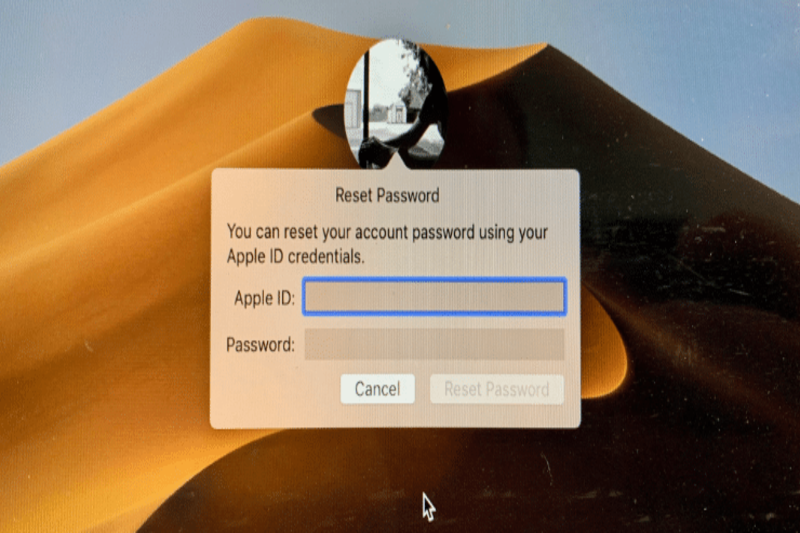
في كثير من الأحيان، بعد إدخال كلمة المرور بشكل خاطئ عدة مرات، يعرض نظام macOS رسالة تسمح لك بإعادة التعيين باستخدام Apple ID.
إذا ظهرت هذه الرسالة فأنت في وضع ممتاز غالبًا، لأن الحل سيكون سريعًا نسبيًا.
الطريقة الأولى: إعادة تعيين كلمة السر باستخدام Apple ID
تُعد هذه الطريقة الأسهل والأسرع إذا كان حسابك مرتبطًا بـ Apple ID.
كيف تعمل هذه الطريقة؟
عندما يكون حساب المستخدم مرتبطًا بحساب Apple ID، يسمح لك النظام بإعادة تعيين كلمة المرور عبر التحقق من هويتك.
خطوات إعادة تعيين كلمة المرور
- أدخل كلمة المرور بشكل خاطئ عدة مرات
- ستظهر رسالة “إعادة التعيين باستخدام Apple ID”
- اضغط على السهم أو خيار المتابعة
- أدخل بيانات حساب Apple ID
- اتبع التعليمات على الشاشة
- قم بإنشاء كلمة مرور جديدة
- أعد تشغيل الجهاز
بعد ذلك يمكنك تسجيل الدخول بشكل طبيعي.
مميزات استخدام Apple ID لاستعادة كلمة المرور
هذه الطريقة تمتاز بعدة أمور مهمة:
- لا تحتاج إلى فورمات
- لا تؤدي إلى حذف الملفات
- سريعة وسهلة
- لا تحتاج خبرة تقنية
- مناسبة لمعظم المستخدمين
لكنها تعتمد على نقطة مهمة جدًا، وهي أن يكون الجهاز مرتبطًا فعلًا بحساب Apple ID.
ماذا لو لم تظهر رسالة إعادة التعيين؟
هنا ننتقل إلى الحل الأقوى داخل أجهزة الماك، وهو وضع الاسترداد أو Recovery Mode.
ما هو Recovery Mode في الماك؟
وضع الاسترداد هو بيئة صيانة خاصة داخل نظام macOS تسمح بإصلاح النظام وإعادة تثبيت النظام واستعادة كلمة المرور وتشغيل أدوات الصيانة.
يمكن اعتباره “وضع الطوارئ” الخاص بالماك.
كيفية الدخول إلى Recovery Mode
تختلف الطريقة حسب نوع معالج الجهاز.
أولًا: أجهزة Apple Silicon مثل M1 وM2 وM3
الأجهزة الحديثة من Apple تستخدم معالجات Apple Silicon.
خطوات الدخول
- أغلق الجهاز بالكامل
- اضغط مطولًا على زر التشغيل
- استمر بالضغط حتى تظهر “خيارات التشغيل”
- اضغط “خيارات”
- اختر “متابعة”
بعدها سيدخل الجهاز إلى Recovery Mode.
ثانيًا: أجهزة Intel القديم
إذا كان لديك ماك بمعالج Intel:
- أوقف تشغيل الجهاز
- اضغط زر التشغيل
- مباشرة اضغط باستمرار على:
⌘ + R
- استمر حتى يظهر شعار Apple
سيتم فتح وضع الاسترداد.
إعادة تعيين كلمة المرور عبر Terminal
بعد الدخول إلى Recovery Mode يمكن استخدام أداة رسمية لإعادة تعيين كلمة السر.
الخطوات
- من القائمة العلوية اختر Utilities
- اضغط على Terminal
- اكتب الأمر التالي:
resetpassword- اضغط Enter
- ستظهر أداة إعادة تعيين كلمة المرور
- اختر القرص والحساب المطلوب
- أدخل كلمة مرور جديدة
- أعد تشغيل الجهاز
هذه الطريقة تُعتبر من أشهر حلول مشكلة نسيان كلمة سر الماك.
هل يؤدي resetpassword إلى حذف الملفات؟
لا، في أغلب الحالات لن يتم حذف الملفات.
الأداة فقط تقوم بتغيير كلمة مرور الحساب دون حذف البيانات الشخصية.
لكن قد تظهر مشكلة أخرى تتعلق ببيانات Keychain.
ما هي مشكلة Keychain بعد تغيير كلمة المرور؟
يستخدم نظام macOS أداة تسمى Keychain لتخزين:
- كلمات المرور
- بيانات التطبيقات
- معلومات الشبكات
- بيانات المتصفح
عند تغيير كلمة المرور بطريقة خارجية، قد يطلب منك النظام إنشاء Keychain جديدة.
هذا لا يؤثر غالبًا على ملفاتك الأساسية، لكنه قد يؤدي إلى فقدان كلمات المرور المحفوظة سابقًا.
ماذا لو كان FileVault مفعلًا؟
ميزة FileVault من أهم ميزات الأمان في الماك، حيث تقوم بتشفير كامل القرص الصلب.
إذا كان FileVault مفعّلًا، تصبح كلمة المرور مرتبطة مباشرة بفك تشفير البيانات.
كيف تعرف أن FileVault مفعّل؟
قد تلاحظ:
- طلب كلمة المرور مباشرة بعد تشغيل الجهاز
- ظهور شاشة سوداء قبل الدخول للنظام
- طلب مفتاح الاسترداد Recovery Key
ما هو Recovery Key؟
عند تفعيل FileVault يمنحك النظام مفتاح استرداد خاص.
هذا المفتاح مهم جدًا لأنه يسمح بفتح الجهاز في حال نسيان كلمة المرور.
إذا كنت قد احتفظت بهذا المفتاح، يمكنك استخدامه لاستعادة الوصول بسهولة.
ماذا يحدث إذا نسيت كلمة المرور ومفتاح الاسترداد معًا؟
هنا تصبح المشكلة أصعب بكثير.
إذا كان FileVault مفعّلًا ولا تتذكر:
- كلمة المرور
- Apple ID
- Recovery Key
فقد يصبح الوصول للبيانات مستحيلًا تقريبًا بسبب قوة التشفير.
هل يمكن فتح الماك بدون فورمات دائمًا؟
ليس دائمًا.
الأمر يعتمد على:
- حالة FileVault
- توفر Apple ID
- وجود Recovery Key
- نوع الحساب المستخدم
- إعدادات الأمان
في كثير من الحالات يمكن استعادة الوصول بدون حذف الملفات، لكن أحيانًا يكون الفورمات هو الحل الأخير.
إعادة تثبيت macOS
إذا فشلت جميع الحلول، يمكن إعادة تثبيت النظام.
الطريقة
- الدخول إلى Recovery Mode
- اختيار Reinstall macOS
- اتباع التعليمات
يمكن تحميل النظام الرسمي عبر دعم Apple الرسمي
هل إعادة تثبيت macOS تحذف الملفات؟
ليس بالضرورة.
إذا اخترت إعادة تثبيت النظام فقط دون مسح القرص، غالبًا ستبقى الملفات محفوظة.
لكن إذا قمت بعمل Erase Disk فسيتم حذف كل شيء.
أهمية النسخ الاحتياطي Time Machine
ميزة Time Machine من أهم أدوات الحماية في الماك.
تسمح بإنشاء نسخة احتياطية كاملة للنظام والملفات.
في حال حدوث أي مشكلة يمكنك استعادة:
- الصور
- المستندات
- التطبيقات
- الإعدادات
لهذا يُنصح دائمًا بتفعيلها.
هل يمكن لمراكز الصيانة فتح كلمة المرور؟
إذا كان الجهاز ملكك رسميًا ومعك إثبات الشراء، قد تساعدك مراكز خدمة آبل في بعض الحالات.
لكن الشركة لا تقوم بكسر التشفير أو تجاوز الحماية بشكل غير قانوني.
نصائح لتجنب نسيان كلمة المرور مستقبلًا
استخدام مدير كلمات مرور
الاعتماد على الذاكرة فقط لحفظ كلمات المرور لم يعد كافيًا اليوم، خصوصًا مع كثرة الحسابات والخدمات التي نستخدمها يوميًا. لذلك تساعد تطبيقات إدارة كلمات المرور على حفظ جميع كلماتك بشكل آمن داخل مكان واحد مشفّر، بحيث لا تحتاج إلى تذكر كل كلمة مرور يدويًا.
هذه التطبيقات تستطيع أيضًا:
- إنشاء كلمات مرور قوية تلقائيًا
- تعبئة بيانات تسجيل الدخول بسرعة
- مزامنة كلمات المرور بين أجهزتك
- تنبيهك إذا كانت كلمة المرور ضعيفة أو مسربة
استخدام مدير كلمات مرور يقلل بشكل كبير احتمال نسيان كلمة سر الماك أو حساباتك الأخرى مستقبلًا.
ربط الجهاز بـ Apple ID
ربط جهاز الماك بحساب Apple أو Apple ID يعتبر من أهم خطوات الحماية والاسترداد. عند ربط الجهاز بالحساب، يصبح من الأسهل استعادة الوصول إلى الجهاز في حال نسيان كلمة المرور.
في كثير من الحالات يسمح لك النظام بإعادة تعيين كلمة السر مباشرة باستخدام Apple ID دون الحاجة إلى فورمات أو أدوات معقدة.
كما يساعد Apple ID على:
- تفعيل خدمات الحماية
- مزامنة الملفات والإعدادات
- الوصول إلى iCloud
- العثور على الجهاز عند فقدانه
- استعادة البيانات بسهولة
لهذا يُنصح دائمًا بالتأكد من أن حساب Apple ID مفعّل ومربوط بالماك بشكل صحيح.
الاحتفاظ بمفتاح FileVault
عند تفعيل ميزة FileVault يمنحك النظام مفتاح استرداد خاص يُعرف باسم Recovery Key. هذا المفتاح مهم جدًا لأنه قد يكون الطريقة الوحيدة للوصول إلى ملفاتك إذا نسيت كلمة المرور.
الكثير من المستخدمين يتجاهلون حفظ هذا المفتاح، ثم يواجهون مشكلة كبيرة لاحقًا عند فقدان كلمة السر.
لذلك من الأفضل:
- كتابة المفتاح في ورقة والاحتفاظ بها بمكان آمن
- عدم حفظه داخل الجهاز نفسه فقط
- عدم مشاركته مع أي شخص
- الاحتفاظ بنسخة إضافية احتياطية
وجود Recovery Key قد يوفر عليك فقدان جميع بياناتك في المستقبل.
إنشاء كلمة مرور سهلة التذكر
بعض المستخدمين ينشئون كلمات مرور معقدة جدًا ثم ينسونها بعد أيام قليلة، بينما يستخدم آخرون كلمات بسيطة وضعيفة يسهل اختراقها. الحل الأفضل هو إنشاء كلمة مرور متوازنة تكون سهلة التذكر بالنسبة لك لكن يصعب تخمينها.
يمكن مثلًا استخدام:
- جملة مميزة بالنسبة لك
- أرقام مرتبطة بذكرى معينة
- مزيج من الحروف والرموز
- كلمات غير متوقعة
ويُفضّل تجنب كلمات المرور الشائعة مثل:
- 123456
- password
- تاريخ الميلاد فقط
- اسمك الشخصي
كلمة المرور الجيدة يجب أن تحقق التوازن بين الأمان وسهولة التذكر.
تفعيل Time Machine
ميزة Time Machine من أهم الأدوات الموجودة في نظام macOS، لأنها تقوم بإنشاء نسخ احتياطية تلقائية لملفاتك وبياناتك بشكل مستمر.
في حال حدوث أي مشكلة مثل:
- نسيان كلمة المرور
- تعطل النظام
- حذف الملفات بالخطأ
- تلف الجهاز
- الحاجة إلى الفورمات
يمكنك استعادة ملفاتك بسهولة من النسخة الاحتياطية.
الكثير من المستخدمين لا يهتمون بالنسخ الاحتياطي إلا بعد فقدان البيانات، لذلك يُعتبر تفعيل Time Machine خطوة أساسية لحماية ملفاتك وصورك ومستنداتك المهمة على المدى الطويل.
أخطاء شائعة يجب تجنبها
- إدخال كلمة المرور بشكل عشوائي عشرات المرات
- تحميل أدوات غير موثوقة من الإنترنت
- محاولة كسر الحماية ببرامج مجهولة
- مشاركة بيانات Apple ID مع الآخرين
- تجاهل النسخ الاحتياطي
تركز آبل بشكل كبير على حماية الخصوصية والبيانات، لذلك تعتمد أجهزة الماك على:
- التشفير الكامل
- الحماية البيومترية
- Secure Enclave
- FileVault
- حماية النظام الداخلية
لهذا قد تبدو عملية استعادة كلمة المرور صعبة أحيانًا، لكنها تهدف أساسًا لحماية بيانات المستخدم.
نسيان كلمة سر الماك مشكلة مزعجة، لكنها ليست نهاية الجهاز كما يعتقد البعض. يوفر نظام macOS عدة حلول رسمية وآمنة لاستعادة الوصول، سواء عبر Apple ID أو Recovery Mode أو أدوات إعادة تعيين كلمة المرور.
وفي أغلب الحالات يمكن حل المشكلة بدون حذف الملفات، خصوصًا إذا كان المستخدم قد فعّل النسخ الاحتياطي وربط الجهاز بحساب Apple ID.
الأهم دائمًا هو الاحتفاظ بنسخة احتياطية منتظمة وتدوين معلومات الاسترداد في مكان آمن، لأن الوقاية تبقى أفضل من مواجهة فقدان البيانات لاحقًا.