
مشاكل iOS 26 وحلولها: دليل شامل لاستعادة أداء الآيفون
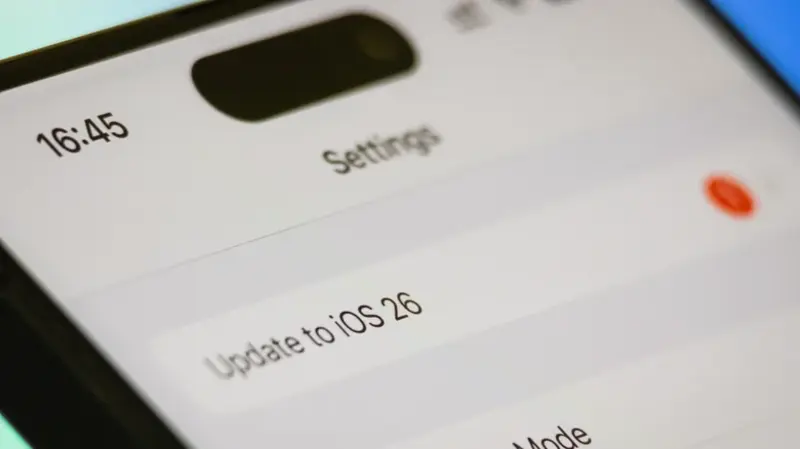
مع كل تحديث رئيسي من Apple، يواجه مستخدمو آيفون مجموعة من التحديات الجديدة التي قد تؤثر على تجربة الاستخدام اليومية. نظام iOS 26 لم يكن استثناءً؛ فبعد إطلاقه، ظهرت تقارير عن مشاكل متعددة من استنزاف البطارية إلى تعطل بعض التطبيقات. هذا الدليل يقدّم كل مشكلة شائعة، أسبابها، وكيفية حلها بطريقة واضحة ومبسطة، لتستعيد السيطرة على جهازك دون الحاجة فورًا إلى الدعم الفني.
مشكلة استنزاف البطارية وارتفاع حرارة الهاتف بعد تحديث iOS 26
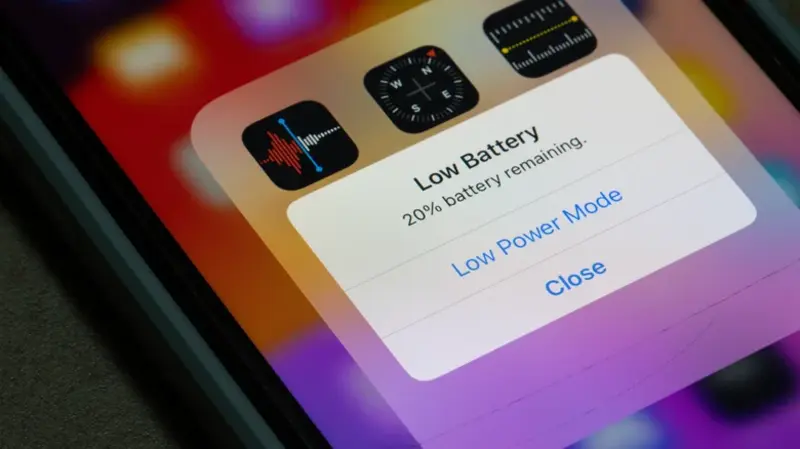
بعد تحديث نظام iOS 26، أبلغ عدد كبير من مستخدمي iPhone عن انخفاض سريع في عمر البطارية وارتفاع حرارة الهاتف بشكل ملحوظ، خاصة على أجهزة البرو الحديثة مثل iPhone 16 Pro وiPhone 17 Pro. هذه المشكلة قد تكون مزعجة لأنها تؤثر على الاستخدام اليومي، سواء كنت تتصفح الإنترنت، تشاهد الفيديوهات، أو تستخدم تطبيقات الألعاب الثقيلة. في معظم الحالات، هذه الظاهرة مؤقتة وتختفي تدريجيًا بعد أيام من التحديث، لكن من المهم معرفة الأسباب والحلول لتجنب أي إزعاج.
الأسباب الرئيسية للمشكلة
- إعادة فهرسة البيانات في الخلفية (Re-indexing)
عند تثبيت تحديث جديد مثل iOS 26، يقوم النظام بعملية إعادة فهرسة لجميع الملفات والتطبيقات على الجهاز، بما في ذلك الصور، الفيديوهات، الرسائل، وبيانات التطبيقات. هذه العملية تُشغل المعالج بشكل مكثف وتستنزف البطارية، كما قد تؤدي إلى ارتفاع حرارة الهاتف. عملية الفهرسة قد تستمر لساعات أو حتى يومين بعد التحديث، لذلك من الطبيعي أن تشعر بأن البطارية تنفد بسرعة في البداية. - تطبيقات غير محدثة أو غير متوافقة
بعض التطبيقات لم تصدر تحديثات متوافقة مع iOS 26 عند صدوره، مما يؤدي إلى استهلاك غير طبيعي لموارد الهاتف مثل المعالج والرام، وبالتالي تزداد الحرارة ويقل عمر البطارية. التطبيقات الثقيلة مثل تطبيقات الألعاب، تعديل الصور والفيديو، أو تطبيقات التواصل الاجتماعي هي الأكثر تأثيرًا إذا لم يتم تحديثها. - استخدام الهاتف بشكل مكثف مباشرة بعد التحديث
غالبًا ما يبدأ المستخدمون بتجربة المميزات الجديدة فور التحديث، مما يزيد الحمل على المعالج والبطارية في وقت قصير. الاستخدام المكثف أثناء عملية فهرسة البيانات يزيد من استنزاف البطارية وارتفاع الحرارة.
الحلول العملية لاستعادة البطارية والأداء الطبيعي
- إعادة تشغيل الهاتف (Restart)
خطوة إعادة التشغيل البسيطة غالبًا ما تحل الكثير من المشاكل المؤقتة بعد التحديث. للقيام بذلك:
- اضغط زر رفع الصوت ثم زر خفض الصوت بسرعة.
- اضغط مطولًا على زر الطاقة حتى يظهر شعار Apple على الشاشة.
هذا الإجراء يُنهي أي عمليات عالقة في الخلفية ويعيد تشغيل النظام بسلاسة، مما يقلل استنزاف البطارية مؤقتًا.
- إيقاف تحديث التطبيقات في الخلفية (Background App Refresh)
إعدادات iOS تسمح للتطبيقات بتحديث محتواها في الخلفية، لكن هذا يستهلك البطارية بشكل كبير بعد التحديث. يمكن ضبطها كالتالي:
- اذهب إلى: الإعدادات > عام > تحديث التطبيقات في الخلفية.
- اختر التطبيقات المهمة فقط، أو قم بإيقاف الميزة بالكامل مؤقتًا حتى تستقر البطارية بعد التحديث.
- مراجعة استهلاك البطارية حسب التطبيق
تتيح لك إعدادات البطارية معرفة أي التطبيقات تستهلك الطاقة أكثر من غيرها. للقيام بذلك:
- الإعدادات > البطارية > استعراض استخدام البطارية.
- إذا وجدت تطبيقات غير ضرورية أو ثقيلة تستهلك الكثير من الطاقة، يمكنك تحديثها أو حذفها مؤقتًا.
- تحديث النظام والتطبيقات إلى أحدث نسخة
Apple عادةً تصدر تحديثات صغيرة بعد إطلاق أي نسخة رئيسية لحل مشاكل مثل استنزاف البطارية وارتفاع الحرارة. لذلك تأكد من:
- تحديث نظام iOS إلى آخر إصدار متاح.
- تحديث جميع التطبيقات عبر App Store لضمان التوافق مع iOS 26.
هذا يقلل من الأخطاء البرمجية ويعيد استقرار الهاتف بشكل ملحوظ.
- تجنب الاستخدام المكثف مباشرة بعد التحديث
من الأفضل أن تمنح الهاتف وقتًا بعد التحديث لإتمام عمليات الفهرسة وإعادة تنظيم البيانات في الخلفية، قبل القيام بمهام ثقيلة مثل الألعاب أو تصوير الفيديو بدقة عالية.
مشكلة امتلاء مساحة التخزين بشكل مفاجئ بعد تحديث iOS 26
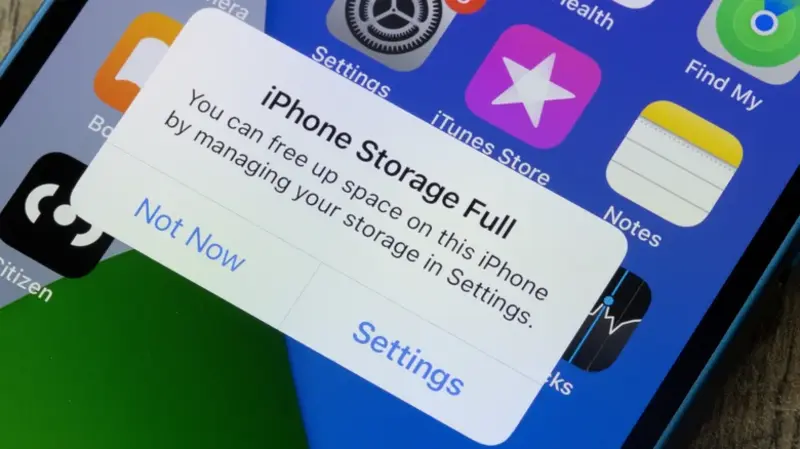
بعد التحديث إلى iOS 26، لاحظ العديد من مستخدمي iPhone أن مساحة التخزين الخاصة بالهاتف أصبحت أقل بشكل ملحوظ، خاصة مساحة “بيانات النظام” (System Data). في بعض الحالات، ارتفع حجم هذه البيانات بشكل غير طبيعي، أحيانًا ليصل إلى 30–50 GB، مما يقلل بشكل كبير من المساحة المتاحة لتخزين الصور، الفيديوهات، التطبيقات، والمستندات. هذه الظاهرة قد تكون مزعجة للغاية، خصوصًا إذا كنت تعتمد على الهاتف للتصوير أو حفظ ملفات كبيرة، لكنها غالبًا ليست مشكلة دائمة ويمكن حلها بخطوات محددة.
الأسباب الرئيسية
- إعادة فهرسة الملفات بعد التحديث
عند تثبيت تحديث كبير مثل iOS 26، يقوم النظام تلقائيًا بإعادة فهرسة جميع الملفات والتطبيقات، بما في ذلك الصور والفيديوهات والرسائل وملفات التطبيقات الأخرى. هذه العملية تساعد النظام على تنظيم البيانات بشكل أفضل، لكنها تؤدي مؤقتًا إلى زيادة حجم “بيانات النظام”، إذ يخصص النظام مساحة أكبر أثناء عملية الفهرسة قبل إعادة التوزيع النهائي للملفات. - تراكم الملفات المؤقتة
بعض التطبيقات تنتج ملفات مؤقتة أثناء الاستخدام، مثل الكاش أو بيانات التحميل المؤقتة. بعد التحديث، قد لا يقوم النظام بحذف هذه الملفات تلقائيًا، مما يضيف المزيد من الضغط على مساحة التخزين. التطبيقات الثقيلة مثل تطبيقات تحرير الفيديو، الألعاب الكبيرة، أو تطبيقات التواصل الاجتماعي غالبًا تكون السبب الأكبر في هذه المشكلة. - مشاكل توافق بعض التطبيقات
التطبيقات غير المتوافقة مع iOS 26 قد تخزن بيانات إضافية أو تقوم بعمليات خلفية غير فعالة، ما يزيد من حجم البيانات المؤقتة. هذا يحدث عادة مع التطبيقات القديمة أو التي لم تصدر تحديثات متوافقة مع النسخة الجديدة من النظام.
الحلول العملية
النسخ الاحتياطي وإعادة ضبط المصنع كحل أخير
إذا استمرت المشكلة رغم كل الخطوات السابقة، يمكن إجراء نسخ احتياطي كامل للهاتف عبر iCloud أو الحاسوب، ثم إعادة ضبط المصنع واستعادة النسخة الاحتياطية. هذه الخطوة تعيد ترتيب النظام بالكامل وتزيل أي ملفات غير ضرورية عالقة، مما يضمن استعادة مساحة التخزين الطبيعية.
الانتظار قليلاً حتى يستقر النظام
في كثير من الحالات، يكفي الانتظار من 24 إلى 48 ساعة بعد التحديث، حيث يقوم iOS 26 بإعادة تنظيم الملفات تلقائيًا وحذف الملفات المؤقتة غير الضرورية. بعد هذه الفترة، غالبًا ما تعود مساحة التخزين إلى المستويات الطبيعية.
إزالة التطبيقات الثقيلة أو إعادة تثبيتها
إذا لاحظت أن بعض التطبيقات تحتل مساحة كبيرة بسبب ملفات الكاش أو البيانات المؤقتة، يمكنك حذف التطبيق ثم إعادة تثبيته. هذا يفرغ الملفات غير الضرورية ويعيد التطبيق إلى حجمه الطبيعي دون فقدان البيانات المهمة المخزنة في السحابة (إذا كان التطبيق يدعم ذلك).
تحديث النظام والتطبيقات
تأكد دائمًا من أن نظام iOS محدث إلى آخر نسخة متاحة، وكذلك التطبيقات. Apple غالبًا تقوم بإصدار تحديثات صغيرة بعد إطلاق نسخة رئيسية لحل مشاكل مثل امتلاء مساحة النظام بشكل مبالغ فيه أو استهلاك غير طبيعي للذاكرة.
مشاكل بطاقة SIM وتعطل الاتصال
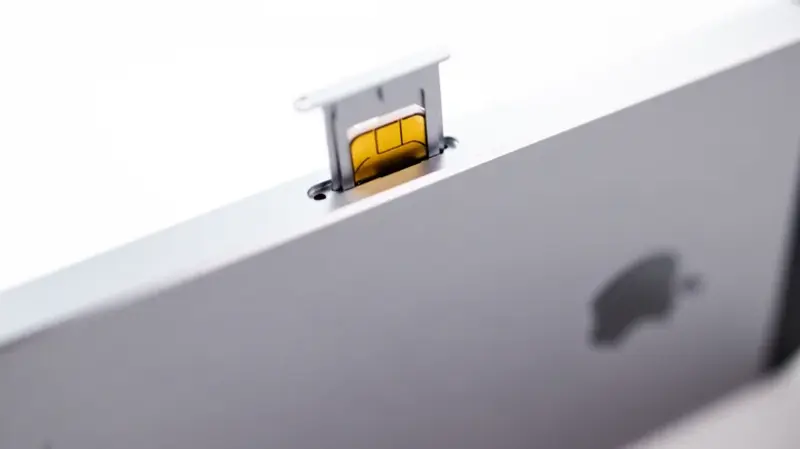
تظهر أحيانًا رسائل مثل “No SIM Card Installed” أو “SOS Only”، ما يمنع الاتصال بالإنترنت أو إجراء المكالمات.
الحلول
- شغّل وضع الطيران لبضع ثوان ثم أوقفه.
- أعد تشغيل الهاتف بالكامل.
- إعادة تعيين إعدادات الشبكة: الإعدادات > عام > نقل أو إعادة تعيين الايفون > إعادة تعيين الشبكة. لاحظ أن هذا سيحذف كلمات مرور Wi‑Fi المخزنة.
مشاكل الاتصال بـ Bluetooth وCarPlay
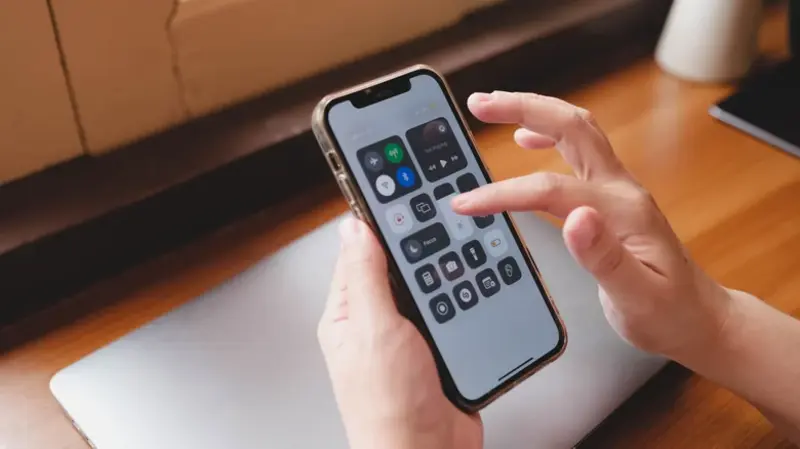
واجه بعض مستخدمي iPhone بعد تحديث iOS 26 صعوبة في الاتصال بسماعات AirPods أو أنظمة السيارة عبر CarPlay. في بعض الحالات، قد لا تتصل السماعات بشكل مستقر، أو يتوقف CarPlay عن العمل كما يجب، مما يؤثر على تجربة الاستماع أو استخدام الهاتف أثناء القيادة. هذه المشكلة ليست دائمًا ناتجة عن عطل في الأجهزة، بل غالبًا تتعلق بالإعدادات أو التوافق بين النظام والتطبيقات.
الأسباب المحتملة
- تعارض الإقران السابق
في بعض الأحيان، يحتفظ الهاتف بتفاصيل الاتصال السابقة للجهاز (مثل سماعات AirPods أو نظام السيارة)، وإذا حدث تحديث للنظام، قد تصبح هذه البيانات غير متوافقة مؤقتًا مع النسخة الجديدة من iOS. - إعدادات Bluetooth أو Siri غير مكتملة
Apple تعتمد على Siri بشكل أساسي لتشغيل CarPlay وتسهيل الاتصال بين الأجهزة. إذا لم يتم تمكين Siri بالكامل، قد تتعطل بعض وظائف CarPlay أو لا يتم التعرف على السماعات بشكل صحيح. - تطبيقات أو أنظمة قديمة على السيارة
قد تكون المشكلة بسبب نظام السيارة نفسه، خصوصًا إذا لم يتم تحديث برنامجها الداخلي أو إذا كان هناك عدم توافق بين نظام السيارة وإصدار iOS الجديد.
الحلول العملية
- نسيان الجهاز وإعادة الإقران
- اذهب إلى الإعدادات > Bluetooth.
- اختر الجهاز الذي تواجه مشكلة معه، ثم اضغط على “انسَ الجهاز”.
- أعد تشغيل الهاتف (للتأكد من مسح أي إعدادات مؤقتة).
- أعد إقران الجهاز من جديد.
هذه الخطوة تضمن إزالة أي بيانات قديمة قد تسبب تعارضًا مع iOS 26، وتعيد الاتصال من الصفر بطريقة نظيفة.
- إعادة تشغيل الهاتف قبل محاولة الإقران مرة أخرى
حتى إذا كان الجهاز يعمل، فإن إعادة التشغيل تساعد على إعادة تهيئة خدمات Bluetooth وتصفية أي أخطاء مؤقتة، مما يزيد من فرص نجاح الاتصال. - التحقق من تمكين Siri بالكامل وتحديث نظام السيارة
- انتقل إلى الإعدادات > Siri & البحث، وتأكد من تفعيل جميع خيارات Siri الضرورية لتشغيل CarPlay بسلاسة.
- إذا كنت تستخدم نظام CarPlay في السيارة، تحقق من أن برنامج السيارة محدث لأحدث نسخة متاحة، حيث أن بعض المشاكل تظهر بسبب عدم توافق النظام مع iOS 26.
- ملاحظات إضافية
في حالات نادرة، قد تحتاج إلى إعادة ضبط إعدادات الشبكة على iPhone إذا استمرت مشاكل الاتصال.
حاول الاقتران أولًا باستخدام Bluetooth فقط للتأكد من أن السماعات تعمل بشكل صحيح قبل استخدام CarPlay.
الإشعارات المفقودة أو المتأخرة

قد لا تظهر الإشعارات مباشرة على شاشة القفل بسبب ميزة Schedule Summary أو إعدادات الإشعارات غير المناسبة.
الحلول
- الإعدادات > الإشعارات > Schedule Summary: أوقفها إذا أردت الإشعارات الفورية.
- تأكد من أن الإشعارات مفعّلة لجميع التطبيقات المهمة، واختر أسلوب العرض المناسب لكل تطبيق.
بطء النظام وتأخر استجابة اللمس
بعض المستخدمين أبلغوا عن تأخر في استجابة الشاشة أو بطء عند فتح التطبيقات بعد التحديث.
الحلول
- إعادة تشغيل الهاتف أو إعادة ضبط الإعدادات.
- تحديث جميع التطبيقات ونظام iOS إلى أحدث نسخة.
- في الحالات الشديدة، النسخ الاحتياطي ثم إعادة تثبيت النظام.
مشاكل لوحة المفاتيح وتصحيح الأخطاء التلقائي
أحيانًا يتوقف autocorrect عن العمل بشكل صحيح أو تظهر اقتراحات غير دقيقة.
الحلول
- إعادة ضبط قاموس لوحة المفاتيح: الإعدادات > عام > نقل أو إعادة تعيين الايفون > إعادة تعيين القاموس.
- التحقق من لغة الإدخال والإعدادات الخاصة بالكتابة التنبؤية.
نصائح عامة عند مواجهة أي مشكلة في iOS 26
مع كل تحديث رئيسي مثل iOS 26، من الطبيعي أن تظهر بعض المشاكل المؤقتة أو الأخطاء الصغيرة. هناك مجموعة من الإجراءات البسيطة والاحترازية التي تساعدك على تجنب معظم المشاكل أو حلها بسرعة، دون الحاجة للقلق أو التوجه المباشر للدعم الفني.
1. ابقَ على آخر تحديثات النظام
Apple عادةً تصدر تحديثات صغيرة بعد إطلاق أي نسخة رئيسية، لحل مشاكل استنزاف البطارية، تعطل التطبيقات، أو أخطاء النظام الأخرى.
- اذهب إلى: الإعدادات > عام > تحديث النظام.
- تأكد من تثبيت آخر نسخة متاحة.
التحديث المنتظم يضمن أن جهازك يعمل بأفضل أداء، ويقلل من ظهور الأعطال غير المتوقعة.
2. إعادة تشغيل الهاتف بانتظام
إعادة تشغيل iPhone بانتظام خطوة بسيطة لكنها فعالة جدًا في حل المشاكل المؤقتة.
- اضغط على زر رفع الصوت ثم زر خفض الصوت بسرعة، ثم اضغط مطولًا على زر الطاقة حتى يظهر شعار Apple.
هذه العملية تساعد على إعادة تهيئة النظام وإغلاق أي عمليات خلفية قد تسبب بطء أو أخطاء في الأداء، مثل تأخر الإشعارات أو مشاكل Bluetooth.
3. النسخ الاحتياطي الدوري
النسخ الاحتياطي المنتظم هو الطريقة الأفضل لتجنب فقدان البيانات عند مواجهة مشاكل كبيرة، سواء كانت بسبب التحديث أو تعطل النظام.
- استخدم iCloud: الإعدادات > [اسمك] > iCloud > النسخ الاحتياطي على iCloud.
- أو النسخ الاحتياطي على الحاسوب عبر Finder (Mac) أو iTunes (Windows).
بهذه الطريقة، إذا واجهتك مشكلة شديدة، يمكنك استعادة البيانات بسهولة بعد إعادة ضبط الهاتف أو تحديث النظام.
4. إعادة ضبط الإعدادات
إذا استمرت بعض المشاكل، مثل أخطاء الإشعارات، مشاكل الصوت أو البطارية، يمكن تجربة إعادة ضبط الإعدادات.
- الإعدادات > عام > نقل أو إعادة تعيين الايفون > إعادة ضبط جميع الإعدادات.
هذه الخطوة تعيد جميع الإعدادات إلى الوضع الافتراضي دون حذف بياناتك مثل الصور أو التطبيقات، وتساعد على حل العديد من المشاكل المتعلقة بالبرمجيات.
5. التوجه للدعم الفني عند الحاجة
بعض الأعطال، مثل مشاكل البطارية الشديدة، ارتفاع الحرارة المستمر، أو تلف المكونات الداخلية، قد تتطلب تدخلًا احترافيًا. في هذه الحالات، يفضل التوجه إلى مراكز صيانة معتمدة من Apple لتجنب أي أضرار إضافية أو فقدان الضمان.
يمكن حجز موعد عبر تطبيق Apple Support أو زيارة أقرب مركز رسمي.
اتباع هذه النصائح البسيطة يساعد على الحفاظ على أداء iPhone بعد تحديث iOS 26، ويقلل من المشاكل الشائعة، مع ضمان حماية بياناتك واستمرارية عمل الجهاز بشكل سلس. إعادة التحديث، النسخ الاحتياطي، وإعادة ضبط الإعدادات غالبًا ما تكون كافية قبل اللجوء للدعم الفني.
الخلاصة
iOS 26 يقدم تحسينات كبيرة، لكنه أيضًا يأتي مع مجموعة من المشاكل الشائعة، من استنزاف البطارية إلى أخطاء في البلوتوث والإشعارات. الحلول غالبًا بسيطة إذا تم اتباع الخطوات الصحيحة، ومع قليل من الصبر يمكن لأي مستخدم استعادة أداء الجهاز الطبيعي دون الحاجة إلى صيانة خارجية.
مقال ذات صلة قد يهمك: نظام iOS 26 يتسبب في تعطيل ميزة هامة لمستخدمي آيفون: تحليل شامل للأسباب والحلول