
كيف تصلح مشاكل سيري على آيفون 16 خطوة بخطوة

يُعد سيري المساعد الصوتي الذكي في أجهزة آيفون 16 من أهم أدوات التفاعل بين المستخدم والهاتف. سيري تمكّن المستخدم من القيام بمهام عديدة بسرعة وسهولة، مثل:
- إرسال الرسائل النصية أو الصوتية.
- إجراء المكالمات الهاتفية دون لمس الهاتف.
- تشغيل التطبيقات وإدارة المهام اليومية.
- الحصول على معلومات فورية من الإنترنت.
ولكن في بعض الحالات، يواجه المستخدمون مشكلة توقف سيري عن الاستجابة أو عدم تنفيذ الأوامر كما هو متوقع. هذه المشكلة يمكن أن تؤثر بشكل كبير على تجربة المستخدم اليومية، خصوصًا لأولئك الذين يعتمدون على سيري في إنجاز المهام بسرعة ودقة.
في هذا المقال، سنغطي جميع الأسباب المحتملة لمشكلة سيري على آيفون 16، بالإضافة إلى خطوات عملية لإصلاحها، نصائح لتعزيز الأداء، وأفضل الممارسات لتجنب أي مشاكل مستقبلية.
الأسباب الشائعة لعدم عمل سيري على آيفون 16
توقف سيري عن العمل على آيفون 16 يمكن أن يكون نتيجة لعدة عوامل تقنية وبشرية معقدة، وقد تختلف من مستخدم لآخر حسب إعدادات الهاتف والبيئة المحيطة واستخدام الجهاز. لفهم هذه المشكلة بشكل أفضل، من المهم التعرّف على أبرز الأسباب التي تؤدي إلى توقف سيري عن الاستجابة، مع شرح كل سبب بالتفصيل وكيف يؤثر على الأداء العام للمساعد الصوتي.
1.1 إعدادات سيري غير مفعلة
من أكثر الأسباب شيوعًا لعدم عمل سيري هو عدم تفعيلها بشكل صحيح في إعدادات الهاتف. أحيانًا، عند إعداد الهاتف لأول مرة أو بعد تحديث النظام، قد يتم تعطيل بعض خيارات سيري افتراضيًا دون أن يلاحظ المستخدم ذلك. للتحقق من إعدادات سيري والتأكد من تفعيلها بشكل كامل، اتبع الخطوات التالية:
- افتح الإعدادات على هاتفك.
- اختر قسم سيري والبحث.
- تحقق من تفعيل الخيارات الأساسية مثل:
- الاستجابة لـ “يا سيري”: لتسمح للمساعد بالاستماع لك دائمًا عند نطق كلمة التنبيه.
- اضغط على الزر الجانبي لتشغيل سيري: لتتمكن من استخدام سيري يدويًا عبر الزر الجانبي للهاتف.
إذا كانت أي من هذه الخيارات غير مفعلة، فلن تتمكن سيري من التعرف على الأوامر الصوتية أو تنفيذها، حتى لو كان الميكروفون والاتصال بالإنترنت يعملان بشكل صحيح. هذا يوضح أهمية التأكد من الإعدادات قبل البحث عن حلول أعقد.
1.2 مشاكل الاتصال بالإنترنت
يعتمد أداء سيري بشكل كبير على الاتصال بالإنترنت سواء عبر شبكة Wi‑Fi أو البيانات الخلوية. أي ضعف في الاتصال يمكن أن يؤدي إلى مشكلات واضحة، منها:
- تأخر الاستجابة: سيري قد تستغرق وقتًا أطول لتحليل الصوت وتحويله إلى أمر قابل للتنفيذ.
- فشل في تنفيذ الأوامر: مثل إرسال الرسائل أو البحث على الإنترنت، بسبب عدم قدرة الهاتف على الوصول إلى خوادم أبل.
- ظهور رسائل خطأ أو انقطاع الخدمة: في بعض الأحيان، يظهر إشعار بأن سيري غير متصلة بالإنترنت أو غير قادرة على العمل.
لتجنب هذه المشكلة، يُنصح بالتحقق من قوة الشبكة، إعادة تشغيل الراوتر إذا كنت على Wi‑Fi، أو التبديل بين البيانات الخلوية وشبكة Wi‑Fi للتأكد من وجود اتصال مستقر وسريع. كما يُفضل اختبار سيري في بيئات مختلفة للتأكد من عدم تأثير ضعف الشبكة على أدائها.
1.3 مشاكل الميكروفون
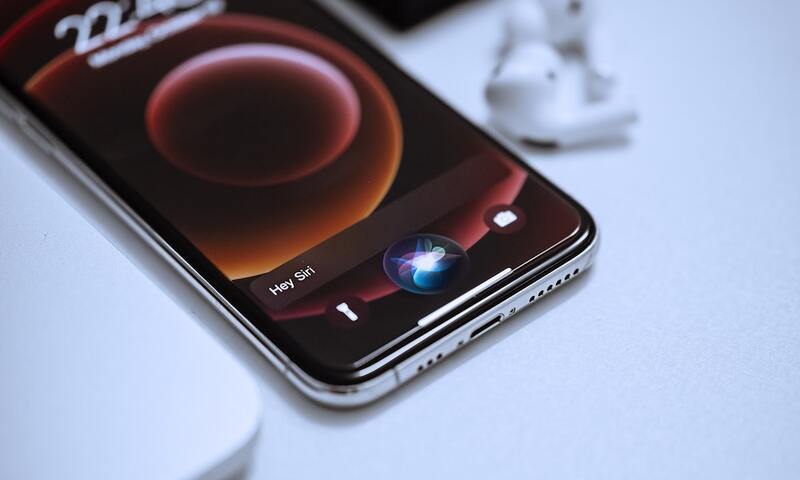
الميكروفون هو عنصر أساسي لعمل سيري، حيث يعتمد على التقاط صوت المستخدم بدقة عالية لتحويل الأوامر إلى نصوص أو إجراءات قابلة للتنفيذ. هناك عدة مشاكل شائعة تؤثر على الميكروفون:
- الغبار أو الأوساخ في فتحة الميكروفون: يمكن أن يقلل من جودة الصوت ويجعل سيري غير قادرة على التعرف على الكلام بوضوح.
- وجود غطاء أو واقٍ يحجب الصوت: بعض الأغطية أو الحافظات قد تغطي الميكروفون جزئيًا، مما يقلل من كفاءة التعرف على الصوت.
- عطل فني في الميكروفون نفسه: في حالة تلف الميكروفون، حتى أصوات المستخدم القريبة قد لا تُلتقط بشكل صحيح، ما يؤدي إلى توقف سيري عن العمل.
لحل هذه المشكلة، يُنصح بتنظيف الميكروفون بلطف، إزالة أي غطاء قد يحجب الصوت، وتجربة تسجيل مذكرة صوتية للتأكد من أن الميكروفون يعمل بشكل سليم قبل إعادة محاولة استخدام سيري.
1.4 قيود الخصوصية والإعدادات
تحتوي أجهزة آيفون على إعدادات خصوصية متقدمة قد تؤثر بشكل مباشر على عمل سيري، خصوصًا إذا كانت هناك قيود مفروضة على التطبيقات أو الميكروفون. من الأمثلة الشائعة لهذه القيود:
- قيود وقت الشاشة: التي قد تمنع استخدام سيري خلال أوقات محددة أو على بعض التطبيقات.
- قيود على استخدام الإنترنت أو الوصول للتطبيقات: إذا لم يتم منح سيري الأذونات اللازمة، فلن تتمكن من تنفيذ أوامر تتطلب الوصول لتطبيقات معينة مثل الرسائل أو البريد أو الخرائط.
لذلك، من المهم مراجعة إعدادات الخصوصية بانتظام والتأكد من منح سيري الوصول الكامل للميكروفون، التطبيقات، والإنترنت، لضمان عملها بكفاءة ودون توقف.
1.5 تحديث نظام التشغيل القديم أو غير مستقر
في بعض الحالات، قد يكون سبب توقف سيري عن العمل استخدام نسخة قديمة من نظام التشغيل أو تحديث غير مكتمل. مشكلات النظام يمكن أن تشمل:
- أخطاء برمجية تمنع سيري من التعرف على الصوت.
- خلل في الاتصال بخوادم أبل يؤدي إلى توقف الأوامر الصوتية.
- تعارض بين تحديثات التطبيقات ونظام التشغيل القديم.
لحل هذه المشكلة، يُنصح دائمًا بتحديث الهاتف إلى أحدث إصدار متاح من iOS، مع التأكد من شحن البطارية بشكل كافٍ أو توصيل الهاتف بالشاحن أثناء التحديث لضمان تثبيت سلس دون انقطاع.
خطوات عملية لإصلاح سيري على آيفون 16
إذا كنت تواجه مشاكل مع سيري على جهازك، فهناك عدة خطوات عملية يمكن اتباعها لإعادة الهاتف إلى العمل الطبيعي للمساعد الصوتي. هذه الخطوات تبدأ من الحلول البسيطة وصولًا إلى الإجراءات الأكثر تعقيدًا، مع شرح لكل خطوة وأسباب فعاليتها.
2.1 إعادة تشغيل آيفون
غالبًا ما تكون إعادة التشغيل البسيطة هي الحل الأسرع والأكثر فعالية لإصلاح معظم الأخطاء المؤقتة في النظام، بما في ذلك توقف سيري عن العمل. إعادة التشغيل تساعد على:
- إعادة تهيئة النظام والذاكرة المؤقتة.
- حل مشاكل تعارض التطبيقات أو العمليات الخلفية التي قد تؤثر على سيري.
- تحديث الاتصال بالمكونات الداخلية للهاتف مثل الميكروفون ومودم الشبكة.
خطوات إعادة التشغيل:
- اضغط مع الاستمرار على زر التشغيل مع أحد أزرار الصوت حتى يظهر شريط إيقاف التشغيل على الشاشة.
- اسحب الشريط لإيقاف الهاتف تمامًا.
- انتظر عدة ثوانٍ ثم أعد تشغيل الهاتف بالضغط على زر التشغيل مرة أخرى.
بعد إعادة التشغيل، حاول استخدام سيري مرة أخرى للتحقق من حل المشكلة.
2.2 إعادة ضبط إعدادات سيري
إذا لم تنجح إعادة التشغيل، يمكن أن تكون المشكلة مرتبطة بإعدادات سيري نفسها. إعادة ضبط سيري تساعد على:
- مسح أي أخطاء برمجية مؤقتة في إعدادات المساعد الصوتي.
- إعادة تعليم سيري صوتك لضمان التعرف الصحيح على أوامرك.
- تحديث واجهة المساعد الصوتي ليتوافق مع تحديثات النظام الأخيرة.
خطوات إعادة الضبط:
- افتح الإعدادات على آيفون.
- انتقل إلى سيري والبحث.
- أوقف سيري مؤقتًا ثم أعد تفعيلها.
- استخدم ميزة “يا سيري” لإعادة تعليم المساعد صوتك، بحيث يتعرف على نبرة صوتك بدقة أكبر.
هذه الخطوة مهمة خصوصًا بعد أي تحديث للنظام أو تغيير في إعدادات الخصوصية.
2.3 التحقق من الاتصال بالإنترنت
سيري تعتمد بشكل أساسي على الاتصال بالإنترنت لتحليل الأوامر الصوتية وتنفيذها، سواء كانت متعلقة بالبحث على الإنترنت أو إرسال الرسائل أو تشغيل التطبيقات. أي خلل في الاتصال قد يؤدي إلى توقف سيري أو بطء في الاستجابة.
خطوات التحقق والحل:
- جرب الاتصال بشبكة Wi‑Fi مستقرة وتأكد من قوة الإشارة.
- تحقق من تفعيل البيانات الخلوية إذا كنت تعتمد على الشبكة الخلوية.
- أعد تشغيل الراوتر أو جرب الاتصال بشبكة مختلفة إذا استمرت المشاكل.
- في بعض الحالات، قد يساعد تفعيل وضع الطائرة لبضع ثوانٍ ثم إيقافه في إعادة تهيئة الاتصال.
2.4 تنظيف الميكروفون
الميكروفون هو نقطة الاتصال الأساسية بين المستخدم وسيري. أي خلل في الميكروفون يمنع سيري من التعرف على الأوامر بشكل صحيح.
خطوات تنظيف الميكروفون:
- افحص فتحات الميكروفون من الغبار والأوساخ باستخدام فرشاة ناعمة أو قطعة قطن جافة.
- أزل أي غطاء أو واقٍ قد يغطي الميكروفون جزئيًا.
- جرب تسجيل مذكرة صوتية قصيرة للتأكد من أن الصوت يلتقط بوضوح وبصوت طبيعي.
إذا كان الصوت غير واضح بعد التنظيف، قد يكون هناك عطل فني يحتاج إلى زيارة مركز صيانة معتمد.
2.5 إعادة ضبط إعدادات الشبكة
إذا استمرت المشاكل، فقد يكون السبب في إعدادات الشبكة على الهاتف، والتي تتحكم بالاتصال بالإنترنت والبيانات الخلوية وWi‑Fi وBluetooth. إعادة ضبط الشبكة تعمل على:
- مسح أي إعدادات خاطئة أو تعارضات قد تؤثر على سيري.
- إعادة تهيئة الاتصال بين الهاتف ومزود الخدمة وشبكات Wi‑Fi.
- تحسين أداء الأوامر الصوتية التي تعتمد على الإنترنت.
خطوات إعادة الضبط:
- افتح الإعدادات > عام > نقل أو إعادة تعيين آيفون > إعادة تعيين إعدادات الشبكة.
- لاحظ أن هذا الإجراء سيؤدي إلى حذف شبكات Wi‑Fi المحفوظة وكلمات المرور، لذا تأكد من حفظها قبل البدء.
بعد إعادة الضبط، أعد الاتصال بالشبكة وحاول استخدام سيري مرة أخرى للتحقق من تحسن الأداء.
2.6 تحديث نظام التشغيل
أحيانًا يكون سبب توقف سيري هو وجود نسخة قديمة أو غير مستقرة من نظام iOS. التحديث إلى أحدث إصدار يعمل على:
- إصلاح الأخطاء البرمجية التي قد تؤثر على سيري.
- تحسين الأداء العام للهاتف والمساعد الصوتي.
- إضافة ميزات جديدة لسيري وتحسين التعرف على الصوت.
خطوات التحديث:
- افتح الإعدادات > عام > تحديث البرنامج.
- اضغط على تنزيل وتثبيت إذا كان هناك تحديث متاح.
- تأكد من شحن الهاتف أو توصيله بالشاحن أثناء التحديث لضمان عملية سلسة دون انقطاع.
بعد تثبيت التحديث، ستلاحظ تحسنًا كبيرًا في استجابة سيري وتنفيذ الأوامر الصوتية بدقة وسرعة أكبر.
نصائح لتعزيز أداء سيري على آيفون 16
بعد أن تعرفنا على الأسباب الشائعة لمشاكل سيري وطرق إصلاحها، من المهم أيضًا معرفة نصائح عملية لتعزيز أداء سيري بشكل مستمر، بحيث تعمل بسلاسة وتستجيب لأوامرك بدقة أكبر في جميع الظروف.
3.1 إعادة تعليم سيري صوتك من جديد
إعادة تعليم سيري صوتك بشكل دوري تعتبر من الخطوات الأساسية لتحسين التعرف الصوتي، خاصة إذا لاحظت أن سيري لا تفهم بعض الكلمات أو الأوامر الجديدة.
أهمية هذه الخطوة:
- تحسين التعرف على نبرة صوتك وأسلوب الحديث الخاص بك.
- تقليل الأخطاء الناتجة عن تشابه الأصوات أو البيئة المحيطة.
- تمكين سيري من الاستجابة بدقة حتى عند الكلام من مسافة بعيدة أو في أماكن صاخبة.
خطوات إعادة تعليم سيري صوتك:
- افتح الإعدادات > سيري والبحث.
- اختر إعداد “يا سيري” لإعادة تعليم المساعد صوتك.
- اتبع التعليمات ونطق العبارات التي تظهر على الشاشة عدة مرات.
- بعد الانتهاء، اختبر سيري باستخدام أوامر متنوعة للتحقق من تحسين الأداء.
3.2 استخدام لغة واضحة وبطيئة
تحدث بوضوح وببطء عند إعطاء الأوامر يعد من أهم الأساليب لضمان دقة استجابة سيري. سيري تتعرف على الكلمات الصوتية عبر تحليل النطق، وأي سرعة كبيرة أو كلمات غير واضحة قد تؤدي إلى أخطاء في التنفيذ.
نصائح عملية:
- استخدم جمل قصيرة وواضحة عند إعطاء الأوامر.
- تجنب التحدث بسرعة كبيرة أو دمج أكثر من أمر في جملة واحدة.
- قم بنطق أسماء التطبيقات أو الأشخاص بوضوح، خاصة إذا كانت غير مألوفة.
هذه الطريقة تساعد سيري على التعرف بدقة أكبر على الأوامر، وتقليل احتمالية الأخطاء الناتجة عن سوء الفهم الصوتي.
3.3 تفعيل ميزة التعرف على التطبيقات
سيري تحتاج إلى الوصول للتطبيقات المفضلة لضمان أداء كامل وفعال. السماح للمساعد الصوتي بالتفاعل مع التطبيقات يمكن أن يحسن بشكل كبير سرعة ودقة تنفيذ الأوامر.
فوائد تفعيل هذه الميزة:
- تمكين سيري من إرسال الرسائل، إجراء المكالمات، تشغيل الموسيقى أو الخرائط بسرعة.
- الاستفادة من التكامل بين التطبيقات، مثل التحكم في الأجهزة المنزلية الذكية أو التقويم والملاحظات.
- تحسين تجربة الاستخدام اليومية، حيث تصبح الأوامر الصوتية أكثر فاعلية.
خطوات التفعيل:
- افتح الإعدادات > سيري والبحث.
- مرر للأسفل للوصول إلى قائمة التطبيقات.
- فعّل الوصول لسيري للتطبيقات التي تستخدمها بشكل متكرر.
3.4 حذف التطبيقات أو الإضافات غير الضرورية
التطبيقات الثقيلة أو الإضافات غير الضرورية يمكن أن تبطئ النظام وتؤثر على أداء سيري، لأن المساعد يعتمد على موارد الجهاز مثل المعالج والذاكرة لتنفيذ الأوامر بسرعة.
نصائح عملية:
- قم بمراجعة التطبيقات المثبتة وحذف أي تطبيق نادر الاستخدام.
- إلغاء الإضافات أو الميزات التي لا تحتاجها والتي تعمل في الخلفية.
- بعد تنظيف الجهاز، أعد تشغيله لتحديث النظام وتحرير الموارد.
هذه الخطوة تساعد على تسريع عمل سيري وتحسين استجابتها للأوامر الصوتية، خاصة أثناء تشغيل تطبيقات متعددة في نفس الوقت.
المشاكل التقنية المرتبطة بسيري
4.1 تأخر الاستجابة
إذا كان الهاتف مثقلًا بالتطبيقات في الخلفية، قد يستجيب سيري ببطء. يُنصح بإغلاق التطبيقات غير الضرورية.
4.2 الأوامر الصوتية لا تُنفذ
عدم منح الأذونات اللازمة قد يؤدي إلى فشل سيري في تنفيذ بعض الأوامر.
4.3 توقف سيري بعد تحديثات النظام
بعد كل تحديث كبير لنظام iOS، يفضل إعادة ضبط سيري وتعليمها صوتك من جديد لتجنب المشاكل المؤقتة.
تجارب المستخدمين
العديد من مستخدمي آيفون 16 شاركوا تجاربهم مع مشاكل سيري، منها:
- توقف سيري بعد تحديث النظام مباشرة.
- تأخر الاستجابة بسبب ضعف الشبكة.
- فشل تنفيذ أوامر محددة بسبب إعدادات الخصوصية.
الحل دائمًا يبدأ بالتأكد من الإعدادات الأساسية ثم اتباع الخطوات العملية المذكورة أعلاه.
نصائح للوقاية من مشاكل سيري مستقبلًا
- تحديث النظام بانتظام.
- مراجعة إعدادات الخصوصية بشكل دوري.
- تنظيف الميكروفون وفتحات الهاتف بانتظام.
- إعادة تعليم سيري صوتك بعد كل تحديث كبير.
الخاتمة
توقف سيري عن العمل على آيفون 16 قد يكون مزعجًا، لكنه عادةً قابل للإصلاح بسهولة باتباع الخطوات الصحيحة. باتباع هذا الدليل، يمكنك:
- استعادة أداء سيري الكامل.
- تحسين دقة التعرف الصوتي.
- تجنب المشاكل المستقبلية.
مع التحديثات المستمرة واتباع أفضل الممارسات، ستبقى سيري شريكك الذكي والموثوق على آيفون 16 في جميع مهامك اليومية.
سيري على آيفون قد يتم استبدالها: هل نحن على أعتاب عصر جديد من المساعدات الذكية؟