
في حالة توقف آيفون عند شعار أبل: الدليل الكامل لاستعادة الجهاز وحماية بياناتك

توقف آيفون عند شعار أبل من أكثر المشاكل التي يواجهها مستخدمو الآيفون، لأنها تمنع الوصول الكامل للهاتف وتوقف أي عملية استخدام. كثير من الناس يعتقدون أن هذا يعني تلف الهاتف نهائيًا، لكن الحقيقة أن أغلب الحالات سببها برمجي ويمكن إصلاحها دون فقدان البيانات إذا تم التعامل معها بطريقة صحيحة ومنهجية.
هذا الدليل الموسع لا يركز فقط على حل المشكلة، بل يغطي الأسباب التقنية، الفروق بين الأعطال البرمجية والمادية، الطرق التفصيلية للإصلاح خطوة بخطوة، نصائح الوقاية، أمثلة واقعية لحالات مستخدمين، وأيضًا اقتراحات لصور ورسومات تخطيطية لكل حل لتوضيح الخطوات للقراء بصريًا.
أولًا: ما الذي يحدث داخل الآيفون عند الإقلاع؟
لكي نفهم لماذا يتوقف الآيفون عند شعار أبل، يجب معرفة ما يحدث خلف الكواليس عند تشغيل الجهاز. عملية الإقلاع تشمل عدة مراحل متتابعة، وهي كالتالي:
- تزويد الطاقة للمكونات: بمجرد الضغط على زر التشغيل، يبدأ الهاتف بتزويد الطاقة للمعالج والذاكرة والشاشة. أي خلل في هذه المرحلة بسبب البطارية أو اللوحة الأم قد يؤدي إلى توقف الجهاز.
- تهيئة الذاكرة الداخلية والذاكرة المؤقتة: يقوم النظام بفحص ذاكرة الهاتف والتأكد من وجود مساحة كافية لتحميل ملفات النظام المؤقتة.
- تحميل ملفات نظام iOS الأساسية: يبدأ الهاتف في تحميل الملفات الأساسية لتشغيل النظام. أي تلف في هذه الملفات أو عدم اكتمالها يؤدي إلى توقف الجهاز عند شعار أبل.
- تشغيل الخدمات الأساسية: تشمل هذه الخدمات الاتصال بالشبكة، إعدادات الصوت، تشغيل الواجهة الرسومية، وغيرها.
- الوصول إلى الشاشة الرئيسية: المرحلة الأخيرة التي تتيح للمستخدم الوصول إلى التطبيقات والملفات.
إذا توقف الهاتف في أي مرحلة من هذه المراحل، يظهر شعار أبل على الشاشة ويظل الجهاز عالقًا. هذه المرحلة هي مؤشر مباشر على وجود خلل في النظام، سواء كان برمجيًا أو ماديًا.
ثانيًا: الأسباب الشائعة لتوقف الآيفون عند شعار أبل

1. فشل تحديث النظام
أكثر الأسباب شيوعًا لتوقف الهاتف عند شعار أبل هو فشل تحديث النظام. يحدث ذلك عندما:
- ينقطع الاتصال بالإنترنت أثناء تنزيل الملفات.
- تنفد البطارية أثناء التثبيت.
- تتلف ملفات التحديث أثناء الكتابة على النظام.
في هذه الحالات، يبدأ الهاتف عملية التثبيت ويقوم بحذف الملفات القديمة، لكنه لا ينجح في تثبيت النسخة الجديدة، مما يترك الجهاز عالقًا بين نسختين من النظام.
مثال واقعي: مستخدم قام بتحديث iOS 17.4، وفجأة انقطع الشحن، فظل الهاتف متوقفًا على شعار أبل لأكثر من ساعتين. تم حل المشكلة لاحقًا باستخدام وضع الاسترداد على الكمبيوتر، دون فقدان البيانات.
2. امتلاء الذاكرة الداخلية
عندما تكون ذاكرة التخزين ممتلئة بنسبة 100%، لا يجد النظام مساحة لإنشاء الملفات المؤقتة الضرورية للإقلاع. يحدث هذا غالبًا لدى المستخدمين الذين يخزنون الكثير من الصور والفيديوهات والتطبيقات الثقيلة.
يمكن تحرير مساحة عن طريق حذف التطبيقات غير الضرورية أو نقل الملفات إلى النسخ الاحتياطي في أو الكمبيوتر، ثم إعادة تشغيل الهاتف.
مثال واقعي: أحد المستخدمين وجد أن هاتفه متوقف بسبب امتلاء التخزين بنسبة 99.9%، وحل المشكلة بعد نقل 10 جيجابايت من الصور والفيديوهات، وعاد الهاتف للعمل بشكل طبيعي.
3. التطبيقات غير المستقرة أو ملفات النظام التالفة
تثبيت تطبيق يحتوي على أخطاء برمجية أو كسر حماية (Jailbreak) يمكن أن يسبب تعارضًا مع ملفات النظام. كذلك، إعادة التشغيل القسرية المتكررة أو انقطاع الطاقة المفاجئ قد تتلف بعض الملفات، مما يمنع الهاتف من الإقلاع.
مثال واقعي: مستخدم أجرى كسر حماية لتثبيت تطبيقات غير رسمية، وبعد إعادة التشغيل فوجئ بأن الهاتف عالق على شعار أبل، واضطر لاستخدام وضع DFU لإعادة تثبيت النظام.
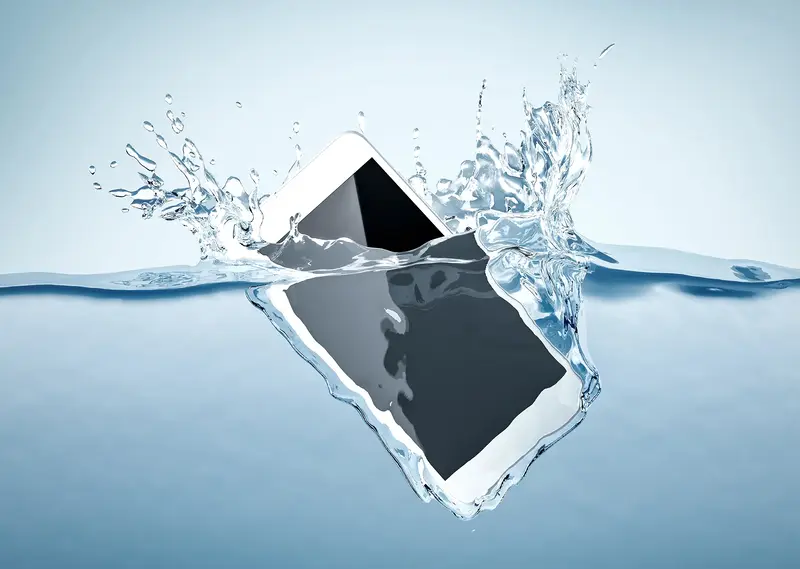
4. التعرض للصدمات أو الماء
في بعض الحالات، يكون توقف آيفون عند شعار أبل ليس مجرد مشكلة برمجية، بل إشارة إلى خلل في مكونات الهاتف الداخلية. هذه الحالات غالبًا تحتاج تدخل صيانة متخصص، وعدم التعامل معها بسرعة قد يؤدي إلى تلف دائم للهاتف أو فقدان البيانات.
سقوط الهاتف أو تعرضه للرطوبة يؤدي إلى تلف البطارية، دوائر الطاقة، أو الذاكرة. في هذه الحالات، يمكن ملاحظة:
حل مشكلة دخول الماء في ايفون: دليل عملي شامل للتصرف الصحيح وتقليل الأضرار
1. سخونة مفرطة قبل التوقف
إذا لاحظت أن الهاتف يصبح ساخنًا جدًا قبل أن يتوقف على شعار أبل، فهذا مؤشر قوي على وجود خلل مادي.
الأسباب المحتملة للسخونة:
- مشكلة في البطارية: البطارية قد تكون تالفة أو قديمة، وتصدر حرارة زائدة عند تشغيل الهاتف.
- زيادة استهلاك المعالج: أحد التطبيقات أو عملية النظام قد تعلق، ما يؤدي إلى تشغيل المعالج بكامل طاقته لساعات، مسببة سخونة.
- خلل في اللوحة الأم: بعض دوائر الطاقة أو المعالج قد تتلف، مسببة تدفق كهربائي زائد وتسخين المكونات.
- شحن غير متوافق أو فشل الشاحن: استخدام شواحن غير أصلية أو تلف في كابل الشحن يمكن أن يسبب سخونة البطارية.
الأعراض المصاحبة:
- ارتفاع حرارة الهاتف بشكل ملحوظ حتى عند عدم استخدامه.
- توقف مفاجئ عند محاولة الإقلاع أو عند فتح تطبيقات ثقيلة.
- في بعض الحالات، تنبعث رائحة كهربائية خفيفة أو شعور بالحرارة عند لمس الهاتف.
نصيحة عملية: إذا لاحظت هذه العلامة، أوقف تشغيل الهاتف فورًا، ولا تحاول تشغيله مرة أخرى قبل فحص البطارية أو اللوحة الأم في مركز صيانة معتمد.
2. انطفاء مفاجئ متكرر
الهاتف الذي ينطفئ تلقائيًا مرات متعددة قبل التوقف عند شعار أبل غالبًا يشير إلى خلل في مكونات الطاقة أو البطارية، وليس مجرد مشكلة في النظام.
الأسباب المحتملة:
- بطارية تالفة أو ضعيفة: البطارية قد لا تستطيع الحفاظ على الطاقة الكافية أثناء الإقلاع.
- دوائر طاقة غير مستقرة: مشاكل في الموصلات الداخلية أو اللوحة الأم تسبب انقطاع الطاقة المفاجئ.
- تلف في المعالج أو الذاكرة: إذا كان المعالج أو ذاكرة الهاتف الداخلية غير مستقرة، فقد يؤدي ذلك إلى إيقاف الهاتف تلقائيًا.
الأعراض المصاحبة:
- الهاتف ينطفئ عند تشغيل تطبيقات معينة أو أثناء الإقلاع.
- عند محاولة إعادة التشغيل، يظهر شعار أبل ثم ينطفئ مرة أخرى.
- أحيانًا، يظهر الهاتف وكأنه يعمل لفترة قصيرة ثم يعود إلى الشاشة السوداء.
نصيحة عملية: مثل السخونة، الانطفاء المفاجئ المتكرر يتطلب فحص البطارية والدوائر الداخلية لتجنب تلف دائم أو انفجار البطارية في أسوأ الحالات.
3. خطوط على الشاشة أو عدم الاستجابة
ظهور خطوط غريبة على الشاشة، ووميض، أو شاشة لا تستجيب للمس قبل توقف الهاتف على شعار أبل، هو مؤشر آخر على وجود مشكلة مادية.
الأسباب المحتملة:
- تلف شاشة العرض (Display): سقوط الهاتف أو ضغط مفرط قد يتلف الشاشة الداخلية.
- خلل في موصلات الشاشة داخل الهاتف: قد تتسبب الصدمات أو الرطوبة في فصل بعض الموصلات.
- تلف المعالج الرسومي أو اللوحة الأم: إذا كان المعالج الرسومي غير مستقر، قد تظهر خطوط على الشاشة ويصبح الجهاز غير مستجيب.
- رطوبة أو تلوث داخلي: دخول الماء أو الرطوبة للداخل يمكن أن يسبب تآكل الدوائر الكهربائية، مسببة مشاكل في الشاشة.
الأعراض المصاحبة:
- الشاشة تتجمد على مكان معين أو تظهر خطوط رأسية/أفقية.
- الهاتف لا يستجيب للمس أو لأزرار الطاقة/الصوت.
- عند إعادة التشغيل، يظل الهاتف متوقفًا على شعار أبل مع استمرار الخطوط على الشاشة.
نصيحة عملية: هذه العلامة تتطلب تقييمًا فوريًا في مركز صيانة معتمد. محاولة استخدام الهاتف مع وجود خطوط أو شاشة لا تستجيب قد يزيد الضرر ويجعل الإصلاح أصعب وأغلى.
إذا لاحظت أيًا من هذه العلامات مع توقف الهاتف عند شعار أبل، فالأرجح أن المشكلة مادية وليست برمجية، وتشمل:
- سخونة مفرطة قبل التوقف → غالبًا البطارية أو المعالج
- انطفاء مفاجئ متكرر → مشاكل في الطاقة أو البطارية
- خطوط على الشاشة أو عدم الاستجابة → الشاشة أو الموصلات الداخلية أو المعالج الرسومي
التعامل مع هذه العلامات بسرعة يقلل من خطر تلف الهاتف نهائيًا، ويزيد فرص استعادة الجهاز بالكامل مع بياناته.
مثال واقعي: هاتف سقط في بركة ماء ولم تستجب أي حلول برمجية، ما استدعى الصيانة لتغيير البطارية واللوحة الأم.
5. مشاكل الأجهزة الداخلية الأخرى
أحيانًا يكون سبب توقف الهاتف خلل في اللوحة الأم أو المعالج، خاصة في الهواتف القديمة أو بعد تعرضها للصدمات أو الحرارة الشديدة. هذه المشكلة تحتاج تدخل صيانة متخصص، ولا يمكن حلها بالبرمجة فقط.
ثالثًا: الفرق بين العطل البرمجي والمادي
تحديد نوع العطل أساسي لاختيار الحل الصحيح:
| العلامة | العطل البرمجي | العطل المادي |
|---|---|---|
| بعد تحديث أو تثبيت تطبيق | ✅ | ❌ |
| إعادة التشغيل التلقائية | ✅ | أحيانًا |
| التعرف على الكمبيوتر | ✅ | أحيانًا لا |
| الهاتف يسخن | ❌ | ✅ |
| خطوط على الشاشة | ❌ | ✅ |
رابعًا: الحلول البرمجية التفصيلية
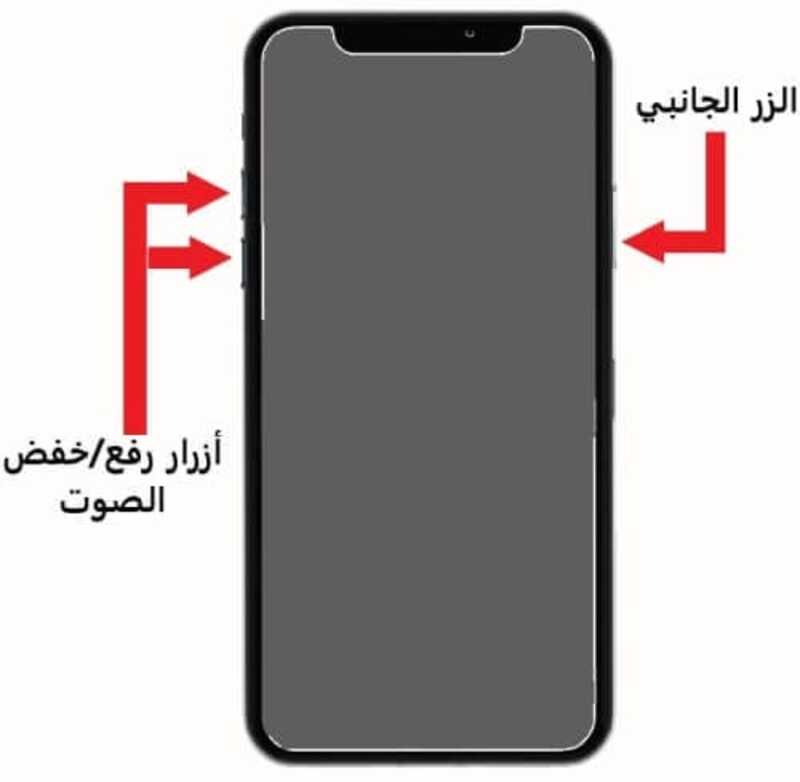
خطوات فرض إعادة التشغيل:
- زر رفع الصوت سريعًا
- اضغط على زر رفع الصوت واطلقه بسرعة.
- الهدف من هذه الخطوة هو تنبيه النظام لبدء الاستجابة للأوامر التالية.
- زر خفض الصوت سريعًا
- اضغط على زر خفض الصوت واطلقه بسرعة بعد رفع الصوت مباشرة.
- هذه العملية تساعد على تحرير أي عملية عالقة قد تمنع الهاتف من الإقلاع الكامل.
- الضغط مطولًا على زر التشغيل الجانبي (Side Button)
- بعد الضغط السريع على أزرار الصوت، اضغط مطولًا على زر التشغيل الجانبي الموجود على الجانب الأيمن من الهاتف.
- استمر في الضغط حتى يظهر شعار أبل على الشاشة.
- عند ظهور الشعار، أطلق الزر، وسيبدأ الهاتف بإعادة تشغيل النظام بالكامل.
2. شحن الهاتف
قبل أي خطوة أخرى، تأكد من أن البطارية مشحونة بما لا يقل عن 50%، ويفضل استخدام شاحن أصلي. في بعض الحالات، يكون الهاتف عالق بسبب انخفاض الطاقة أثناء عملية التمهيد.
3. وضع الاسترداد (Recovery Mode)
استخدام وضع الاسترداد يسمح للكمبيوتر بإعادة تثبيت النظام:
- وصل الهاتف بالكمبيوتر.
- افتح Finder على ماك أو iTunes على ويندوز.
- أدخل الهاتف في وضع الاسترداد (تختلف طريقة الدخول حسب الطراز).
- اختر Update لإعادة تثبيت النظام دون مسح البيانات.
- إذا فشل التحديث، اختر Restore لمسح الهاتف وإعادة ضبط المصنع.
4. وضع DFU (Device Firmware Update)
وضع DFU يعيد تثبيت النظام بالكامل، متجاوزًا أي ملفات تالفة:
- يتطلب توقيتًا دقيقًا للأزرار حسب الطراز.
- غالبًا يؤدي إلى مسح البيانات، لذا النسخ الاحتياطي ضروري.
- فعال جدًا لحل مشاكل الإقلاع العميقة التي لا تحل بالاسترداد العادي.
توقف iPhone عند شعار Apple يعد من أكثر المشاكل التي تقلق مستخدمي الآيفون، لكنه ليس نهاية الهاتف كما يعتقد الكثيرون. غالبية الحالات سببها برمجي ويمكن حلها بسهولة إذا تم اتباع الخطوات الصحيحة بدءًا من فرض إعادة التشغيل، مرورًا بوضع الاسترداد، ووصولًا إلى وضع DFU عند الضرورة، مع مراعاة النسخ الاحتياطي للبيانات قبل أي خطوة قد تؤدي إلى مسحها.
كما تناولنا في هذا الدليل الشامل، هناك حالات يكون فيها توقف الهاتف بسبب مشاكل مادية مثل البطارية التالفة، انطفاء الهاتف المفاجئ، السخونة المفرطة، أو ظهور خطوط على الشاشة، وهذه الحالات تتطلب تدخلًا سريعًا في مراكز الصيانة المعتمدة لتجنب تلف الهاتف نهائيًا.
التعرف على الأسباب الحقيقية للمشكلة وفهم الفروقات بين العطل البرمجي والمادي يمنح المستخدم القدرة على اختيار الحل الأنسب، سواء بإصلاح النظام بنفسه أو التوجه للصيانة، مع الحفاظ على بياناته ومعلوماته المهمة.
وأخيرًا، الوقاية تبقى دائمًا الحل الأفضل، من خلال:
- الحفاظ على مساحة تخزين كافية وعدم ملء الهاتف بالكامل.
- التأكد من تحديث النظام في ظروف مستقرة وبطارية كافية.
- استخدام شواحن وكابلات أصلية.
- تجنب كسر حماية الهاتف أو تثبيت تطبيقات غير موثوقة.
- النسخ الاحتياطي الدوري للبيانات عبر iCloud أو الكمبيوتر.
باتباع هذه النصائح والطرق العملية، يمكن لأي مستخدم تقليل فرص مواجهة مشكلة توقف الهاتف عند شعار أبل، والحفاظ على جهازه آمنًا ومستقرًا للعمل اليومي. هذا الدليل الشامل يجعل التعامل مع المشكلة أسهل وأكثر وضوحًا، ويوفر لجميع مستخدمي الآيفون خطوات دقيقة وموثوقة لإعادة الهاتف للعمل بسرعة وأمان.