
فورمات الايفون بسهولة: دليل كامل قبل وبعد العملية في iOS 26
يُعد فورمات الايفون، أو إعادة ضبط المصنع، من أهم الإجراءات التي قد يحتاج إليها أي مستخدم لهاتف Apple، سواء لحل مشكلة تقنية أو لمسح البيانات قبل بيع الهاتف أو ببساطة لبدء تجربة نظيفة وجديدة. رغم بساطة الاسم، إلا أن العملية تحمل تفاصيل مهمة يجب اتباعها بدقة لتجنب فقدان البيانات أو مواجهة مشكلات مثل “الايفون مقيد بالمالك” بعد إعادة التشغيل.
في هذا الدليل، سأرشدك خطوة بخطوة لفهم الفورمات، كيفية تنفيذه بأمان، الأخطاء الشائعة، وما يجب فعله قبل وبعد العملية.
1. ما هو الفورمات ولماذا تحتاجه؟
فورمات الايفون يعني مسح كل ما يوجد على الهاتف من بيانات، تطبيقات، إعدادات، ورسائل، ليعود الجهاز إلى حالته الأصلية كما لو كان جديدًا.
أسباب شائعة للفورمات:
- حل المشكلات التقنية: البطء، تعطل التطبيقات، رسائل الخطأ المتكررة.
- مسح البيانات التالفة: ملفات تالفة قد تؤثر على أداء الهاتف أو تسبب تعطله.
- إعادة الجهاز للبيع أو النقل: فورمات آمن يضمن أن المشتري لا يصل إلى بياناتك الشخصية.
- الرغبة في بداية نظيفة: أحيانًا يريد المستخدمون تجربة الهاتف وكأنه جديد لتجنب تراكم الأخطاء والإعدادات القديمة.
الفورمات ليس مجرد مسح بيانات، بل هو إعادة تهيئة شاملة للنظام، لذا يجب التحضير له بعناية لتجنب أي مشاكل مستقبلية.
التحضير قبل فورمات الايفون
قبل أن تبدأ أي عملية فورمات على الايفون، من الضروري أن تفهم أن هذه الخطوة ليست مجرد مسح سريع للبيانات، بل هي إعادة تهيئة كاملة للنظام، ما يعني أن كل الملفات، الصور، الفيديوهات، الرسائل، التطبيقات، والإعدادات سيتم حذفها نهائيًا. لذلك، التحضير قبل الفورمات هو المرحلة الأكثر أهمية لضمان سلامة بياناتك وسهولة استرجاعها بعد العملية. هناك ثلاث خطوات رئيسية يجب اتباعها بعناية: عمل نسخة احتياطية، التأكد من بيانات حساب Apple ID، وإيقاف ميزة “العثور على الايفون”. سأوضح كل خطوة بالتفصيل مع أسباب أهميتها وكيفية تنفيذها بطريقة صحيحة.
أ. عمل نسخة احتياطية (Backup)
النسخة الاحتياطية هي بمثابة تأمين على بياناتك. إذا لم تقم بحفظ نسخة قبل الفورمات، فإن كل ما على الهاتف سيختفي للأبد ولن تستطيع استرجاعه. هناك طريقتان رئيسيتان لإنشاء نسخة احتياطية:
1. النسخ الاحتياطي عبر iCloud
تتيح لك خدمة iCloud حفظ جميع بياناتك على خوادم Apple السحابية، بما في ذلك الصور والفيديوهات، الرسائل، إعدادات التطبيقات، وسجل المكالمات. لتفعيل النسخ الاحتياطي:
- افتح الإعدادات (Settings)
- اضغط على اسمك في أعلى الشاشة للوصول إلى حساب Apple ID
- اختر iCloud ثم النسخ الاحتياطي (iCloud Backup)
- اضغط على Backup Now لبدء النسخ الاحتياطي يدويًا
الميزة الكبرى للنسخ الاحتياطي عبر iCloud هي أنه يمكنك الوصول إلى هذه البيانات من أي جهاز Apple آخر بمجرد تسجيل الدخول إلى حسابك. كما أنها تتيح استعادة الملفات بشكل انتقائي إذا رغبت في ذلك لاحقًا.
2. النسخ الاحتياطي عبر الكمبيوتر (iTunes أو Finder)
هذه الطريقة تحفظ نسخة محلية على الكمبيوتر، وهي مفيدة خاصة إذا كان لديك مساحة محدودة على iCloud أو ترغب في الاحتفاظ بنسخة قابلة للتخزين طويل الأمد:
- وصل الايفون بالكمبيوتر عبر كابل USB أصلي
- افتح iTunes (في Windows أو macOS القديمة) أو Finder (في macOS الحديثة)
- اختر جهازك من القائمة
- اضغط على Back Up Now / عمل نسخة احتياطية الآن
ميزة النسخ الاحتياطي عبر الكمبيوتر أنه يسمح بحفظ نسخة كاملة تشمل التطبيقات والملفات والبيانات الكبيرة، ويمكنك استعادتها بسهولة حتى بدون اتصال بالإنترنت.
ب. التأكد من بيانات Apple ID
بعد الفورمات، سيطلب النظام تسجيل الدخول بحساب Apple ID لاستعادة النسخة الاحتياطية أو لتفعيل الجهاز. إذا نسيت البريد الإلكتروني أو كلمة المرور، فلن تتمكن من استخدام الهاتف وستظهر رسالة “الايفون مقيد بالمالك”. لذلك، قبل الفورمات يجب التأكد من الأمور التالية:
- البريد الإلكتروني الصحيح المرتبط بالحساب: تحقق من أنك تعرف البريد المستخدم لتسجيل الدخول إلى حساب Apple ID.
- كلمة المرور الصحيحة: جرب تسجيل الدخول إلى موقع Apple ID الرسمي للتأكد من صحة كلمة المرور.
- رقم الهاتف المرتبط بالحساب: هذا الرقم يستخدم لاستلام رمز التحقق عند استعادة الحساب أو تأكيد الهوية، لذلك يجب أن يكون متاحًا لديك.
يمكنك أيضًا إعداد استعادة الحساب مسبقًا عبر أسئلة الأمان أو بريد بديل، لضمان عدم وقوع أي مشكلة عند تسجيل الدخول بعد الفورمات.
ج. إيقاف ميزة “العثور على الايفون” (Find My iPhone)
ميزة Find My iPhone هي أحد أهم إجراءات الأمان في أجهزة Apple، فهي تمنع أي شخص آخر من استخدام الهاتف إذا فقد أو سُرق. إذا لم تقم بإيقافها قبل الفورمات، سيبقى الجهاز مرتبطًا بحسابك، ولن تتمكن من إعادة تشغيله أو استخدامه بعد الفورمات، وقد تظهر رسالة “الايفون مقيد بالمالك”.
لإيقاف هذه الميزة:
- افتح الإعدادات (Settings)
- اضغط على اسمك في أعلى الشاشة للوصول إلى حساب Apple ID
- اختر iCloud ثم العثور على جهاز الايفون (Find My iPhone)
- أوقف هذه الميزة مؤقتًا عن طريق إدخال كلمة المرور إذا طلب النظام ذلك
هذه الخطوة تضمن أن الجهاز سيكون غير مرتبط بحسابك عند إعادة ضبط المصنع، وتتيح لك إمكانية استعادة النسخة الاحتياطية بسهولة أو بيع الهاتف دون مشاكل.
التحضير قبل الفورمات ليس مجرد خطوة إضافية، بل هو ضمان سلامة بياناتك وسهولة استخدام الجهاز بعد العملية. الخطوات الثلاث – النسخ الاحتياطي، التأكد من بيانات Apple ID، وإيقاف Find My iPhone – تشكل خط الدفاع الأول لمنع فقدان المعلومات أو الوقوع في مشكلة قفل التنشيط. إذا قمت بتنفيذ هذه الخطوات بعناية، ستتمكن من إجراء الفورمات بثقة، وستجد هاتفك جاهزًا للاستخدام مرة أخرى دون أي عقبات.
3. طريقة فورمات الايفون من الجهاز نفسه
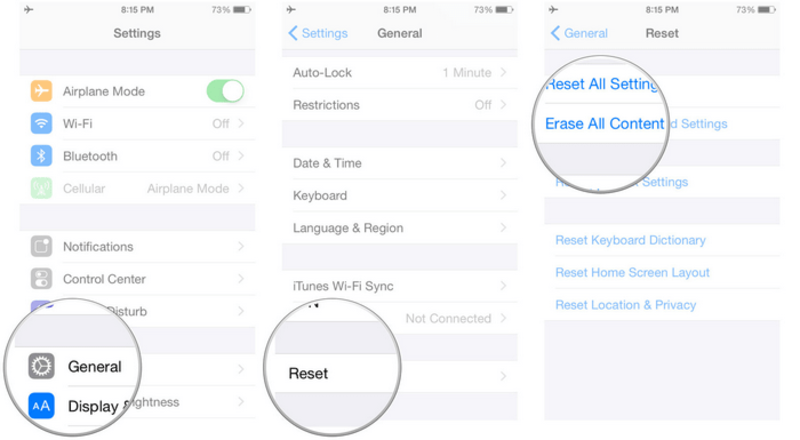
إذا كان الايفون يعمل بشكل طبيعي، يمكنك إجراء الفورمات بدون كمبيوتر باتباع الخطوات التالية:
- افتح الإعدادات (Settings)
- اختر عام (General)
- انزل للأسفل واختر نقل أو إعادة ضبط الايفون (Transfer or Reset iPhone)
- اختر مسح جميع المحتويات والإعدادات (Erase All Content and Settings)
- أدخل رمز الدخول إذا طُلب منك
- انتظر حتى تكتمل العملية ويعاد تشغيل الهاتف
بعدها سيظهر لك جهازك شاشة الترحيب الأولى، ويمكنك:
- إعداد الهاتف كجديد
- استعادة النسخة الاحتياطية من iCloud أو الكمبيوتر
- تسجيل الدخول بحساب Apple ID
4. طريقة الفورمات باستخدام الكمبيوتر

إذا كان الجهاز لا يعمل، أو ترغب في تثبيت نسخة جديدة من النظام، استخدم الكمبيوتر:
- افتح iTunes (Windows أو macOS القديمة) أو Finder (macOS الحديثة)
- وصل الايفون بالكمبيوتر عبر كابل أصلي
- اختر جهازك واضغط على Restore iPhone / استعادة الايفون
- اتبع التعليمات على الشاشة حتى يتم مسح الجهاز وتثبيت نسخة جديدة من iOS
هذه الطريقة مفيدة لإصلاح مشاكل النظام أو تثبيت نسخة نظيفة إذا تعطل الهاتف.
5. ماذا يحدث بعد الفورمات؟
بعد الانتهاء من عملية الفورمات وإعادة تشغيل الايفون، ستلاحظ أن الجهاز يظهر شاشة إعداد جديدة تمامًا، كما لو كان الهاتف جديدًا تمامًا خرج من المصنع. هذه المرحلة مهمة لأنها تمنحك فرصة لإعادة التحكم الكامل بالجهاز واتخاذ قراراتك حول البيانات والإعدادات التي تريد استعادتها أو تركها فارغة.
أ. إعداد الجهاز كجديد
يمكنك اختيار إعداد الايفون كجهاز جديد تمامًا، أي بدون أي بيانات أو نسخ احتياطية سابقة. هذه الطريقة مفيدة إذا كنت تريد البدء من الصفر وتجربة الهاتف بطريقة نظيفة، أو إذا كان الجهاز مخصصًا لشخص آخر بعد شرائه منك.
ب. استعادة البيانات من النسخة الاحتياطية
إذا قمت بعمل نسخة احتياطية قبل الفورمات، يمكنك الآن استرجاع كل الصور، الفيديوهات، الرسائل، التطبيقات، والإعدادات بكل سهولة. يمكن الاستعادة من:
- iCloud: اختر “استعادة من نسخة iCloud الاحتياطية” وسجل الدخول إلى حسابك لاستعادة البيانات.
- الكمبيوتر عبر iTunes أو Finder: إذا كنت قد حفظت نسخة احتياطية على الكمبيوتر، يمكنك استعادة البيانات مباشرة وربط الجهاز بالحاسوب لإرجاع كل ما تم حفظه.
ج. تسجيل الدخول بحساب Apple ID
بمجرد الوصول إلى شاشة إعداد الجهاز، سيطلب النظام تسجيل الدخول بحساب Apple ID. هذه الخطوة أساسية لتفعيل الجهاز ومنع ظهور رسالة “الايفون مقيد بالمالك”. تأكد من إدخال البريد الإلكتروني وكلمة المرور الصحيحة المرتبطين بالحساب، بالإضافة إلى رمز التحقق إذا كان الحساب مرتبطًا برقم هاتفك.
باختصار، بعد الفورمات يصبح الجهاز مثل هاتف جديد تمامًا، لكن التحضير المسبق من النسخ الاحتياطي والتأكد من بيانات Apple ID يضمن تجربة سلسة، بدون أي فقدان للبيانات أو مشاكل في التفعيل، ويتيح لك التحكم الكامل في جهازك.
6. الأخطاء الشائعة أثناء الفورمات وكيفية تجنبها
- عدم عمل نسخة احتياطية:
كثير من المستخدمين يبدؤون الفورمات دون نسخ بياناتهم، ما يؤدي لفقدان كل الصور والملفات الهامة. - نسيان بيانات Apple ID:
بعد الفورمات، النظام سيطلب تسجيل الدخول. نسيان البريد أو كلمة المرور يؤدي إلى مشكلة الايفون مقيد بالمالك. - عدم إيقاف ميزة العثور على الايفون:
هذا يجعل الهاتف مرتبطًا بحسابك، ولا يمكنك إعادة استخدامه أو بيعه بسهولة. - انقطاع الكهرباء أو الكابل أثناء الفورمات:
يؤدي ذلك إلى توقف العملية وقد يتعطل الجهاز أو يصبح غير قابل للتشغيل.
7. حل مشكلة “الايفون مقيد بالمالك” بعد الفورمات
قد تواجه بعد الفورمات مشكلة قفل التنشيط أو رسالة “الايفون مقيد بالمالك”، وهذه المشكلة تحدث إذا:
- لم تقم بإيقاف ميزة Find My iPhone قبل الفورمات
- نسيت بيانات Apple ID
- استلمت الجهاز مستعملًا دون تسجيل الخروج من الحساب السابق
الحل الرسمي إذا كان الهاتف ملكك:
- تذكر البريد الإلكتروني المرتبط بالحساب
- استعادة كلمة المرور عبر صفحة Apple ID
- الانتظار أثناء مراجعة الحساب من Apple لضمان الأمان
الحل إذا اشتريت الهاتف مستعملًا:
- التواصل مع المالك السابق وطلب إزالة الجهاز من حسابه
- إذا لم تتوفر هذه الإمكانية، لن تتمكن من استخدام الهاتف بطريقة رسمية
تنويه: أي محاولة لكسر الحماية أو استخدام أدوات غير رسمية غالبًا ستؤدي لمشاكل أمنية وتوقف الجهاز عن العمل.
خلاصة
فورمات الايفون هو إجراء مهم جدًا، وأحيانًا يصبح ضروريًا لإصلاح مشاكل النظام أو لإعادة الجهاز إلى حالته الأصلية، لكنه يحتاج إلى بعض التحضيرات الدقيقة لضمان عدم فقدان البيانات أو مواجهة مشكلات لاحقًا. أولاً، يجب عمل نسخة احتياطية كاملة لجميع البيانات الموجودة على الهاتف، بما في ذلك الصور والفيديوهات والرسائل والتطبيقات والإعدادات، حتى يمكنك استعادتها بسهولة بعد الفورمات. ثانيًا، يجب التأكد من بيانات حساب Apple ID وكلمة المرور المرتبطة به، لأن النظام سيطلب تسجيل الدخول بعد إعادة ضبط المصنع، وأي نسيان قد يؤدي إلى توقف الجهاز عن العمل أو ظهور رسالة “الايفون مقيد بالمالك”. ثالثًا، يجب إيقاف ميزة Find My iPhone قبل البدء بالعملية، لأنها تمنع أي شخص من استخدام الهاتف إذا بقيت مفعلة، وهذا يضمن أن يكون الهاتف جاهزًا للاستخدام بعد الفورمات أو يمكن بيعه بأمان. بعد الانتهاء من هذه الخطوات، يمكن إجراء الفورمات بأمان سواء من الجهاز نفسه أو عبر الكمبيوتر باستخدام iTunes أو Finder. أي خطوة غير محسوبة أو تفويت إحدى هذه التحضيرات قد تؤدي إلى مشاكل كبيرة مثل فقدان البيانات أو قفل التنشيط، لذلك الالتزام بالخطوات الرسمية يضمن أن يصبح الهاتف جاهزًا للاستخدام كأنه جديد، ويتيح لك استعادة السيطرة الكاملة على جهازك بسهولة وأمان.