
شاشة سوداء في ايفون بعد التحديث أو السقوط: ماذا تفعل؟
ظهور شاشة سوداء على ايفون ليس مجرد خلل بسيط يمرّ سريعاً، بل هو موقف يضع المستخدم أمام حالة من القلق الفوري، خاصة إذا كان الهاتف يحتوي على صور مهمة أو بيانات عمل أو محادثات لا يمكن تعويضها بسهولة. تمسك الجهاز، تضغط زر التشغيل، تنتظر لثوانٍ، لكن لا يظهر أي شيء. لا شعار، لا إضاءة، لا استجابة بصرية. في هذه اللحظة يبدأ التفكير في أسوأ الاحتمالات. لكن الحقيقة أن الشاشة السوداء ليست دائماً مؤشراً على تلف دائم أو عطل خطير، بل في كثير من الحالات تكون نتيجة خلل مؤقت في النظام أو مشكلة بسيطة في الطاقة أو الشاشة. فهم الأسباب بدقة هو الخطوة الأولى نحو الحل الصحيح.
فهم طبيعة مشكلة شاشة سوداء في ايفون قبل محاولة الإصلاح
قبل البدء بأي خطوة إصلاح، من المهم أن نميز بين نوعين أساسيين من الأعطال. النوع الأول هو أن الهاتف لا يعمل إطلاقاً، أي لا يصدر صوتاً ولا يهتز ولا يستجيب لأي ضغط. النوع الثاني هو أن الهاتف يعمل في الخلفية، لكنه لا يعرض صورة على الشاشة. هذا الفرق مهم جداً، لأنه يحدد اتجاه التشخيص. أحياناً يكون الجهاز نشطاً بالكامل، لكن الشاشة متوقفة عن عرض المحتوى بسبب خلل في الإضاءة الخلفية أو في كابل الشاشة الداخلي. لذلك لا تتسرع في افتراض أن الهاتف انتهى عمره. التشخيص الهادئ يوفر عليك وقتاً ومالاً.
البطارية: السبب الأبسط والأكثر تجاهلاً
البطارية هي أول ما يجب التفكير فيه، حتى لو بدا لك أن نسبة الشحن كانت جيدة قبل المشكلة. في بعض الحالات، قد يحدث خلل يجعل الهاتف يطفئ فجأة رغم وجود نسبة شحن ظاهرة سابقاً. كما أن البطاريات القديمة أو التي فقدت جزءاً كبيراً من سعتها قد تتوقف عن تزويد الطاقة بشكل مفاجئ. عندما تفرغ البطارية بالكامل، قد لا يظهر رمز الشحن فور توصيل الجهاز بالكهرباء. أحياناً يحتاج الهاتف إلى 20 أو حتى 30 دقيقة قبل أن يستجيب. لذلك، اترك الهاتف موصولاً بشاحن أصلي وموثوق لفترة كافية دون محاولة تشغيله بشكل متكرر، لأن الضغط المستمر على زر التشغيل أثناء انخفاض الطاقة قد يزيد من تعقيد المشكلة.
كذلك من المهم التأكد من سلامة الكابل ومنفذ الشحن. تراكم الغبار داخل المنفذ قد يمنع الاتصال الجيد، مما يجعل الهاتف يبدو وكأنه لا يشحن. تنظيف المنفذ بلطف باستخدام أداة غير معدنية قد يحل المشكلة في دقائق.
تجمد النظام و فشل التحديث: خلل برمجي قد يوقف العرض بالكامل
أحياناً يكون السبب برمجياً بحتاً. قد يتجمد النظام بسبب تطبيق غير متوافق، أو بسبب امتلاء الذاكرة، أو نتيجة خطأ أثناء تحديث النظام. في هذه الحالة يتوقف عرض الشاشة فجأة، رغم أن المكونات الداخلية ما زالت تعمل. الحل هنا يكون عبر إعادة التشغيل القسري. هذه العملية لا تمسح البيانات، لكنها تعيد تشغيل النظام من الصفر، مما يسمح بإزالة الخلل المؤقت.
إعادة التشغيل القسري ليست مجرد إطفاء عادي، بل هي عملية تعيد تهيئة المعالج وتوقف كل العمليات الجارية بالقوة. كثير من المستخدمين يتفاجؤون بأن هذه الخطوة وحدها تعيد الهاتف إلى حالته الطبيعية في ثوانٍ.
تحديثات النظام ضرورية لتحسين الأداء والأمان، لكن في بعض الأحيان قد يحدث انقطاع في الاتصال أو نفاد في البطارية أثناء التحديث، مما يؤدي إلى توقف النظام قبل اكتماله. في هذه الحالة قد يظهر الهاتف بشاشة سوداء أو قد يتوقف عند شعار آبل دون تقدم. هنا يكون الحل باستخدام وضع الاسترداد عبر الكمبيوتر، حيث يتم إعادة تثبيت النظام دون فقدان البيانات في حال اختيار “تحديث” بدلاً من “استعادة”. هذه الخطوة تحتاج إلى صبر، لأن إعادة تنزيل النظام قد تستغرق وقتاً حسب سرعة الإنترنت.
تلف الشاشة و تأثير الماء والرطوبة: عندما يكون العطل في المكوّن المادي
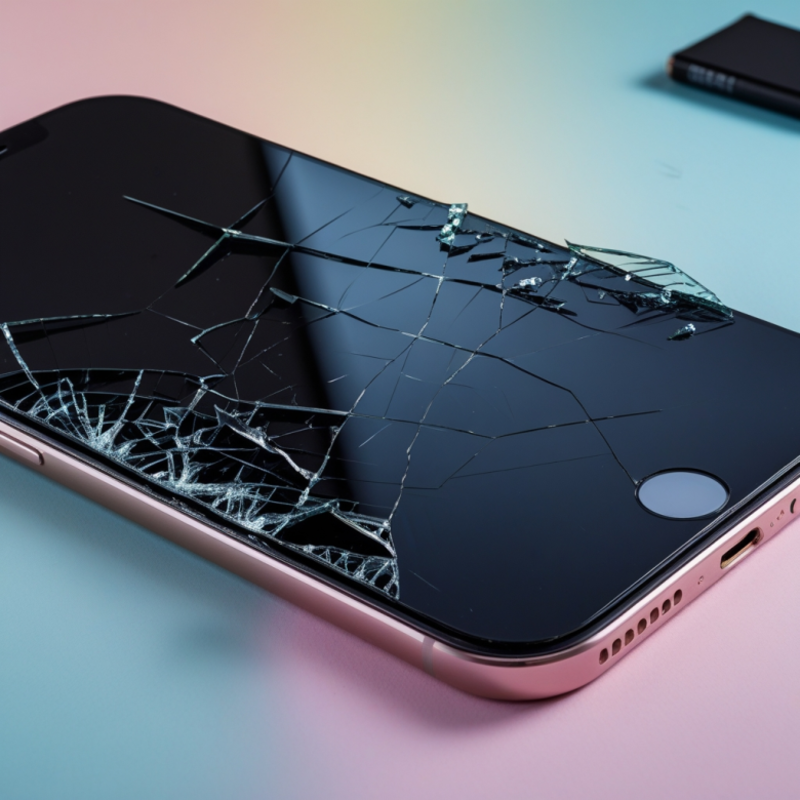
إذا سقط الهاتف بقوة أو تعرض لضغط شديد، فقد تتضرر الشاشة من الداخل حتى لو لم يظهر كسر واضح على الزجاج. أحياناً ينفصل كابل الشاشة الداخلي أو تتعطل الإضاءة الخلفية، مما يجعل الشاشة تبدو سوداء تماماً رغم أن الجهاز يعمل. يمكنك اختبار ذلك عبر الاتصال بالهاتف من جهاز آخر. إذا رنّ الهاتف أو اهتز، فالمشكلة في الشاشة غالباً وليست في النظام.
إصلاح الشاشة يتطلب فتح الجهاز، وهو أمر لا يُنصح به دون خبرة وأدوات مناسبة، لأن أي خطأ قد يؤدي إلى تلف مكونات أخرى حساسة.
حتى لو كان الهاتف مقاومًا للماء، فإن التعرض المتكرر للرطوبة قد يؤثر مع الوقت على المكونات الداخلية. الماء قد لا يسبب تلفاً فورياً، لكنه قد يؤدي إلى تآكل داخلي يظهر لاحقاً في شكل أعطال مثل الشاشة السوداء أو الانطفاء المفاجئ. إذا تعرض الهاتف للماء قبل ظهور المشكلة، فمن الأفضل عدم محاولة تشغيله بشكل متكرر، بل تركه لدى فني لفحصه بدقة.
مقالات مرتبطة قد تنال اهتمامك:
حل مشكلة دخول الماء في ايفون: دليل عملي شامل للتصرف الصحيح وتقليل الأضرار
مشاكل آيفون بعد تحديث iOS 26: تحليل تقني معمّق للأسباب والحلول الشاملة خطوة بخطوة
امتلاء الذاكرة وتأثيره على الاستقرار
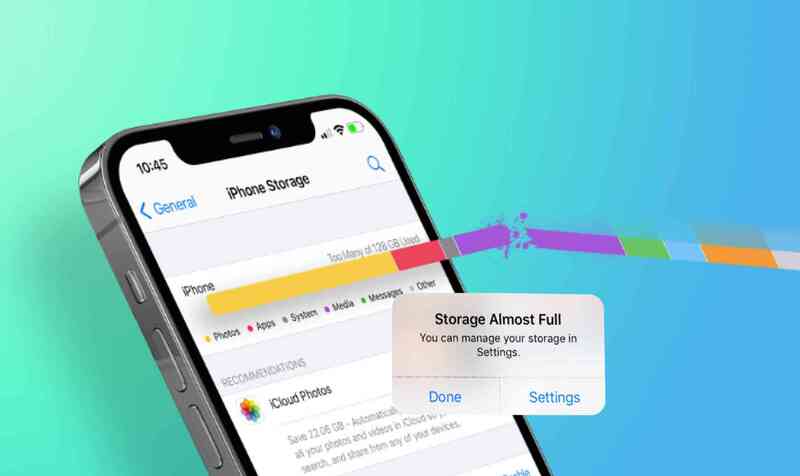
عندما تمتلئ سعة التخزين بالكامل، قد يواجه النظام صعوبة في العمل بشكل طبيعي، خاصة أثناء تثبيت تحديثات أو تشغيل تطبيقات ثقيلة. في بعض الحالات يؤدي ذلك إلى تجمد كامل في الواجهة. إذا عاد الهاتف للعمل بعد إعادة التشغيل، من المهم حذف الملفات غير الضرورية فوراً لتجنب تكرار المشكلة.
متى تكون اللوحة الأم هي السبب؟
اللوحة الأم هي القلب الحقيقي للهاتف، وهي مسؤولة عن ربط كل المكونات ببعضها. إذا تعرضت لضرر نتيجة سقوط قوي أو حرارة مفرطة، فقد يتوقف الجهاز عن عرض أي شيء. هذا النوع من الأعطال أقل شيوعاً لكنه أكثر تكلفة. وغالباً يتطلب أدوات فحص متقدمة لتحديد مكان الخلل بدقة.
إذا تمكنت من تشغيل الهاتف ولو لفترة قصيرة، قم فوراً بعمل نسخة احتياطية. لا تؤجل هذه الخطوة. لأن أي محاولة استعادة كاملة قد تمسح البيانات. وجود نسخة احتياطية يمنحك راحة كبيرة في حال اضطررت إلى إعادة ضبط الجهاز.
الحلول التفصيلية لمشكلة شاشة سوداء في ايفون
في هذا القسم سنضع الحلول بشكل منظم وواضح. الفكرة هنا أن تمشي خطوة خطوة دون استعجال. لا تنتقل إلى الحل التالي قبل التأكد أن السابق لم ينجح. هذا يقلل من المخاطر ويوفر عليك وقتاً وجهداً.
1) اشحن الهاتف بطريقة صحيحة ولمدة كافي
ابدأ دائماً بالطاقة. حتى لو كنت متأكداً أن البطارية لم تكن فارغة، اترك الهاتف موصولاً بشاحن أصلي لمدة لا تقل عن 30 دقيقة. لا تضغط زر التشغيل كل دقيقة. اتركه يشحن بهدوء.
إذا لم يظهر رمز الشحن بعد فترة، جرّب كابل آخر، وجرّب مقبس كهرباء مختلف. نظّف منفذ الشحن برفق من الغبار. أحياناً يكون السبب بسيطاً جداً مثل شوائب تمنع التلامس الجيد.
2) نفّذ إعادة تشغيل قسري
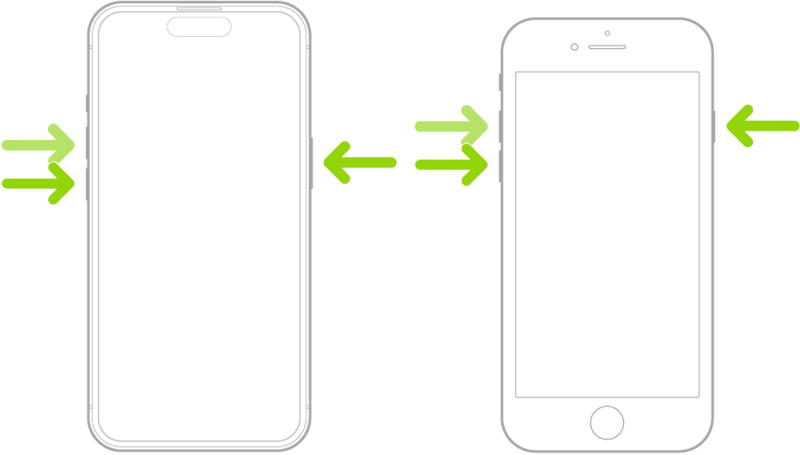
إذا لم يستجب الهاتف بعد الشحن، نفّذ إعادة تشغيل قسري. هذه الخطوة تعالج حالات تجمد النظام.
اضغط تسلسلياً على أزرار الصوت ثم اضغط مطولاً على زر التشغيل حتى يظهر الشعار. لا تترك الزر بسرعة. قد تحتاج إلى 15 ثانية أو أكثر.
هذه العملية لا تمسح بياناتك. هي فقط تعيد تشغيل النظام بقوة وتوقف أي عملية متجمدة.
3) استخدم وضع الاسترداد لتحديث النظام
إذا لم تنجح إعادة التشغيل، وصّل الهاتف بكمبيوتر واستخدم وضع الاسترداد. اختر “تحديث” وليس “استعادة”.
التحديث يعيد تثبيت النظام دون حذف بياناتك. أحياناً يكون السبب ملف نظام تالف أو تحديث لم يكتمل.
انتظر حتى ينتهي التثبيت بالكامل. لا تفصل الكابل أثناء العملية.
4) جرّب وضع DFU عند فشل كل المحاولات البرمجية
إذا فشل وضع الاسترداد، يمكن استخدام وضع DFU. هذا وضع أعمق يعيد تحميل النظام من البداية.
هذه الخطوة تتطلب دقة في توقيت الضغط على الأزرار. إذا لم تكن مرتاحاً، من الأفضل أن ينجزها فني مختص.
وضع DFU غالباً يُستخدم عندما يكون النظام معطلاً بالكامل.
5) افحص إن كان الهاتف يعمل والشاشة فقط لا تعرض صورة
اتصل بهاتفك من جهاز آخر. إذا رنّ أو اهتز، فهذا يعني أن الجهاز يعمل. المشكلة هنا في الشاشة نفسها.
قد يكون السبب تلف الإضاءة الخلفية أو انفصال كابل الشاشة.
الحل في هذه الحالة هو استبدال الشاشة لدى مركز صيانة معتمد.
6) استبدال البطارية إذا كانت تالفة
إذا كان الهاتف يعمل فقط عند توصيله بالشاحن أو يطفئ فجأة رغم وجود شحن، فقد تكون البطارية فقدت كفاءتها.
استبدال البطارية حل عملي وأقل تكلفة من تغيير الجهاز بالكامل.
لا تؤجل تغيير البطارية التالفة، لأنها قد تسبب أعطالاً أخرى.
7) فحص ضرر الماء أو الصدمة
إذا تعرض الهاتف للماء أو سقط بقوة قبل ظهور المشكلة، فالأفضل عدم تكرار محاولات التشغيل.
الضغط المتكرر قد يزيد الضرر.
توجه مباشرة إلى فني لفحص المكونات الداخلية وتنظيف أي تآكل إن وجد.
8) استعادة ضبط المصنع كحل أخير
إذا نجحت في تشغيل الهاتف لكنه يعاني من أعطال متكررة، قد يكون الحل الأخير هو إعادة ضبط المصنع.
قبل ذلك، قم بعمل نسخة احتياطية كاملة.
إعادة الضبط تعيد الجهاز لحالته الأصلية وتحذف أي خلل ناتج عن تطبيقات أو إعدادات تالفة.
الأسئلة الشائعة حول مشكلة شاشة سوداء في ايفون
هل الشاشة السوداء تعني أن الهاتف تلف نهائياً؟
لا، في أغلب الحالات لا تعني الشاشة السوداء أن الهاتف انتهى أو أنه تلف بشكل دائم. كثير من حالات الشاشة السوداء تكون نتيجة خلل برمجي مؤقت، مثل تجمد النظام أو تعطل أحد التطبيقات في الخلفية، أو حتى بسبب نفاد البطارية بالكامل. هذه الحالات يمكن حلها غالباً عبر إعادة التشغيل القسري أو الشحن لفترة كافية.
الأعطال الدائمة مثل تلف اللوحة الأم أو احتراق مكوّن داخلي أقل شيوعاً، وغالباً تكون مرتبطة بسقوط قوي جداً أو تعرض مباشر للماء أو حرارة مرتفعة لفترة طويلة. لذلك لا تفترض الأسوأ من البداية. ابدأ بالحلول البسيطة أولاً.
هل سأفقد بياناتي إذا ظهرت شاشة سوداء؟
ليس بالضرورة. ظهور الشاشة سوداء في ايفون لا يعني أن بياناتك حُذفت. في كثير من الأحيان تكون البيانات ما زالت محفوظة داخل الجهاز، حتى لو لم تظهر أي صورة على الشاشة.
إذا كان الهاتف يعمل في الخلفية، يمكنك أحياناً إنقاذ البيانات عبر توصيله بكمبيوتر واستخدام خيار “تحديث” في وضع الاسترداد. هذا الخيار يعيد تثبيت النظام دون حذف الملفات الشخصية.
الخطر الحقيقي يكون عند اختيار “استعادة” أو “إعادة ضبط المصنع” بدون وجود نسخة احتياطية. لذلك، إذا عاد الهاتف للعمل ولو مؤقتاً، من الأفضل أن تقوم فوراً بعمل نسخة احتياطية تحسباً لأي طارئ.
لماذا يهتز الهاتف لكن الشاشة سوداء؟
عندما يهتز الهاتف أو يصدر صوت إشعار بينما الشاشة سوداء، فهذا مؤشر مهم جداً. يعني أن المعالج والنظام يعملان، وأن المشكلة ليست في تشغيل الجهاز نفسه، بل في عرض الصورة.
في هذه الحالة يكون السبب غالباً أحد الأمور التالية:
- تلف الإضاءة الخلفية للشاشة.
- خلل في كابل الشاشة الداخلي.
- تلف جزئي في لوحة العرض نفسها.
بمعنى آخر، الهاتف يعمل لكن الشاشة لا تعرض شيئاً. وهنا يكون الحل عادةً تقنياً ويتطلب فحص الشاشة أو استبدالها.
هل يمكن أن يسبب تحديث النظام شاشة سوداء؟
نعم، يمكن أن يحدث ذلك، خاصة إذا انقطع التحديث في منتصف العملية بسبب ضعف الإنترنت أو نفاد البطارية. أثناء التحديث يتم استبدال ملفات النظام الأساسية، وأي انقطاع مفاجئ قد يترك الجهاز في حالة غير مكتملة.
في هذه الحالة قد لا يعرض الهاتف أي شيء أو قد يتوقف عند شعار آبل. الحل عادة يكون عبر إدخال الجهاز في وضع الاسترداد وإعادة تثبيت النظام. في أغلب الحالات يعود الهاتف للعمل بشكل طبيعي بعد إتمام التحديث بشكل صحيح.
كم تكلفة إصلاح شاشة سوداء؟
التكلفة تعتمد بالكامل على سبب المشكلة، وليس على العرض الظاهري فقط.
- إذا كانت المشكلة بطارية، فالتكلفة عادة منخفضة نسبياً.
- إذا كانت الشاشة تالفة، فالتكلفة أعلى لأنها تشمل قطعة كاملة.
- إذا كان الخلل في اللوحة الأم، فقد تكون التكلفة مرتفعة، وأحياناً لا يكون الإصلاح اقتصادياً مقارنة بشراء جهاز جديد.
لذلك من المهم التشخيص الدقيق قبل الموافقة على أي إصلاح. لا تعتمد على التخمين.
هل يمكن إصلاح المشكلة في المنزل؟
يمكنك تجربة الحلول البرمجية بأمان في المنزل، مثل الشحن لفترة كافية أو إعادة التشغيل القسري أو استخدام وضع الاسترداد عبر الكمبيوتر. هذه خطوات آمنة ولا تتطلب فتح الجهاز.
لكن فتح الهاتف أو محاولة تغيير الشاشة أو البطارية بدون خبرة قد يسبب ضرراً إضافياً، مثل قطع كابل داخلي أو إتلاف مكوّن حساس. لذلك الإصلاحات المادية يفضّل أن يقوم بها فني مختص يمتلك الأدوات المناسبة.
هل الحرارة تسبب شاشة سوداء؟
نعم، الحرارة المرتفعة يمكن أن تسبب توقفاً مفاجئاً للنظام لحماية المكونات الداخلية. ايفون يحتوي على نظام أمان يوقف التشغيل إذا ارتفعت درجة الحرارة أكثر من الحد المسموح.
ترك الهاتف داخل سيارة مغلقة تحت الشمس قد يؤدي إلى:
- تلف البطارية.
- ضعف في مكونات اللوحة الداخلية.
- أعطال في الشاشة نفسها.
تجنب تعريض الجهاز لحرارة عالية لفترات طويلة، لأن الضرر قد لا يظهر فوراً لكنه يتراكم مع الوقت.
ماذا أفعل إذا تكررت المشكلة؟
إذا عادت الشاشة سوداء في ايفون أكثر من مرة خلال فترة قصيرة، فالمشكلة ليست عابرة. قد يكون هناك خلل أعمق في البطارية أو في إدارة الطاقة أو في أحد المكونات الداخلية.
في هذه الحالة لا تكتفِ بإعادة التشغيل كل مرة. قم بفحص حالة البطارية من الإعدادات إذا أمكن، أو توجه إلى مركز صيانة لإجراء تشخيص كامل. تكرار المشكلة مؤشر يجب أخذه بجدية، لأن تجاهله قد يؤدي إلى عطل أكبر لاحقاً.
هل يمكن أن يكون السبب تطبيقاً معيناً؟
نعم، أحياناً تطبيق غير متوافق أو يحتوي على خطأ برمجي قد يؤدي إلى انهيار النظام بالكامل، خاصة إذا كان يستهلك موارد عالية مثل الذاكرة أو المعالج.
إذا عادت الشاشة للعمل بعد إعادة التشغيل، وحدثت المشكلة مباشرة بعد تثبيت تطبيق معين، فمن الأفضل حذف ذلك التطبيق ومراقبة أداء الجهاز لبضعة أيام.
هل يمكن أن تسبب البطارية القديمة شاشة سوداء؟
بالتأكيد. البطارية المتدهورة قد لا توفر طاقة مستقرة للمعالج، مما يؤدي إلى إيقاف مفاجئ أو فشل في الإقلاع. في بعض الحالات يعمل الهاتف فقط عند توصيله بالشاحن، وعند فصله تنطفئ الشاشة فوراً.
إذا كانت صحة البطارية منخفضة بشكل واضح، فاستبدالها قد يحل المشكلة نهائياً.
خلاصة
الشاشة السوداء في ايفون ليست حكماً نهائياً على الجهاز. في كثير من الحالات يكون السبب بسيطاً ويمكن إصلاحه خلال دقائق إذا تم اتباع خطوات صحيحة ومنظمة. ابدأ دائماً بالتحقق من البطارية، ثم أعد التشغيل القسري، ثم جرّب وضع الاسترداد إذا لزم الأمر. وإذا تبين أن المشكلة مادية، فالتوجه إلى مركز صيانة معتمد هو الخيار الأكثر أماناً.
التعامل بهدوء وتحليل المشكلة خطوة بخطوة هو أفضل طريقة لتجنب قرارات متسرعة قد تكلفك أكثر مما يجب. وفي النهاية، أغلب هذه الحالات لها حل، حتى لو تطلب الأمر بعض الوقت.