
رسالة تحديث iOS حل مشكلة ظهورها المتكررة على آيفون (دليل عملي 2025)
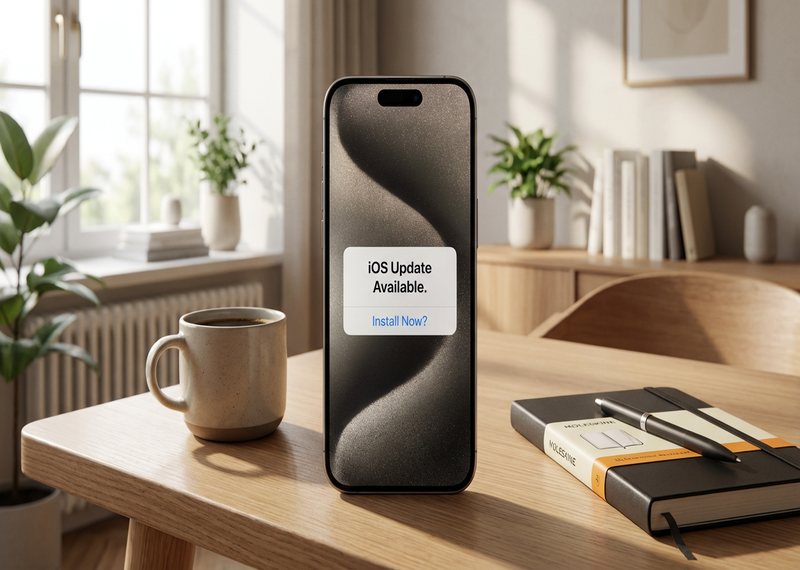
يعاني كثير من مستخدمي هاتف آيفون من رسالة مزعجة تظهر كل فترة، رغم أنهم قاموا بالتحديث أو حتى رفضوه. الرسالة تقول: «تحديث iOS» وتعود للظهور في أوقات قد تكون غير مناسبة تماماً. بعض المستخدمين يرونها أثناء العمل، وآخرون أثناء مشاهدة فيديو أو لعب لعبة. في كل الحالات، الرسالة مزعجة لأن الهاتف يعيد عرضها حتى بدون سبب واضح.هذا الدليل يشرح المشكلة بطريقة بسيطة ومباشرة، ويقدّم حلولاً واضحة تستطيع تطبيقها دون أي تعقيد. الهدف أن تتخلص من الرسالة نهائياً أو تتحكم بظهورها حسب رغبتك.
لماذا تظهر رسالة تحديث iOS باستمرار؟
قبل أن تبدأ بحل المشكلة، من المهم معرفة الأسباب التي تجعل هاتف آيفون يعرض هذه الرسالة مراراً. وعندما تعرف السبب، يصبح من السهل اختيار الحل المناسب.
1. ملف التحديث موجود لكنه غير مكتمل
هاتف آيفون قد يبدأ بتحميل ملف التحديث في الخلفية. أحياناً يفشل التحميل أو يتوقف بسبب الإنترنت الضعيف أو نقص المساحة. عندما يحدث ذلك، يبقى جزء من الملف في التخزين، ويعتقد النظام أن هناك تحديثاً جاهزاً، فيعرض الرسالة.
2. النظام مُحدّث لكن الملف القديم لم يُحذف
قد تُحدّث هاتفك بالفعل وتثبت النسخة الجديدة من آي أو إس، لكن النظام ينسى حذف ملف التثبيت القديم. هذا الملف وحده يكفي لتشغيل الرسالة مرة أخرى.
3. ميزة التحديثات التلقائية مفعّلة
عندما تكون التحديثات التلقائية مفعّلة، يقوم النظام كل فترة بالبحث عن تحديث جديد. وإذا وجد تحديثاً — أو ظن أنه وجد — يعرض الرسالة حتى لو كنت لا تريد التحديث الآن.
4. خلل صغير في إعدادات النظام
أحياناً يحدث خلل بسيط في الإعدادات أو التخزين. هذه الأخطاء شائعة ولا تعني وجود مشكلة كبيرة. لكنها قد تسبب ظهور الرسالة مراراً.
5. نقص المساحة التخزينية
إذا كانت المساحة ممتلئة تقريباً، قد يبدأ النظام بتنزيل التحديث ثم يتوقف فجأة. هذا التوقف يترك بقايا ملف التحديث ويعيد تشغيل الرسالة كل يوم تقريباً.
الحل الأول: حذف ملف التحديث من التخزين
هذا الحل هو الأكثر فعالية لحذف الرسالة نهائياً. والحقيقة أنه الحل الذي ينجح في أغلب الحالات، لأن المشكلة غالباً تكون من ملف التحديث نفسه.
الخطوات
- ادخل إلى الإعدادات.
- اختر عام.
- اختر مساحة تخزين هاتف آيفون.
- انتظر حتى تظهر القائمة الكاملة للتطبيقات والملفات.
- ابحث عن ملف باسم تحديث آي أو إس أو iOS Update.
- اضغط عليه.
- اختر حذف التحديث.
بعد حذف الملف، سيختفي التنبيه في أغلب الحالات. وإذا رغبت في تحديث الهاتف later، سيقوم النظام بتنزيل الملف من جديد بشكل سليم.
الحل الثاني: إيقاف التحديثات التلقائية مؤقتاً
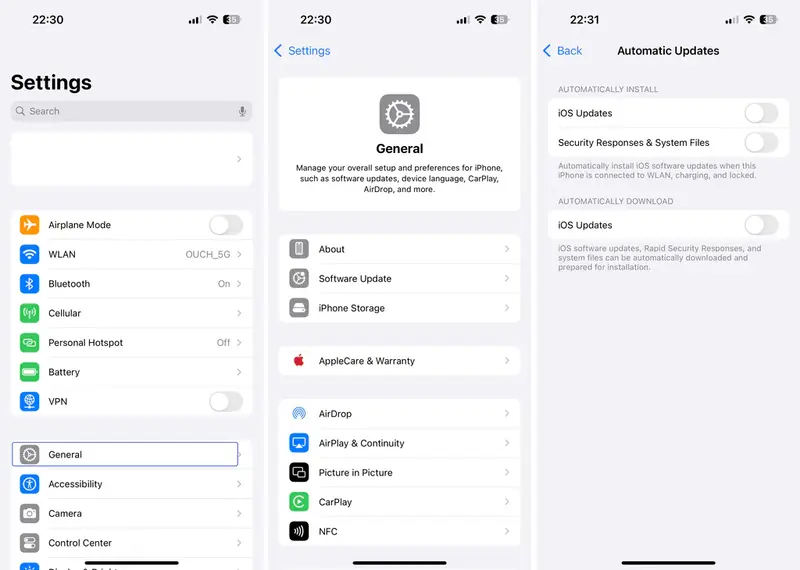
إذا كنت لا ترغب في تحديث الهاتف الآن، أو تريد التحكم بظهور الرسالة، يمكنك إيقاف التحديثات التلقائية.
الخطوات
- ادخل إلى الإعدادات.
- اختر عام.
- ادخل إلى تحديث البرنامج.
- اختر التحديثات التلقائية.
- أوقف خيار تنزيل تحديثات آي أو إس.
هذه الخطوة لا تحذف الرسالة الحالية، لكنها تمنع النظام من إرسال رسائل جديدة.
الحل الثالث: إعادة تشغيل الهاتف
قد يبدو بسيطاً، لكنه مهم. إعادة التشغيل تساعد النظام على تنظيف الملفات المؤقتة وإعادة ترتيب إعداداته.
كيف تفعل ذلك؟
- أطفئ الجهاز كلياً.
- انتظر 10 ثوانٍ.
- شغّله من جديد.
بعد التشغيل، يفحص النظام الملفات ويتجاهل الإشعارات القديمة إذا لم تكن هناك مشكلة فعلية.
الحل الرابع: التحقق من مساحة التخزين
نقص المساحة قد يمنع الهاتف من تحميل التحديث كاملاً، وهو سبب معروف لظهور الرسالة المتكررة.
كيف تتأكد؟
- ادخل إلى مساحة تخزين هاتف آيفون.
- راقب المساحة المتبقية.
- إذا كانت أقل من 5 جيجابايت، حاول حذف صور أو تطبيقات لا تحتاجها.
عندما تتوفر مساحة كافية، يتوقف النظام عن عرض الرسالة لأنه لم يعد يحدث خطأ أثناء تحميل التحديث.
الحل الخامس: تحديث الهاتف فعلياً
إذا لم تكن لديك مشكلة مع التحديث، فهذا أبسط حل. التحديث يزيل الملفات القديمة ويبدأ صفحة جديدة مع النظام.
الخطوات
- ادخل إلى تحديث البرنامج.
- اضغط تنزيل وتثبيت.
- انتظر حتى يكمل الهاتف التحديث.
بعد تثبيت النسخة الجديدة، لن يعود النظام ليعرض الرسالة.
الحل السادس: إعادة تعيين الإعدادات (بدون مسح البيانات)
عندما تتكرر المشكلة حتى بعد التجربة السابقة، قد يكون السبب خللاً في الإعدادات. إعادة تعيين الإعدادات لا تحذف صورك أو تطبيقاتك، بل تعيد الإعدادات الأساسية فقط.
الخطوات
- ادخل إلى الإعدادات.
- اختر عام.
- اختر نقل أو إعادة تعيين الجهاز.
- اختر إعادة تعيين.
- اختر إعادة تعيين جميع الإعدادات.
سيعيد الهاتف التشغيل بعد ذلك.
الحل السابع: تحديث الهاتف عبر الحاسوب
هذه الطريقة مفيدة إذا كان النظام غير قادر على إدارة الملفات الداخلية بشكل صحيح.
كيف تفعل ذلك؟
ثم:
- صِل هاتف آيفون بالحاسوب.
- اختر جهازك من القائمة.
- اضغط تحديث (وليس استعادة).
- انتظر حتى يظهر إشعار اكتمال العملية.
هذه الطريقة تعيد تثبيت نسخة آي أو إس النظيفة بدون حذف بياناتك.
متى تصبح المشكلة مقلقة فعلاً؟
ظهور الرسالة ليس أمراً خطيراً. لكن هناك علامات قد تشير إلى خلل أعمق:
- إذا عادت الرسالة فور حذف التحديث.
- إذا ظهرت عشرات المرات في اليوم.
- إذا توقف الهاتف فجأة عند الدخول لإعدادات التحديث.
- إذا لاحظت بطئاً غير طبيعي عند فتح الإعدادات.
في هذه الحالات، يُفضّل:
- أخذ نسخة احتياطية لبياناتك.
- إجراء تحديث كامل عبر الحاسوب.
- وإذا استمرت المشكلة، قد تحتاج إلى استشارة مركز صيانة معتمد.
لكن غالباً لن تصل إلى هذه الخطوة، لأن المشكلة بسيطة في معظم الحالات.
نصائح لمنع ظهور رسالة تحديث iOS مستقبلاً
1. حافظ دائماً على مساحة تخزين مريحة
هاتف آيفون يحتاج مساحة فارغة حتى يعمل بشكل جيد، وليس فقط عند التحديث. الكثير من المستخدمين يتركون الهاتف يصل إلى آخر 2 أو 3 جيجابايت، وهذا يسبب مشاكل في التحديثات والملفات المؤقتة.
ماذا تفعل؟
- حاول أن تترك 10 جيجابايت فارغة على الأقل.
- احذف التطبيقات التي لم تعد تستخدمها.
- انقل الصور والفيديوهات الكبيرة إلى الحاسوب أو إلى خدمة التخزين السحابي.
- لا تترك تطبيقات مثل واتساب أو تيليغرام تحتفظ بملفات ضخمة لسنوات.
كلما كانت المساحة كبيرة، كلما قلّت فرص ظهور رسالة التحديث بشكل خاطئ.
2. تجنب تنزيل تحديث iOS على شبكة ضعيفة أو متقطعة
واحدة من أسوأ الأشياء التي قد تحدث أثناء التحديث هي الانقطاع المفاجئ في الإنترنت. النظام يبدأ تحميل الملف، ثم يفشل بسبب ضعف الشبكة، فيبقى نصف الملف داخل التخزين. وهذا بالضبط ما يعيد تشغيل الرسالة يومياً.
كيف تتجنب ذلك؟
- حمّل التحديث فقط عندما تكون شبكة واي فاي قوية.
- تجنب الشبكات العامة في المقاهي أو الفنادق.
- إذا لاحظت أن سرعة الإنترنت ضعيفة، أوقف التحميل يدوياً.
- لا تعتمد على بيانات الهاتف في التحديث إذا كان حجم التحديث كبيراً.
3. أعد تشغيل الهاتف من فترة إلى أخرى
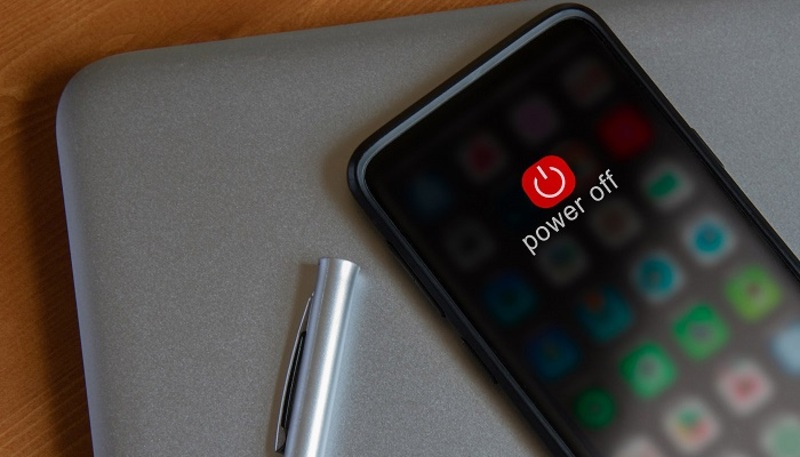
قد يبدو هذا شيئاً بسيطاً، لكنه يساعد كثيراً. إعادة التشغيل تنظّف الملفات المؤقتة وتمنع تراكم الأخطاء الصغيرة. عندما تتراكم هذه الأخطاء، قد يفسر النظام وجود تحديث غير مكتمل أو إعداد غير صحيح.
ماذا أفعل؟
- أعد تشغيل الهاتف مرة كل أسبوع.
- لا تحتاج لإعادة تعيين شاملة، فقط إيقاف وتشغيل.
هذه الخطوة البسيطة تمنع الكثير من رسائل الخطأ غير الضرورية.
4. لا تثبّت التحديثات فور صدورها إلا إذا كنت بحاجة إليها
عندما تطلق الشركة تحديثاً جديداً، يبدأ الكثير من المستخدمين في تحميله فوراً. المشكلة أن الإقبال الكبير يجعل بعض النسخ تتعرض لمشاكل بسيطة في الأيام الأولى، منها:
- بطء في التحميل
- ملفات غير مكتملة
- مشاكل في الخوادم
وهذا قد يؤدي إلى ظهور رسالة التحديث بشكل متكرر.
الحل؟
- انتظر يومين أو ثلاثة قبل تنزيل أي تحديث جديد.
- راقب تجارب المستخدمين الآخرين.
- إذا لم يكن التحديث ضرورياً، يمكن تأجيله.
خلاصة
ظهور رسالة «تحديث آي أو إس متاح» بشكل متكرر أمر مزعج لكنه سهل الحل. أغلب الوقت، يكون الملف غير مكتمل أو قديم، والحل هو حذفه من مساحة التخزين. وإذا لم ينجح ذلك، يمكنك إيقاف التحديثات التلقائية، أو إعادة تشغيل الهاتف، أو تحديثه عبر الحاسوب.
كل الحلول بسيطة ولا تحتاج لخبرة تقنية. أهم شيء هو معرفة الخيار المناسب لك حسب السبب. وفي النهاية، الأمر لا يشير عادة إلى مشكلة خطيرة في الهاتف، بل إلى ملف تحديث لم يكتمل أو إعداد بسيط بحاجة إلى إعادة ضبط.
اذا اعجبك المقال اقرأ أيضا تحديث iOS بدون حذف صورك أو تطبيقاتك؟ إليك كيف نجحت آبل في حل مشكلة التخزين