
دليل شامل: حل مشكلة الايتونز لا يتعرف على الايفون – كل ما تحتاج معرفته
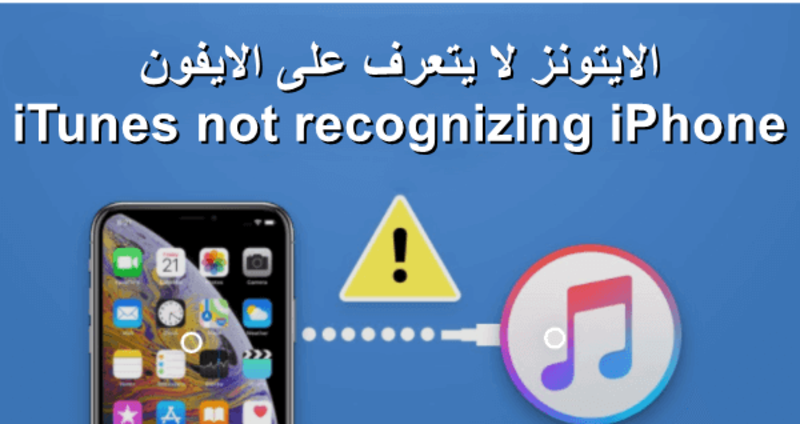
تعد مشكلة الايتونز لا يتعرف على الايفون واحدة من أكثر المشاكل شيوعًا التي تواجه مستخدمي أجهزة الايفون عند توصيلها بالكمبيوتر عبر كابل USB. في كثير من الحالات، قد يلاحظ المستخدم أن الهاتف يشحن فقط عند التوصيل، لكنه لا يظهر داخل برنامج ايتونز، ما يمنع من نقل الملفات أو عمل نسخ احتياطية أو مزامنة الموسيقى والصور. هذه المشكلة مزعجة جدًا، خاصة إذا كنت تعتمد على ايتونز بشكل دوري لإدارة جهازك وحماية بياناتك.
الأسباب وراء هذا الخلل متنوعة، فقد تكون مادية متعلقة بالكابل أو المنفذ، أو برمجية مرتبطة بنظام الكمبيوتر أو البرنامج نفسه. الهدف من هذا الدليل الشامل هو تقديم كل الطرق العملية والخطوات الصحيحة لحل المشكلة، مع نصائح احترافية لمنع ظهورها مستقبلًا، بالإضافة إلى الإجابة على الأسئلة الشائعة التي تواجه المستخدمين.
الأعراض الشائعة لمشكلة الايتونز لا يتعرف على الايفون
تظهر مشكلة عدم تعرف الايتونز على الايفون من خلال عدة علامات واضحة:
- عند توصيل الايفون، يظهر الهاتف فقط كشاحن، ولا يظهر في iTunes.
- قائمة الأجهزة في iTunes تظل فارغة حتى بعد التوصيل.
- على نظام Windows، قد يظهر الايفون في مستكشف الملفات كوحدة تخزين فقط، لكنه لا يظهر داخل iTunes.
- أحيانًا تظهر رسائل خطأ عند محاولة الوصول إلى محتوى الجهاز داخل iTunes.
- في بعض الحالات، لا يستجيب البرنامج أبدًا، ويظل رمز الايفون غير ظاهر في البرنامج.
فهم هذه الأعراض يساعد على تحديد مصدر المشكلة بدقة وتطبيق الحلول المناسبة بشكل أسرع.
الأسباب الرئيسية لعدم تعرف الايتونز على الايفون
يمكن تصنيف أسباب مشكلة الايتونز لا يتعرف على الايفون إلى نوعين: مادية وبرمجية.
الأسباب المادية (Hardware)
- كابل USB تالف أو غير أصلي: غالبًا الكابلات البديلة أو التالفة تدعم الشحن فقط ولا تنقل البيانات.
- منفذ USB في الكمبيوتر لا يعمل بشكل جيد: بعض المنافذ قد تكون متضررة أو متسخة.
- استخدام hubs أو وصلات متعددة: هذه الوصلات تقلل من قوة الاتصال وتسبب انقطاع التعرف على الجهاز.
- منفذ الشحن في الايفون يحتوي على غبار أو أوساخ: مما يعيق التواصل بين الهاتف والكابل.
الأسباب البرمجية (Software)
- نسخة iTunes قديمة أو غير متوافقة مع نسخة iOS على الايفون.
- نظام التشغيل على الكمبيوتر غير محدّث أو يحتوي على أخطاء في التعريفات.
- مشاكل في تعريفات Apple Mobile Device USB على Windows.
- برامج الحماية أو مكافحة الفيروسات تمنع الاتصال الكامل.
- ملفات تثبيت iTunes تالفة أو معطوبة تحتاج لإعادة تثبيت.
- نسخة iOS قديمة أو بها أخطاء تمنع الاتصال الطبيعي مع iTunes.
خطوات عملية لحل مشكلة الايتونز لا يتعرف على الايفون
1. فحص الكابل والمنافذ بعناية
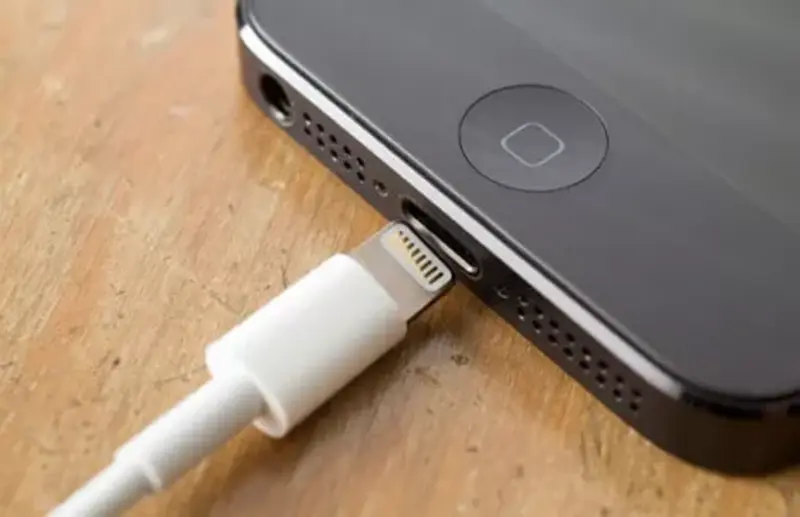
أول خطوة يجب القيام بها عند مواجهة مشكلة عدم تعرف الايتونز على الايفون هي التحقق من الكابل والمنافذ المستخدمة. من المهم استخدام كابل USB أصلي من Apple، حيث أن الكابلات البديلة أو الرخيصة غالبًا ما تعمل للشحن فقط ولا تدعم نقل البيانات بشكل صحيح، ما يسبب عدم ظهور الايفون في البرنامج. قبل التوصيل، تحقق من أن الكابل غير مثني، أو متضرر، أو يحتوي على أي قطع أو تشققات قد تعيق الاتصال. بعد ذلك، جرب توصيل الكابل مباشرة في أحد منافذ USB للكمبيوتر، ويفضل أن تكون المنافذ الخلفية في أجهزة الكمبيوتر المكتبية، لأنها غالبًا أكثر ثباتًا وأقل عرضة لمشاكل الطاقة. كما يجب تجنب استخدام hubs أو وصلات USB متعددة لأنها تقلل من قوة الإشارة بين الكمبيوتر والايفون، وتؤدي أحيانًا إلى انقطاع الاتصال أو ظهور الجهاز كشاحن فقط دون التعرف عليه من iTunes. هذه الخطوة البسيطة غالبًا ما تحل المشكلة إذا كانت مرتبطة بالكابل أو منفذ الكمبيوتر.
2. إعادة تشغيل الايفون والكمبيوتر
خطوة أخرى بسيطة لكنها فعالة للغاية هي إعادة تشغيل الأجهزة. أعد تشغيل الايفون أولًا، ثم الكمبيوتر، وبعد ذلك حاول توصيل الهاتف مجددًا وتشغيل iTunes. إعادة التشغيل تساعد على إصلاح الأخطاء المؤقتة في النظام سواء على الهاتف أو الكمبيوتر، مثل التعارضات البسيطة في تعريفات USB أو مشاكل الذاكرة المؤقتة التي تمنع التعرف الكامل على الجهاز. غالبًا ما تكون هذه الخطوة كافية لحل المشكلة في كثير من الحالات، وهي أسهل حل يمكن تجربته قبل الانتقال إلى خطوات أكثر تعقيدًا.
3. التأكد من أن الايفون مفتوح وغير مقفل
قد يكون سبب عدم تعرف iTunes على الايفون مرتبطًا بأن الجهاز مقفل برمز أو بصمة عند توصيله. يجب التأكد قبل التوصيل أن الايفون مفتوح على الشاشة الرئيسية، أي أن المستخدم دخل الرمز أو استخدم بصمة الوجه/البصمة. في حال كان الجهاز مقفلًا، قد يظهر فقط كشاحن داخل iTunes دون أن يتم التعرف عليه كجهاز لنقل الملفات أو المزامنة. هذه الخطوة مهمة جدًا لتفادي أي مشاكل اتصال، خاصة إذا كنت توصل الايفون لأول مرة بجهاز الكمبيوتر أو بعد إعادة تشغيل الهاتف.
4. الضغط على “وثوق بهذا الكمبيوتر”
عند توصيل الايفون لأول مرة بجهاز الكمبيوتر، تظهر على شاشة الهاتف رسالة تقول: “هل تثق بهذا الكمبيوتر؟”. يجب الضغط على وثوق لإتمام الاتصال الكامل مع iTunes. إذا ضغط المستخدم بالخطأ على خيار لا توثق، فلن يتمكن الكمبيوتر من الوصول إلى البيانات داخل الايفون، وسيظهر الجهاز كشاحن فقط. لحل هذه المشكلة، يمكن إعادة ضبط إعدادات الموقع والخصوصية على الايفون، ثم إعادة التوصيل لتظهر الرسالة مرة أخرى، وعندها يجب الضغط على وثوق لضمان الاتصال الكامل بين الجهاز والبرنامج.
5. تحديث iTunes إلى أحدث إصدار
استخدام نسخة قديمة من iTunes قد يمنع البرنامج من التعرف على الايفون، خاصة إذا كان الهاتف يعمل بأحدث نسخة iOS. لذلك، يجب التأكد من تحديث iTunes لأحدث نسخة متاحة. على أجهزة Mac، يمكن التحقق من التحديثات من خلال قائمة البرنامج نفسها. أما على أجهزة Windows، فيفضل تحميل أحدث نسخة مباشرةً من موقع Apple الرسمي. النسخ الحديثة من iTunes تحتوي غالبًا على إصلاحات لمشاكل التعرف على الأجهزة، وتحسينات لضمان توافق البرنامج مع أحدث نسخ iOS، مما يقلل من ظهور مشكلة عدم التعرف على الايفون.
6. تحديث نظام التشغيل على الكمبيوتر
في بعض الحالات، تكون المشكلة ناتجة عن نظام التشغيل نفسه. لذا، يجب التأكد من أن نظام الكمبيوتر محدّث بالكامل. على Windows، اذهب إلى الإعدادات > التحديث والأمان > Windows Update واضغط على التحقق من التحديثات لتثبيت أي تحديثات معلقة. على Mac، افتح تفضيلات النظام > تحديث البرنامج لتثبيت أي تحديثات جديدة. تحديث النظام يحل مشاكل تعريفات USB ويضمن استقرار الاتصال بين الكمبيوتر والايفون، ويقلل من ظهور أي أخطاء أثناء استخدام iTunes.
7. تحديث iOS على الايفون
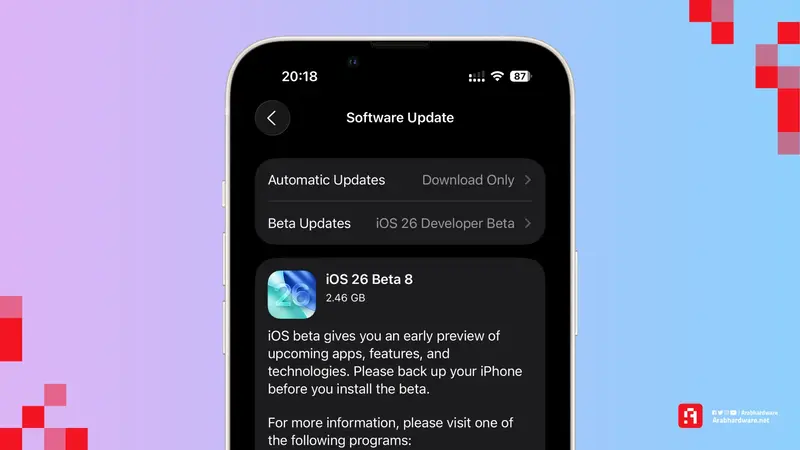
تحديث نظام iOS خطوة ضرورية، خاصة إذا كان الايفون يعمل بإصدار قديم يحتوي على أخطاء قد تمنع الاتصال مع iTunes. للقيام بذلك، اذهب إلى الإعدادات > عام > تحديث البرنامج، وتأكد من تثبيت أي تحديث متاح. تحديث iOS لا يحسن فقط التعرف على iTunes، بل يصلح أيضًا مشاكل الأداء والبطارية ويضمن توافق الايفون مع أحدث التطبيقات والبرامج على الكمبيوتر.
8. إعادة تثبيت تعريفات Apple Mobile Device USB على Windows
إذا كنت تستخدم جهاز Windows وما زال iTunes لا يتعرف على الايفون، فقد تكون المشكلة في تعريفات Apple Mobile Device USB. لحل هذه المشكلة:
- افتح مدير الأجهزة (Device Manager) من قائمة ابدأ.
- ابحث عن Apple Mobile Device USB Driver ضمن قائمة أجهزة Universal Serial Bus Controllers.
- اضغط بزر الماوس الأيمن واختر إلغاء التثبيت.
- أعد توصيل الايفون وسيقوم Windows تلقائيًا بإعادة تثبيت التعريف الصحيح.
هذه الخطوة غالبًا ما تحل مشكلة ظهور الايفون كشاحن فقط، وتعيد التعرف الكامل على الجهاز داخل iTunes.
9. تعطيل برامج الحماية مؤقتًا
في بعض الحالات، تمنع برامج الحماية أو مكافحة الفيروسات الاتصال الكامل بين ايتونز والايفون. للتأكد من ذلك، جرّب تعطيل هذه البرامج مؤقتًا أثناء التوصيل، ثم تحقق من ظهور الايفون في iTunes. إذا نجح الاتصال، يمكن إضافة iTunes وApple Mobile Device كاستثناء داخل إعدادات برنامج الحماية لتجنب المشكلة مستقبلاً. بعد الانتهاء من التوصيل، يجب إعادة تشغيل برامج الحماية لضمان حماية الكمبيوتر من أي تهديدات محتملة.
10. إعادة تثبيت iTunes بالكامل
إذا استمرت المشكلة، فقد يكون سببها ملفات تثبيت iTunes تالفة أو معطوبة. لحل هذه المشكلة:
- قم بإلغاء تثبيت iTunes بالكامل من الكمبيوتر.
- أعد تشغيل الكمبيوتر بعد الإلغاء.
- قم بتنزيل أحدث نسخة من iTunes من موقع Apple الرسمي.
- ثبّت البرنامج مجددًا وأعد تشغيل الكمبيوتر.
إعادة تثبيت iTunes تضمن أن جميع الملفات الأساسية سليمة، وأن البرنامج قادر على التعرف على الايفون بشكل طبيعي، كما تحل أي أخطاء ناتجة عن ملفات تالفة أو تعارضات داخل النظام.
نصائح احترافية لتجنب المشكلة
- استخدام كابل أصلي من Apple دائمًا.
- توصيل الايفون مباشرة بمنفذ USB دون hubs.
- تحديث iTunes ونظام التشغيل بشكل دوري.
- تحديث iOS على الايفون بانتظام.
- عمل نسخ احتياطية وتنظيم الملفات في iTunes بانتظام.
أسئلة شائعة FAQ
س: هل يمكن عمل نسخة احتياطية بدون iTunes؟
نعم، يمكن استخدام برامج بديلة لإدارة البيانات على الايفون.
س: الايفون يشحن فقط ولا يظهر في iTunes، ماذا أفعل؟
جرب كابل أصلي ومنفذ USB مختلف، وتحقق من تحديث iTunes.
س: لماذا يظهر الايفون في مستكشف الملفات فقط؟
هذا يعني أن تعريفات Apple Mobile Device غير صحيحة أو معطوبة، ويحتاج النظام لإعادة تثبيتها.
الخاتمة
مشكلة الايتونز لا يتعرف على الايفون شائعة لكنها قابلة للحل بسهولة إذا اتبعت الخطوات الصحيحة. بدءًا من التحقق من الكابل والمنافذ، مرورًا بإعادة التشغيل وتحديث iTunes وiOS، وصولًا إلى إعادة تثبيت التعريفات والبرنامج نفسه، يمكن حل المشكلة غالبًا بدون الحاجة لمختصين. باتباع هذا الدليل الكامل، يمكنك ضمان اتصال مستقر وموثوق بين الايفون وiTunes، وحماية بياناتك وإدارة ملفاتك بسهولة وفعالية.
إذا أعجبتك هذه المعلومات، فقد يهمك أيضًا قراءة مقالنا حول طريقة انشاء حساب ابل ستور من الكمبيوتر خطوة بخطوة