
حل مشكلة لمس الآيفون لا يعمل أو يكتب تلقائيًا بخطوات سهلة وفعالة
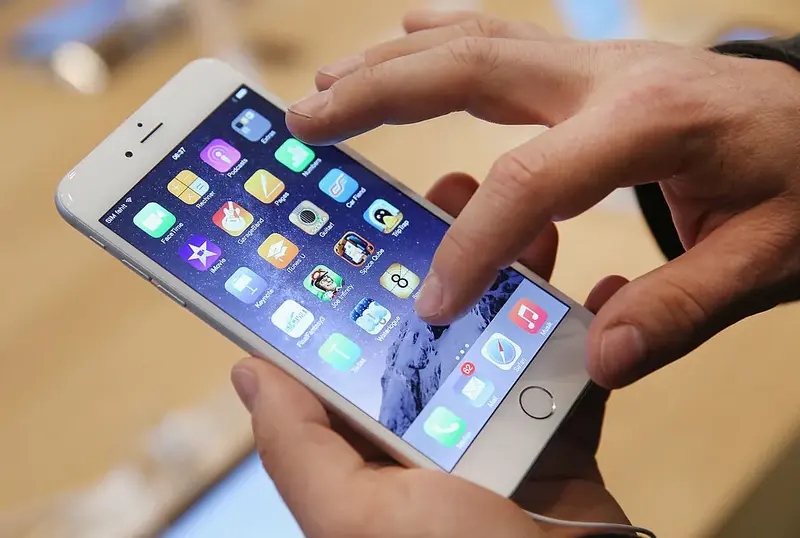
يُعتبر تعطل اللمس في أجهزة آيفون من أكثر المشاكل المزعجة التي قد تواجه المستخدم، خصوصًا عندما تصبح الشاشة تستجيب بشكل غريب أو تبدأ بالضغط تلقائيًا على التطبيقات وكأن الهاتف “مجنون”. بعض المستخدمين يلاحظون أن الآيفون يفتح تطبيقات وحده، يكتب كلمات عشوائية، أو يرفض فتح رمز القفل رغم أن الشاشة تعمل.
هذه المشكلة تُعرف أحيانًا باسم “Ghost Touch” أو اللمس الوهمي، وهي ليست نادرة كما يعتقد البعض. قد تظهر فجأة بعد سقوط الهاتف، بعد تحديث iOS، أو حتى بسبب خلل بسيط في الشاشة أو الشاحن.
في هذا المقال سنشرح أسباب المشكلة بالتفصيل، ولماذا قد يتوقف اللمس عن العمل أو يتصرف بشكل عشوائي، بالإضافة إلى أفضل الحلول لإعادة الآيفون إلى وضعه الطبيعي.
ما هي مشكلة اللمس الوهمي في الآيفون؟
عندما يعاني الآيفون من مشكلة اللمس الوهمي، تبدأ الشاشة بتنفيذ أوامر لم يقم بها المستخدم.
قد تلاحظ:
- فتح التطبيقات تلقائيًا
- كتابة أحرف عشوائية
- تحرك الشاشة وحدها
- الضغط على أزرار غير مرغوب فيها
- صعوبة في إدخال رمز القفل
- عدم استجابة بعض أجزاء الشاشة
- تأخر اللمس أو تجمده
في بعض الحالات تصبح المشكلة قوية لدرجة أن المستخدم لا يستطيع حتى إلغاء قفل الآيفون.
لماذا يتوقف لمس الآيفون عن العمل؟
هناك عدة أسباب محتملة وراء هذه المشكلة، بعضها بسيط ويمكن إصلاحه خلال دقائق، بينما قد تتطلب بعض الحالات صيانة فعلية.
أولًا: وجود مشكلة في الشاشة نفسها
إذا تعرض الآيفون لسقوط قوي أو ضغط على الشاشة، فقد يتضرر حساس اللمس الداخلي حتى لو لم يظهر كسر واضح.
أحيانًا تبدو الشاشة سليمة من الخارج لكن اللمس يصبح غير مستقر أو يتوقف جزئيًا.
من العلامات الشائعة:
- مناطق من الشاشة لا تستجيب
- ضغطات عشوائية
- اهتزاز أو وميض
- استجابة بطيئة
ثانيًا: استخدام شاشة غير أصلية
بعد تغيير الشاشة في مركز غير معتمد، قد تظهر مشاكل لمس غريبة بسبب استخدام شاشة تجارية منخفضة الجودة.
الشاشات غير الأصلية قد تسبب:
- لمسًا غير دقيق
- استجابة متأخرة
- كتابة تلقائية
- تحرك الشاشة وحدها
لهذا السبب يفضل دائمًا استخدام قطع أصلية أو مراكز صيانة موثوقة.
ثالثًا: تحديث iOS يحتوي على أخطاء
أحيانًا تبدأ المشكلة مباشرة بعد تثبيت تحديث جديد للنظام.
بعض إصدارات iOS قد تحتوي على أخطاء تؤثر على حساسية اللمس أو استقرار الشاشة، خصوصًا في الأيام الأولى بعد التحديث.
في هذه الحالة قد تساعد إعادة التشغيل أو تحديث النظام إلى إصدار أحدث يحتوي على إصلاحات.
رابعًا: وجود رطوبة أو ماء داخل الهاتف
حتى كمية بسيطة من الرطوبة قد تؤثر على شاشة اللمس.
قد يحدث ذلك بسبب:
- استخدام الهاتف بيد مبللة
- دخول بخار الماء
- سقوط الهاتف في الماء
- الرطوبة العالية
عندما تصل الرطوبة إلى طبقة اللمس تبدأ الشاشة بالتصرف بشكل غير طبيعي.
اقرأ أيضا : حل مشكلة دخول الماء في ايفون: دليل عملي شامل للتصرف الصحيح وتقليل الأضرار
خامسًا: الشاحن أو الكابل يسبب تشويشًا
من الأسباب المنتشرة أيضًا استخدام شاحن مقلد أو كابل رديء الجودة.
بعض الشواحن الرخيصة تسبب اضطرابًا كهربائيًا يجعل الشاشة تتحرك وحدها أثناء الشحن.
إذا لاحظت أن المشكلة تظهر فقط أثناء توصيل الشاحن، فجرب فورًا:
- شاحن أصلي
- كابل مختلف
- مقبس كهرباء آخر
سادسًا: امتلاء الذاكرة أو الضغط على النظام
في بعض الحالات يصبح الآيفون بطيئًا جدًا بسبب امتلاء التخزين أو تشغيل تطبيقات كثيرة، ما يؤدي إلى تأخر اللمس أو تجمد الشاشة.
يمكن أن يبدو الأمر وكأن الشاشة لا تعمل بينما المشكلة في أداء النظام نفسه.
كيف تصلح مشكلة لمس الآيفون؟
أعد تشغيل الآيفون
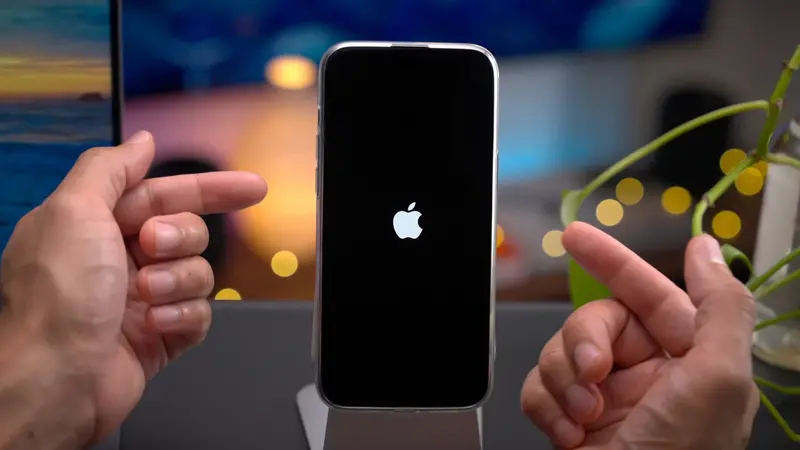
أول خطوة دائمًا هي إعادة التشغيل.
في كثير من الحالات تختفي المشكلة مؤقتًا أو نهائيًا بعد إعادة تشغيل إجبارية.
للقيام بذلك:
- اضغط رفع الصوت بسرعة
- اضغط خفض الصوت بسرعة
- اضغط مطولًا على زر التشغيل حتى يظهر شعار آبل
نظف الشاشة جيدًا
الأوساخ أو الرطوبة قد تؤثر على حساسية اللمس.
استخدم قطعة قماش ناعمة وجافة ونظف الشاشة بلطف، مع التأكد من أن اليدين جافتان تمامًا.
أزل واقي الشاشة
بعض أنواع الحماية الزجاجية الرديئة تؤثر على اللمس بشكل كبير.
إذا بدأت المشكلة بعد تركيب واقٍ جديد، قم بإزالته وجرب الهاتف بدون حماية مؤقتًا.
افصل الشاحن
إذا كانت الشاشة تتحرك وحدها أثناء الشحن، افصل الكابل فورًا وجرب استخدام شاحن أصلي.
هذه الخطوة وحدها تحل المشكلة لدى عدد كبير من المستخدمين.
حدّث نظام iOS
اذهب إلى:
الإعدادات > عام > تحديث البرامج
ثم تحقق من وجود تحديث جديد.
آبل غالبًا تطلق إصلاحات للمشاكل المتعلقة باللمس والأداء.
حرّر مساحة التخزين
إذا كانت الذاكرة ممتلئة تقريبًا، حاول حذف:
- الفيديوهات الكبيرة
- التطبيقات غير المستخدمة
- الصور المكررة
- الملفات المؤقتة
وجود مساحة فارغة يساعد النظام على العمل بسلاسة أكبر.
هل يمكن فتح الآيفون إذا كان اللمس لا يعمل؟
نعم، أحيانًا يمكن استخدام بعض الحلول المؤقتة مثل:
- توصيل لوحة مفاتيح خارجية عبر محول
- استخدام Siri
- توصيل الهاتف بكمبيوتر
- محاولة إدخال رمز القفل ببطء
لكن إذا كان اللمس متوقفًا بالكامل فقد تحتاج إلى صيانة الشاشة.
متى يجب الذهاب إلى الصيانة؟
إذا استمرت المشكلة رغم كل الحلول السابقة، فقد يكون هناك عطل مادي داخل الجهاز.
خصوصًا إذا:
- سقط الهاتف مؤخرًا
- تعرض للماء
- الشاشة سوداء جزئيًا
- اللمس لا يعمل إطلاقًا
- المشكلة تزداد مع الوقت
في هذه الحالة يفضل مراجعة مركز صيانة معتمد لتشخيص الشاشة أو اللوحة الداخلية.
هل إعادة ضبط المصنع تحل المشكلة؟
إذا كان السبب برمجيًا، فقد تساعد إعادة ضبط المصنع في حل المشكلة.
لكن قبل القيام بذلك يجب:
- أخذ نسخة احتياطية
- التأكد من معرفة كلمة مرور Apple Account
- تجربة الحلول الأخرى أولًا
أما إذا كانت المشكلة مادية فلن تفيد إعادة الضبط غالبًا.
عندما يبدأ الآيفون بالكتابة وحده أو تصبح الشاشة غير مستقرة، فهذا لا يعني دائمًا أن الهاتف انتهى أو تعرض لعطل خطير. في كثير من الحالات يكون السبب بسيطًا مثل شاحن رديء أو خطأ في النظام أو واقي شاشة غير مناسب.
لكن إذا استمرت المشكلة أو أصبح من المستحيل فتح الجهاز، فقد تكون الشاشة نفسها بحاجة إلى تغيير أو إصلاح داخلي.
التصرف السريع مهم جدًا، لأن تجاهل المشكلة قد يؤدي إلى تدهور حالة الشاشة أو فقدان القدرة على استخدام الآيفون بالكامل.