
حل مشكلة عدم ظهور التطبيقات على ايفون بعد تثبيتها: الحلول التي يجب تجربتها فورًا
تطبيقات الهاتف الذكي أصبحت جزءًا لا يتجزأ من حياتنا اليومية، سواء للعمل أو الترفيه أو التواصل الاجتماعي أو حتى تنظيم المهام اليومية. وعند استخدام أجهزة ايفون، يتوقع المستخدمون أن تكون تجربة تثبيت وتشغيل التطبيقات سلسة وسريعة، دون أي مشاكل. لكن أحيانًا تظهر مشكلة مزعجة للغاية، وهي تحميل التطبيقات من متجر App Store بنجاح، لكنها لا تظهر على الشاشة الرئيسية أو حتى في مكان يمكن الوصول إليه بسهولة.هذه المشكلة قد تبدو معقدة، لكنها في الواقع غالبًا ليست مشكلة خطيرة أو خللًا في الهاتف نفسه. بل هي نتيجة إعدادات النظام، أو تنظيم الشاشة والمجلدات، أو أحيانًا قيود معينة ضمن ميزات iOS مثل Screen Time. ومع فهم هذه الأسباب، يمكن حل مشكلة عدم ظهور التطبيقات على ايفون بسهولة وبدون الحاجة للتدخل الفني المتقدم، والعودة لتجربة استخدام سلسة ومستقرة.
في هذا المقال الموسع جدًا، سنشرح كل ما يتعلق بهذه المشكلة بشكل مفصل، خطوة بخطوة، مع نصائح عملية، وأمثلة، وطريقة التعامل مع كل سيناريو محتمل.
أولاً: فهم الفرق بين تثبيت التطبيق وظهوره على الشاشة
أول خطوة لفهم المشكلة هي معرفة الفرق بين تثبيت التطبيق وظهوره على الشاشة الرئيسية. في بعض الأحيان، قد ينجح التثبيت على الجهاز، لكن التطبيق لا يظهر في الصفحة الأولى أو في أي مجلد ظاهر. هناك احتمالان رئيسيان:
- التطبيق لم يتم تثبيته فعليًا: يظهر بجانب اسم التطبيق زر “تنزيل” (Download)، وهذا يعني أن عملية التحميل لم تكتمل أو أن هناك خللًا أثناء التنزيل. في هذه الحالة، تحتاج فقط لإعادة الضغط على زر التنزيل وانتظار اكتمال العملية، مع التأكد من اتصال مستقر بالإنترنت.
- التطبيق مثبت لكنه مخفي: يظهر بجانب اسم التطبيق زر “فتح” (Open)، لكنه لا يظهر على الشاشة الرئيسية. هذه الحالة هي الأكثر شيوعًا، وغالبًا ما يكون سببها إعدادات النظام أو المجلدات أو قيود معينة. معرفة حالة التطبيق بدقة يوفر الوقت ويجعل حل المشكلة أكثر سهولة.
ثانيًا: مكتبة التطبيقات (App Library) والحل الأول لمشكلة عدم ظهور التطبيقات على ايفون
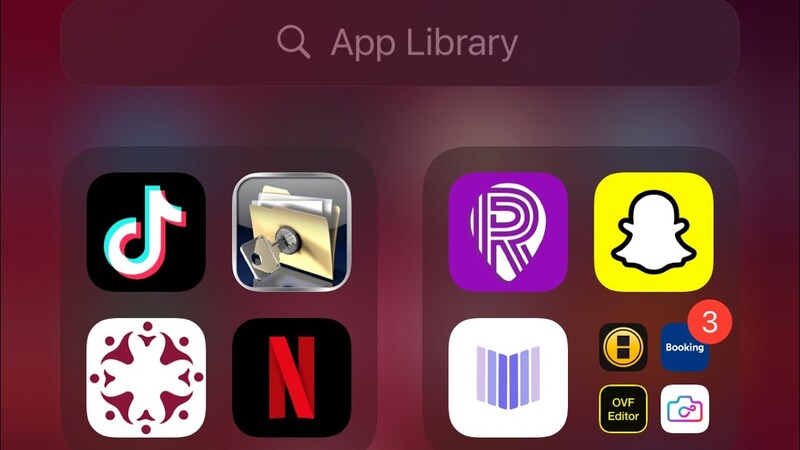
من أهم المميزات في نظام iOS 14 وما بعده هي مكتبة التطبيقات (App Library)، والتي تنظم كل التطبيقات تلقائيًا حسب الفئة (التواصل الاجتماعي، الإنتاجية، الألعاب، وما إلى ذلك). في كثير من الأحيان، بعد تثبيت تطبيق جديد، يتم توجيهه مباشرة إلى المكتبة دون ظهور على الشاشة الرئيسية، خصوصًا إذا كان خيار “إظهار التطبيقات على الشاشة الرئيسية” غير مفعل.
لحل المشكلة:
- اسحب الشاشة الرئيسية إلى أقصى اليمين للوصول إلى مكتبة التطبيقات.
- ابحث عن التطبيق باستخدام الفئات أو شريط البحث في الأعلى.
- اضغط مطولًا على التطبيق واسحبه إلى الشاشة الرئيسية لتتمكن من الوصول إليه بسهولة في أي وقت.
هذه الطريقة مفيدة خصوصًا للمستخدمين الذين لديهم أجهزة مليئة بالتطبيقات، أو الذين يعتمدون على تنظيم التطبيقات داخل المكتبة بدل الشاشة الرئيسية، وتساعد على استعادة أي تطبيق اختفى من الواجهة الرئيسية دون حذف أو إعادة تحميل.
ثالثًا: إعدادات الشاشة الرئيسية
الإعدادات الداخلية للشاشة الرئيسية تتحكم في طريقة ظهور التطبيقات بعد التثبيت. حتى لو كان التطبيق مثبتًا، قد لا يظهر إذا لم يكن هذا الخيار مفعلًا. لضمان ظهور التطبيقات الجديدة مباشرة:
- افتح الإعدادات (Settings).
- اختر الشاشة الرئيسية (Home Screen).
- تحقق من تفعيل خيار “إظهار التطبيقات بعد التثبيت (Show on Home Screen)”.
بتفعيل هذا الخيار، ستظهر كل التطبيقات الجديدة على الشاشة الرئيسية تلقائيًا، ولن تضطر للبحث عنها في المكتبة أو المجلدات، مما يسهل الاستخدام ويجعل تجربة iPhone أكثر سلاسة.
رابعًا: البحث داخل المجلدات
تنظيم التطبيقات داخل مجلدات على الشاشة الرئيسية هو إجراء شائع بين مستخدمي أجهزة ايفون، خصوصًا لمن لديهم عدد كبير من التطبيقات ويرغبون في تقليل الفوضى والازدحام على الصفحات الرئيسية للهاتف. هذا التنظيم يساعد على الوصول السريع للتطبيقات المفضلة حسب الفئة، مثل وضع تطبيقات التواصل الاجتماعي في مجلد واحد، وتطبيقات الإنتاجية في مجلد آخر، وتطبيقات الألعاب في مجلد ثالث، وهكذا. ومع ذلك، على الرغم من فوائد هذا التنظيم، إلا أنه قد يصبح أحيانًا سببًا في اختفاء التطبيقات عن الأنظار أو صعوبة الوصول إليها، خصوصًا إذا كان المجلد يحتوي على عدد كبير من التطبيقات أو إذا تم نقله إلى صفحة بعيدة عن الشاشة الرئيسية. بعض المستخدمين يعتقدون عندها أن التطبيق قد اختفى أو لم يتم تثبيته، بينما هو موجود بالفعل داخل المجلد، لكنه مخفي بين التطبيقات الأخرى
لحل هذه المشكلة، تحتاج أولًا إلى فتح كل المجلدات الموجودة على الشاشة الرئيسية بعناية والتأكد من وجود التطبيق داخل أي منها. قد يكون التطبيق مخفيًا بين تطبيقات أخرى أو تم وضعه في صفحة ثانية داخل المجلد نفسه، لذا تأكد من التنقل بين الصفحات داخل كل مجلد عند البحث. بعد العثور على التطبيق، يمكنك سحبه وإخراجه من المجلد ووضعه مباشرة على الصفحة الأولى من الشاشة الرئيسية أو في مكان مناسب يسهل الوصول إليه بسرعة. هذه العملية ليست مجرد حل مؤقت، بل طريقة فعالة لضمان ظهور التطبيقات المهمة دائمًا أمامك، وتجنب ضياعها بين المجلدات أو الصفحات المتعددة، خصوصًا عند تثبيت تطبيقات جديدة في المستقبل.
بالإضافة إلى ذلك، هذه الطريقة تساعد على تسهيل عملية إدارة التطبيقات مستقبليًا، حيث ستعرف مكان كل تطبيق بسهولة ولن تحتاج للبحث المطول داخل مكتبة التطبيقات أو الصفحات المخفية. كما أنها تقلل من الحاجة لإعادة تثبيت التطبيقات أو استعادة النظام، لأنها تعالج سبب المشكلة الرئيسي وهو وجود التطبيق داخل مجلد أو صفحة مخفية، وليس خللًا في النظام أو الهاتف نفسه. بالتالي، يمكن القول إن فحص المجلدات وإعادة ترتيب التطبيقات بشكل منظم يعتبر خطوة أساسية لأي مستخدم iPhone يرغب في التحكم الكامل في شاشة الهاتف وتنظيم تطبيقاته بشكل فعال ومستدام.
خامسًا: Screen Time وقيود المحتوى والخصوصية
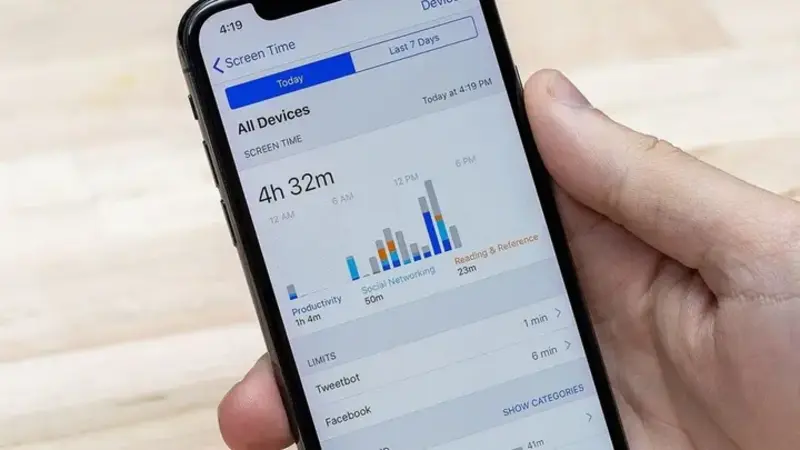
ميزة مدة استخدام الجهاز (Screen Time) تُستخدم لمراقبة وقت استخدام الهاتف، لكنها تحتوي أيضًا على إعدادات قيود المحتوى والخصوصية التي قد تمنع ظهور بعض التطبيقات. أحيانًا يتم تفعيل هذه القيود دون قصد، مما يؤدي إلى اختفاء التطبيقات
لحل المشكلة:
- افتح الإعدادات (Settings).
- انتقل إلى مدة استخدام الجهاز (Screen Time).
- اختر قيود المحتوى والخصوصية (Content & Privacy Restrictions).
- اضغط على التطبيقات المسموح بها (Allowed Apps).
- تأكد من تفعيل التطبيقات التي ترغب في ظهورها على الشاشة الرئيسية.
بهذه الطريقة، تتجنب أي قيود غير مقصودة تمنع ظهور التطبيقات، وتستعيد السيطرة على جميع التطبيقات المثبتة على الجهاز.
سادسًا: استعادة الصفحات المخفية
في iOS 14 وما بعده، يمكن إخفاء صفحات كاملة على الشاشة الرئيسية. التطبيقات الموجودة على هذه الصفحات تبقى مثبتة لكنها غير مرئية، ما يجعل المستخدم يعتقد أن التطبيق اختفى.
لإعادة ظهور الصفحات المخفية:
- اضغط مطولًا على مساحة فارغة في الشاشة الرئيسية حتى تهتز الأيقونات.
- اضغط على النقاط أسفل الشاشة التي تمثل الصفحات.
- فعل الصفحات التي تريد أن تظهرها.
- اضغط تم للتأكيد.
هذا يضمن ظهور جميع التطبيقات المخفية، سواء كانت مثبتة حديثًا أو قديمة، دون الحاجة لإعادة تثبيتها.
سابعًا: البحث Spotlight
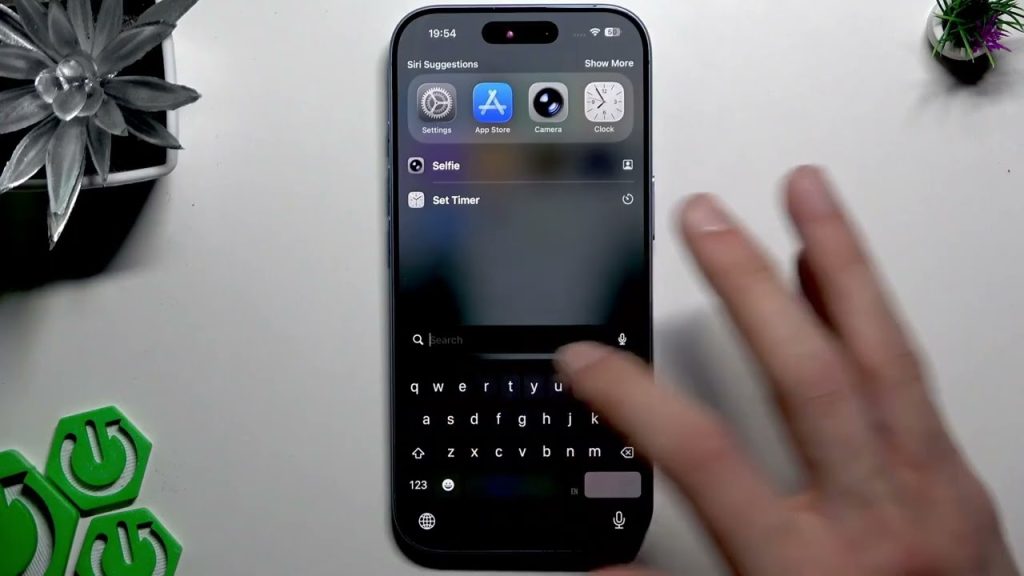
ميزة البحث Spotlight داخل ايفو أداة قوية للعثور على التطبيقات المفقودة:
- اسحب الشاشة الرئيسية للأسفل لفتح شريط البحث.
- اكتب اسم التطبيق المفقود.
- إذا كان التطبيق مثبتًا، سيظهر في النتائج ويمكنك فتحه مباشرة.
تساعد هذه الطريقة في الوصول للتطبيقات بسرعة، خصوصًا إذا كانت موزعة بين أكثر من مجلد أو صفحة مخفية.
ثامنًا: استخدام Siri للوصول للتطبيقات
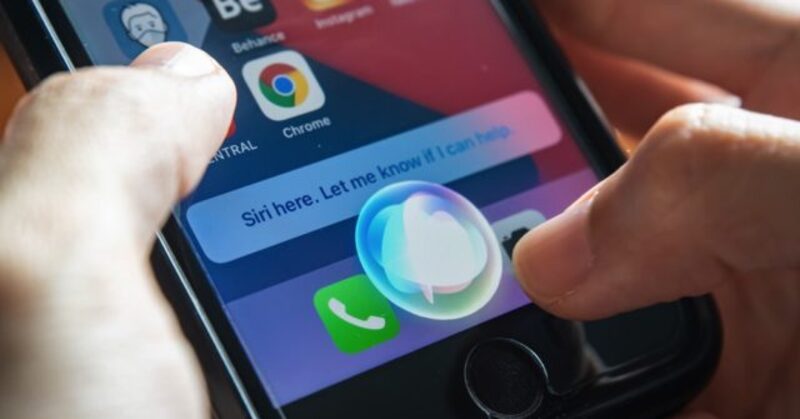
ميزة Siri الصوتية توفر طريقة سريعة للوصول إلى التطبيقات حتى إذا لم تظهر على الشاشة الرئيسية:
- قل “يا Siri، افتح [اسم التطبيق]”.
- ستقوم Siri بفتح التطبيق فورًا، بغض النظر عن موقعه على الشاشة أو داخل مكتبة التطبيقات.
استخدام Siri مفيد جدًا للمستخدمين الذين يفضلون التحكم الصوتي أو لديهم أجهزة مليئة بالتطبيقات.
تاسعًا: إعادة تشغيل الجهاز وتحديث النظام
في بعض الحالات، يكون سبب المشكلة خلل مؤقت في النظام أو تأخر تحميل البيانات بعد التثبيت. خطوات بسيطة لكنها فعالة:
- أعد تشغيل الهاتف.
- تأكد من تحديث نظام iOS لأحدث إصدار متاح.
عادةً، التحديثات الجديدة تحل مشاكل ظهور التطبيقات، وتحسن الأداء العام للهاتف، بما في ذلك استقرار البطارية وإدارة الذاكرة والتطبيقات العاملة في الخلفية.
عاشرًا: إزالة التطبيق وإعادة تثبيته
إذا لم تنجح جميع الحلول السابقة، إعادة تثبيت التطبيق تعتبر الحل الأخير:
- احذف التطبيق من الهاتف.
- أعد تحميله من متجر App Store.
- تأكد من وجود اتصال إنترنت مستقر أثناء التثبيت.
هذه الطريقة تضمن تثبيت التطبيق بشكل صحيح، مع تحديث أي ملفات قد تكون تالفة أو ناقصة من النسخة السابقة.
الحادي عشر: نصائح متقدمة لإدارة التطبيقات
لضمان تجربة استخدام أكثر استقرارًا ومنع مشاكل ظهور التطبيقات:
- استخدم مكتبة التطبيقات لتنظيم التطبيقات تلقائيًا حسب الفئة.
- راقب المجلدات بانتظام لتجنب اختفاء التطبيقات.
- تابع إعدادات Screen Time وقيود المحتوى.
- حافظ على تحديث النظام والتطبيقات باستمرار.
- نظم الشاشة الرئيسية بحيث تكون التطبيقات الأكثر استخدامًا في الصفحات الأولى لتسهيل الوصول إليها بسرعة.
الثاني عشر: التعامل مع المشاكل المتقدمة
في حالات نادرة، قد يحدث خلل برمجي أو تلف جزئي في بيانات التطبيق يؤدي إلى اختفاء التطبيق من الشاشة. للحل:
- إعادة ضبط إعدادات الشاشة الرئيسية بدون مسح البيانات:
- اذهب إلى الإعدادات → عام → إعادة تعيين → إعادة تعيين الشاشة الرئيسية.
- إذا استمرت المشكلة، تواصل مع الدعم الفني لشركة Apple أو قم بزيارة مركز معتمد لفحص الجهاز.
أسئلة شائعة حول عدم ظهور التطبيقات على ايفون
س: هل التطبيقات تختفي تلقائيًا من iPhone؟
ج: لا، التطبيقات المثبتة لا تختفي من الهاتف بدون سبب، وغالبًا السبب هو إعدادات النظام أو تنظيم الشاشة.
س: هل اختفاء التطبيقات يعني مشكلة في النظام؟
ج: غالبًا لا، إلا في حالات نادرة جدًا. المشكلة عادةً تكون في الإعدادات أو المجلدات.
س: هل إعادة تثبيت التطبيقات آمنة؟
ج: نعم، طالما أنك تستخدم متجر App Store الرسمي، إعادة التثبيت آمنة ولن تؤثر على بياناتك الأساسية إلا إذا كانت البيانات داخل التطبيق نفسه.
الخاتمة
عدم ظهور التطبيقات على ايفون بعد تثبيتها على أجهزة iPhone غالبًا ليس مشكلة كبيرة. الأسباب الأكثر شيوعًا تشمل:
- إعدادات الشاشة الرئيسية والمجلدات.
- القيود المتعلقة بميزة Screen Time.
- الصفحات المخفية على الشاشة الرئيسية.
- خلل مؤقت في النظام أو بيانات التطبيق.
باستخدام هذا الدليل المفصل، يمكن لأي مستخدم حل أي مشكلة مرتبطة بظهور التطبيقات بسهولة، واستعادة أي تطبيق مفقود، والتمتع بتجربة سلسة ومستقرة على iPhone، سواء كان iPhone 16e أو iPhone 15 أو أي إصدار آخر حديث.
مقالات مرتبطة قد تنال اهتمامك :
حل مشكلة عدم تنزيل التطبيقات على آيفون: نصائح عملية وسريعة
خطر على مستخدمي آيفون: عشرات التطبيقات تكشف بيانات ملايين المستخدمين