
حل مشكلة عدم حفظ الأرقام في ايفون: دليل شامل خطوة بخطوة
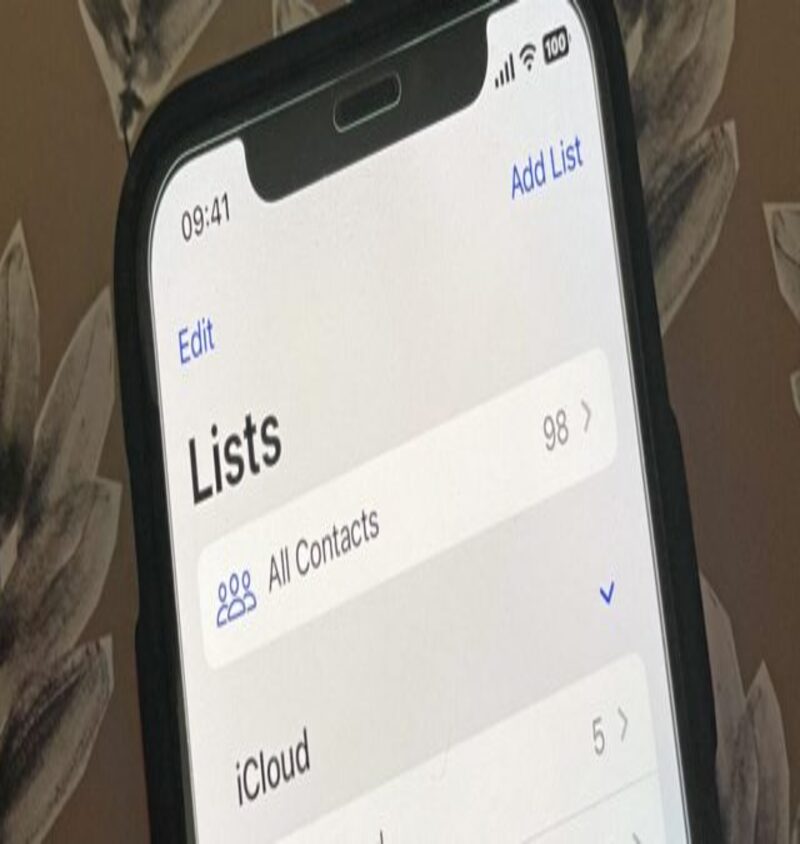
مشكلة عدم حفظ الأرقام في ايفون من أكثر المشاكل المزعجة التي يمكن أن تواجه أي مستخدم. تخيّلي أنك أضفت رقمًا مهمًا، ثم اكتشفت بعد دقائق أنه اختفى أو لم يتم حفظه أصلًا. هذا الأمر يسبب توترًا حقيقيًا، خاصة إذا كان الرقم يخص العمل أو العائلة أو جهة رسمية. في هذا الدليل الطويل والمفصل، سنشرح الأسباب الحقيقية وراء عدم حفظ جهات الاتصال في ايفون، ثم نقدم حلولًا عملية ومجربة يمكنك تنفيذها بنفسك دون الحاجة إلى مركز صيانة.
سنغطي كل شيء: مشاكل النظام، أخطاء المزامنة مع الحسابات، إعدادات التخزين السحابي، مشاكل تحديث نظام التشغيل، وأعطال التطبيق نفسه. الهدف أن تخرجي من هذا المقال ولديك حل واضح ونهائي.
أولًا: لماذا لا يتم حفظ الأرقام في ايفون؟
قبل أن نبدأ في تجربة الحلول خطوة بخطوة، من الضروري أن نفهم الأسباب المحتملة وراء مشكلة عدم حفظ الأرقام في ايفون. كثير من المستخدمين يقفزون مباشرة إلى إعادة ضبط المصنع أو حذف الحسابات، بينما قد يكون السبب بسيطًا جدًا ويمكن إصلاحه خلال دقائق. معرفة السبب تختصر عليك الوقت، وتحمي بياناتك من الحذف غير الضروري، وتجعلك تتعاملين مع المشكلة بهدوء بدل القلق.
فيما يلي شرح موسّع لأهم الأسباب التي تؤدي إلى عدم حفظ الأرقام في ايفون:
1. خلل مؤقت في نظام iOS
في بعض الأحيان لا تكون المشكلة فيك ولا في الإعدادات، بل في النظام نفسه. نظام iOS رغم استقراره العالي، قد يواجه أحيانًا أخطاء مؤقتة تظهر بعد:
- تشغيل الهاتف لفترة طويلة دون إعادة تشغيل
- تثبيت عدة تطبيقات في وقت قصير
- تحديث النظام دون إعادة تشغيل كاملة
- ضغط على الذاكرة بسبب تعدد التطبيقات المفتوحة
قد يبدو الهاتف يعمل بشكل طبيعي، لكن في الخلفية يكون تطبيق “الهاتف” أو “جهات الاتصال” قد توقف عن الاستجابة جزئيًا. في هذه الحالة عند إدخال رقم جديد والضغط على “حفظ”، لا يتم تسجيل البيانات فعليًا رغم عدم ظهور رسالة خطأ.
أحيانًا يتم حفظ الرقم مؤقتًا في الذاكرة، لكن عند إغلاق التطبيق أو إعادة تشغيل الهاتف يختفي تمامًا، لأن عملية الحفظ لم تكتمل بشكل صحيح.
هذا النوع من الأعطال يُسمى خللًا برمجيًا مؤقتًا، وغالبًا ما يُحل بإعادة تشغيل الجهاز أو إغلاق التطبيق بالقوة.
2. مشكلة في المزامنة مع iCloud
خدمة iCloud هي العمود الفقري لحفظ البيانات في أجهزة ايفون. عند تفعيل مزامنة جهات الاتصال، يتم حفظ الرقم في السحابة ثم مزامنته مع جميع أجهزتك المرتبطة بالحساب.
لكن هنا قد تحدث عدة سيناريوهات تسبب المشكلة:
- ضعف الاتصال بالإنترنت أثناء الحفظ
- تسجيل الدخول بحسابين مختلفين
- وجود نسخة قديمة من الأرقام على السحابة
- تعارض بين البيانات المحلية والبيانات السحابية
في بعض الحالات يتم حفظ الرقم محليًا، ثم تقوم خدمة المزامنة بمقارنته بالنسخة الموجودة في السحابة. إذا كان هناك تعارض، قد يتم حذف الرقم الجديد تلقائيًا واعتباره “غير متزامن”. وأحيانًا تكون مزامنة جهات الاتصال معطلة دون أن تنتبهي، فيتم الحفظ داخل الهاتف فقط. وعند تسجيل الخروج من الحساب أو إعادة ضبط الجهاز، تختفي الأرقام لأنها لم تُرفع إلى السحابة أصلًا. هذه المشكلة شائعة جدًا، خاصة بعد تغيير كلمة مرور الحساب أو تسجيل الدخول من جهاز جديد.
3. اختيار حساب افتراضي خاطئ لحفظ الأرقام
كثير من المستخدمين لا ينتبهون إلى أن ايفون يمكنه حفظ الأرقام في أكثر من حساب، وليس فقط iCloud. يمكن أن يكون الحفظ على:
- حساب iCloud
- حساب Gmail
- حساب Outlook
- حساب عمل مرتبط بالشركة
إذا تم تعيين Gmail كحساب افتراضي مثلًا، ثم تم تعطيل مزامنة جهات الاتصال في Gmail، فإن الأرقام الجديدة لن تظهر، أو قد تختفي عند إعادة تشغيل الهاتف.
المشكلة هنا ليست في الحفظ نفسه، بل في مكان الحفظ. قد يكون الرقم محفوظًا فعلًا، لكن في حساب غير مفعل حاليًا. هذا يفسر لماذا أحيانًا لا تجدين الرقم في تطبيق الهاتف، لكن عند تسجيل الدخول إلى Gmail من المتصفح تجدينه موجودًا هناك. اختيار الحساب الافتراضي الخاطئ من أكثر الأسباب التي تربك المستخدمين، لأنها لا تعطي أي تنبيه واضح بوجود مشكلة.
4. امتلاء مساحة التخزين الداخلية
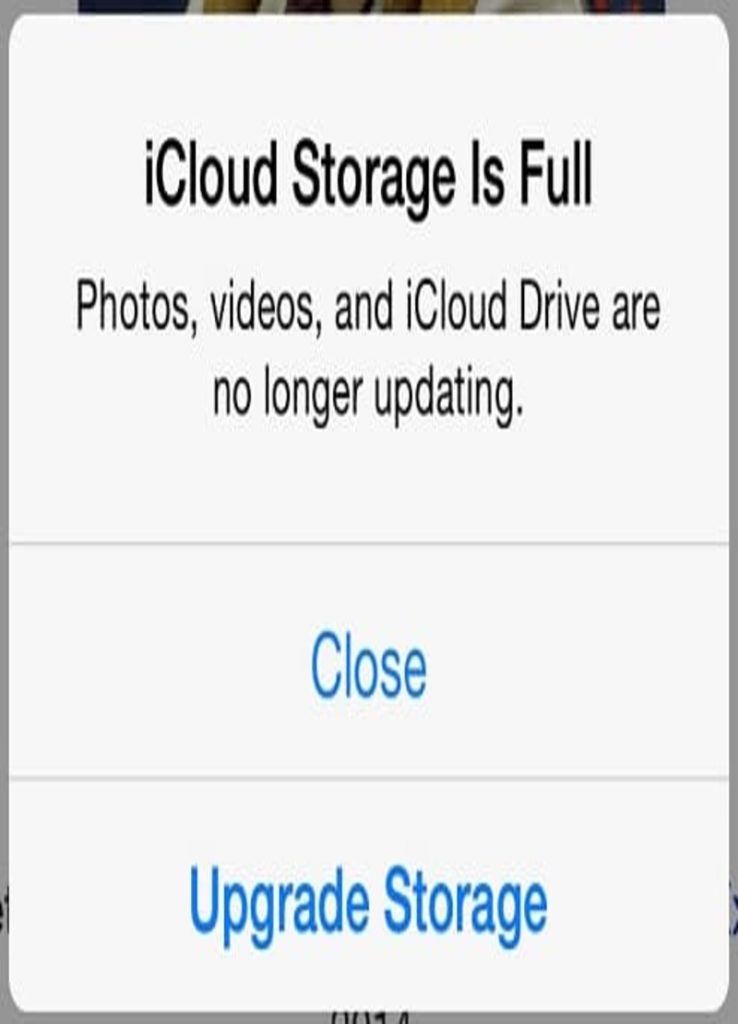
رغم أن جهات الاتصال لا تستهلك مساحة كبيرة، إلا أن نظام التشغيل يحتاج إلى مساحة فارغة ليتمكن من تنفيذ عمليات الحفظ والكتابة على الذاكرة.
عندما تكون المساحة ممتلئة تقريبًا، قد تواجهين:
- بطء عام في الجهاز
- توقف التطبيقات فجأة
- فشل في حفظ الصور أو الأرقام
- اختفاء بيانات جديدة بعد إدخالها
في هذه الحالة، لا تكون المشكلة في تطبيق جهات الاتصال نفسه، بل في عدم قدرة النظام على كتابة بيانات جديدة في الذاكرة.
أحيانًا يتم حفظ الرقم، لكن عند محاولة مزامنته أو تحديث قاعدة البيانات، يفشل النظام بسبب نقص المساحة، فيتم تجاهل العملية بالكامل. لهذا السبب يُنصح دائمًا بترك مساحة فارغة لا تقل عن 10–15٪ من إجمالي السعة التخزينية.
5. خلل بعد تحديث iOS
بعد أي تحديث جديد من Apple، قد تظهر بعض المشاكل المؤقتة لدى نسبة من المستخدمين. هذا أمر طبيعي في الأنظمة الكبيرة والمعقدة.
أحيانًا يكون سبب المشكلة:
- عدم اكتمال التحديث بشكل صحيح
- وجود تطبيقات غير متوافقة مع النسخة الجديدة
- تلف مؤقت في ملفات النظام
- خطأ برمجي يتم إصلاحه في تحديث لاحق
بعض المستخدمين لاحظوا أن مشكلة عدم حفظ الأرقام بدأت مباشرة بعد تحديث النظام، خصوصًا إذا لم يتم إعادة تشغيل الهاتف بعد التحديث. في حالات نادرة، قد يتسبب التحديث في إعادة ضبط بعض إعدادات المزامنة دون إشعار واضح، مما يؤدي إلى توقف حفظ الأرقام في الحساب الأساسي.
6. تعطل تطبيق جهات الاتصال نفسه
أحيانًا لا يكون السبب في النظام أو الحسابات، بل في التطبيق ذاته. تطبيق “الهاتف” يعتمد على قاعدة بيانات داخلية. إذا حدث خلل في هذه القاعدة، قد:
- لا يتم تسجيل الأرقام الجديدة
- تختفي الأسماء بينما يبقى الرقم
- لا يظهر زر الحفظ أحيانًا
- يتجمد التطبيق عند إدخال بيانات جديدة
هذا النوع من الأعطال قد يحدث بعد نقل بيانات من جهاز قديم أو استعادة نسخة احتياطية تالفة.
7.مشاكل في الاتصال بالإنترنت أثناء الحفظ
إذا كانت جهات الاتصال مرتبطة بالمزامنة السحابية، فإن الاتصال الضعيف قد يسبب فشلًا غير ظاهر في عملية الحفظ.
أحيانًا يتم إدخال الرقم والضغط على “تم”، لكن بسبب انقطاع الشبكة لا تكتمل المزامنة، وعند تحديث القائمة يختفي الرقم.
هذه الحالة تظهر غالبًا عند:
- استخدام شبكة واي فاي ضعيفة
- الانتقال بين شبكة بيانات الهاتف والواي فاي
- تفعيل وضع الطيران ثم إيقافه بسرعة
حل مشكلة الشبكة في ايفون بعد تحديث iOS 26: دليل شامل وموسع بالتفصيل
ثانيًا: حلول سريعة يجب تجربتها فورًا
قبل الدخول في خطوات متقدمة أو إعدادات معقدة، من الأفضل أن تبدأ ببعض الحلول البسيطة. في كثير من الحالات، تكون مشكلة عدم حفظ الأرقام في ايفون مؤقتة، وتحدث بسبب ضغط على النظام أو توقف بسيط داخل التطبيق. لذلك من المهم أن تتعامل مع المشكلة بهدوء وتبدأ بالأساسيات.
هذه الخطوات آمنة، ولن تؤثر على صورك أو تطبيقاتك أو بياناتك الشخصية.
1. إعادة تشغيل الهاتف بالكامل
قد تبدو خطوة عادية، لكنها فعالة جدًا. إعادة التشغيل تقوم بإغلاق جميع العمليات التي تعمل في الخلفية، وتحديث الذاكرة المؤقتة، وإعادة تحميل نظام iOS من جديد.
أحيانًا يكون تطبيق “الهاتف” أو “جهات الاتصال” عالقًا في الخلفية دون أن تلاحظ ذلك. عند إعادة تشغيل الجهاز، يتم:
- مسح الأخطاء المؤقتة
- إعادة تشغيل خدمات المزامنة
- إصلاح التعارضات البسيطة
- إعادة تهيئة الذاكرة
الطريقة الصحيحة:
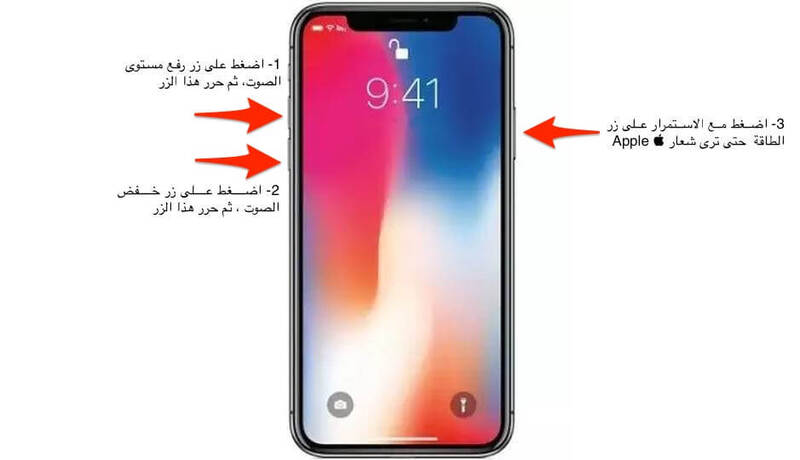
- اضغط مطولًا على زر التشغيل مع زر رفع الصوت (في الأجهزة الحديثة).
- اسحب لإيقاف التشغيل.
- انتظر 30 ثانية كاملة.
- أعد تشغيل الجهاز.
بعد تشغيل الهاتف، جرّب إضافة رقم جديد وتحقق هل يتم حفظه بشكل طبيعي.
في كثير من الحالات، تنتهي المشكلة عند هذه الخطوة فقط.
2. فرض إغلاق تطبيق “الهاتف” و”جهات الاتصال”
حتى لو لم يظهر التطبيق متجمدًا، قد يكون هناك خلل داخلي يمنع إتمام عملية الحفظ.
عندما تفتح تطبيق “الهاتف”، فإنه يعتمد على قاعدة بيانات داخلية. إذا حدث خلل مؤقت، قد لا يتم تسجيل الرقم الجديد رغم الضغط على “تم”.
لتنفيذ فرض الإغلاق:
- اسحب من أسفل الشاشة للأعلى (أو اضغط مرتين على زر الرئيسية في الأجهزة القديمة).
- ستظهر لك التطبيقات المفتوحة.
- اسحب تطبيق “الهاتف” للأعلى لإغلاقه.
- إذا كان تطبيق “جهات الاتصال” ظاهرًا بشكل منفصل، أغلقه أيضًا.
- انتظر عدة ثوانٍ.
- أعد فتح التطبيق.
هذه الخطوة تجبر التطبيق على إعادة التحميل من الصفر بدل الاعتماد على النسخة التي كانت تعمل في الخلفية.
3. التأكد من وجود مساحة تخزين كافية
قد لا يخطر ببالك أن امتلاء المساحة يمكن أن يؤثر على حفظ الأرقام، لكن أي عملية حفظ تحتاج إلى مساحة فارغة ليتمكن النظام من كتابة البيانات.
عندما تمتلئ الذاكرة تقريبًا، قد يبدأ الهاتف في:
- رفض حفظ بيانات جديدة
- التباطؤ المفاجئ
- إيقاف بعض العمليات الخلفية
- حدوث أعطال غير واضحة
للتحقق من المساحة:
اذهب إلى:
الإعدادات > عام > مساحة تخزين ايفون
إذا وجدت أن المساحة المتبقية قليلة جدًا، احذف بعض الملفات غير الضرورية مثل:
- مقاطع الفيديو الكبيرة
- الصور المكررة
- التطبيقات التي لا تستخدمها
من الأفضل دائمًا ترك نسبة من المساحة فارغة لضمان عمل الهاتف بسلاسة.
ابدأ بهذه الخطوات أولًا. إذا لم تُحل المشكلة، يمكن الانتقال إلى فحص إعدادات الحسابات والمزامنة بشكل أعمق.
ثالثًا: التأكد من إعدادات iCloud
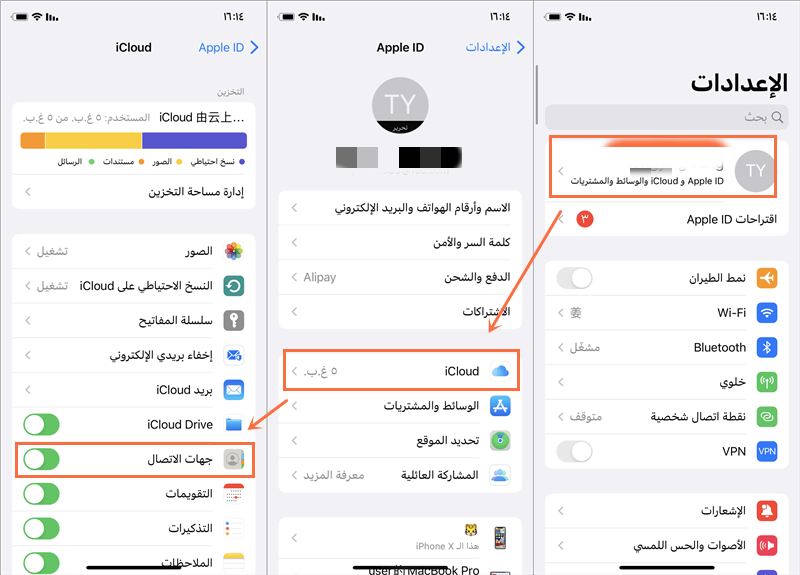
خدمة iCloud تُعد السبب الأكثر شيوعًا وراء مشكلة عدم حفظ الأرقام في ايفون. لأن جهات الاتصال في أغلب الأجهزة تكون مرتبطة بالمزامنة السحابية، وأي خلل بسيط في هذا الربط قد يمنع حفظ الرقم أو يؤدي إلى اختفائه بعد إضافته.
في كثير من الحالات، لا تكون المشكلة في تطبيق الهاتف نفسه، بل في أن المزامنة متوقفة أو حدث تعارض بين البيانات المخزنة على الجهاز والبيانات الموجودة في السحابة.
لذلك من الضروري التأكد من أن إعدادات iCloud تعمل بشكل صحيح.
الخطوات بالتفصيل:
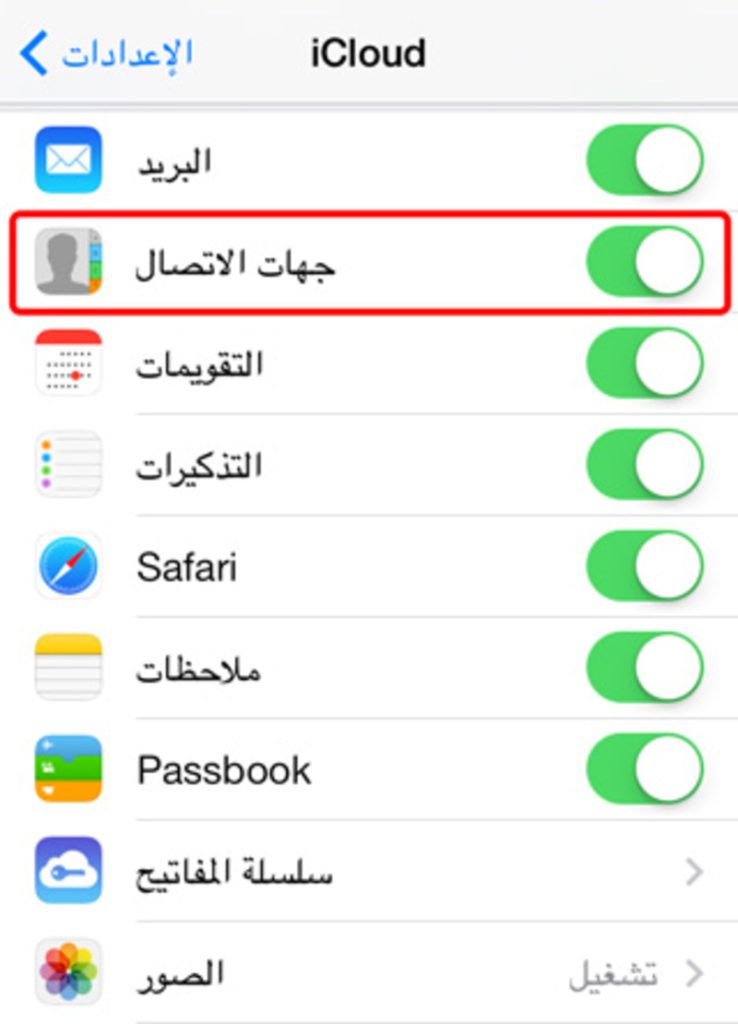
- افتح الإعدادات.
- اضغط على اسمك في أعلى الشاشة (حساب Apple).
- ادخل إلى iCloud.
- ابحث عن خيار “جهات الاتصال”.
- تأكد أن الزر مفعّل باللون الأخضر.
إذا كان خيار “جهات الاتصال” غير مفعّل، فهذا غالبًا هو سبب المشكلة. فعند تعطيله، يتم حفظ الأرقام محليًا فقط أو لا تتم مزامنتها نهائيًا.
اقرأ أيضا حساب iCloud في آيفون: الشرح الكامل والإعدادات المهمة
ماذا تفعل إذا كان الخيار مفعّل بالفعل؟
حتى لو كان مفعّلًا، قد تكون هناك مشكلة مزامنة داخلية. في هذه الحالة قم بالخطوات التالية:
- عطّل خيار “جهات الاتصال”.
- انتظر دقيقة كاملة.
- أعد تفعيل الخيار مرة أخرى.
عند إعادة التفعيل، سيظهر لك تنبيه يسألك إن كنت تريد الدمج أو الحذف.
اختر “دمج”.
خيار الدمج يضمن عدم حذف أي أرقام موجودة على الجهاز، بل يقوم بدمجها مع البيانات المخزنة في السحابة. أما اختيار الحذف فقد يؤدي إلى إزالة بعض الأرقام من الهاتف.
لماذا تنجح هذه الطريقة غالبًا؟
لأن إيقاف وتفعيل المزامنة يقوم بـ:
- إعادة الاتصال بالخادم
- تحديث قاعدة بيانات جهات الاتصال
- إصلاح أي تعارض بين النسخة المحلية والنسخة السحابية
- إجبار النظام على إعادة تحميل الأرقام من السحابة
في بعض الحالات، بعد إعادة التفعيل قد تحتاج إلى الانتظار عدة دقائق حتى تكتمل عملية المزامنة بالكامل، خاصة إذا كان لديك عدد كبير من جهات الاتصال.
نقطة مهمة
تأكد من أنك متصل بشبكة إنترنت مستقرة أثناء تنفيذ هذه الخطوات، لأن المزامنة تحتاج إلى اتصال جيد لإتمام العملية دون أخطاء.
إذا جربت هذه الخطوات وما زالت المشكلة مستمرة، فحينها يكون من الضروري فحص الحساب الافتراضي لحفظ الأرقام أو التحقق من وجود تعارض مع حسابات أخرى.
رابعًا: تحديد الحساب الافتراضي لحفظ الأرقام
أحيانًا تكون المشكلة أبسط مما تتوقع. قد يكون الهاتف يحفظ الأرقام في حساب مختلف عن الحساب الذي تعتمد عليه يوميًا. كثير من المستخدمين يضيفون حساب Gmail أو حساب عمل، دون الانتباه إلى أن النظام قد يجعله الحساب الافتراضي لحفظ جهات الاتصال.
في هذه الحالة، عندما تضيف رقمًا جديدًا، يتم حفظه في Gmail وليس في iCloud. وإذا تم لاحقًا تعطيل ذلك الحساب أو إيقاف مزامنته، تختفي الأرقام وكأنها لم تُحفظ أصلًا.
لذلك من المهم التأكد من الحساب الافتراضي.
لتحديد الحساب الصحيح:
- افتح الإعدادات.
- ادخل إلى جهات الاتصال.
- اضغط على الحساب الافتراضي.
- اختر iCloud.
إذا وجدت أن Gmail أو أي حساب آخر هو المحدد بدل iCloud، فهذه غالبًا هي سبب المشكلة.
بعد تغيير الحساب الافتراضي إلى iCloud، جرّب إضافة رقم جديد وتحقق هل يتم حفظه بشكل طبيعي.
خامسًا: التحقق من إعدادات Gmail (إن وجد)
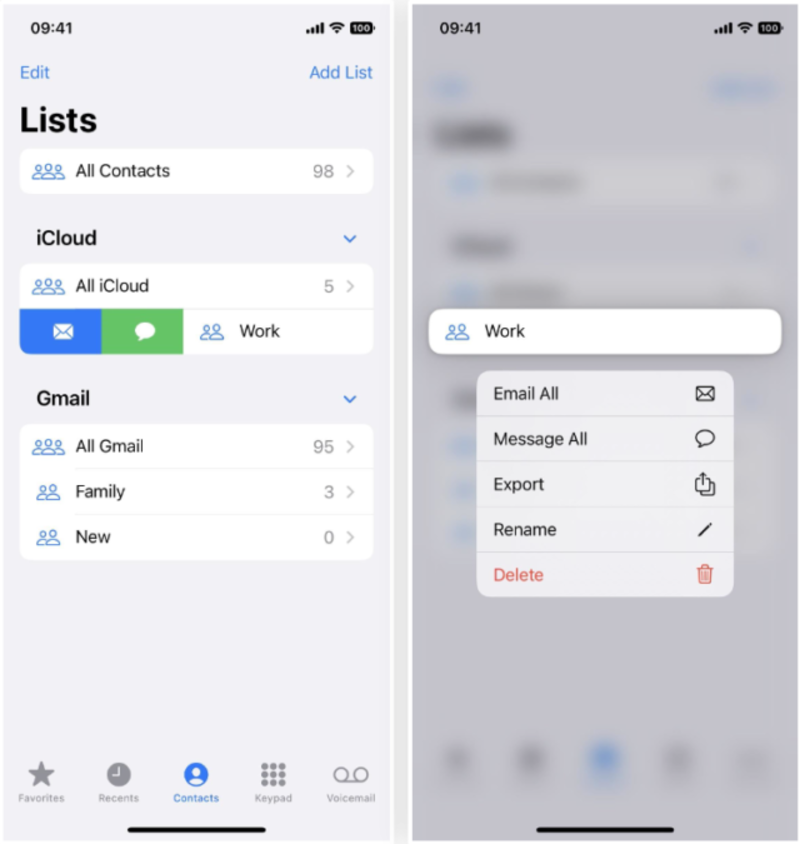
إذا كنت تستخدم حساب Gmail على جهازك، فمن المهم التأكد من أن مزامنة جهات الاتصال مفعّلة داخله.
أحيانًا يتم حفظ الأرقام في Gmail، لكن عند تعطيل مزامنة جهات الاتصال من الإعدادات، تختفي الأرقام من التطبيق رغم أنها ما زالت موجودة في حسابك على جوجل.
للتأكد من الإعدادات:
- افتح الإعدادات.
- ادخل إلى البريد.
- اضغط على الحسابات.
- اختر Gmail.
- تأكد أن خيار جهات الاتصال مفعّل.
إذا كان الخيار مغلقًا، فعّله وانتظر بضع دقائق حتى تكتمل المزامنة.
لماذا تختفي الأرقام عند تعطيل Gmail؟
لأن الهاتف يعرض فقط جهات الاتصال المرتبطة بالحسابات النشطة. عند تعطيل حساب Gmail أو إيقاف مزامنته، يتم إخفاء الأرقام المرتبطة به من الجهاز، لكنها لا تُحذف من خوادم جوجل.
لذلك إذا لاحظت اختفاء أرقام فجأة بعد تعديل في الحسابات، فالأمر غالبًا مرتبط بالمزامنة وليس بحذف فعلي.
سادسًا: إعادة تعيين إعدادات الشبكة و تحديث نظام iOS
أحيانًا مشكلة المزامنة تكون بسبب الاتصال.
- الإعدادات
- عام
- نقل أو إعادة تعيين ايفون
- إعادة تعيين
- إعادة تعيين إعدادات الشبكة
ملاحظة: سيُطلب إدخال كلمة مرور الواي فاي مجددًا.
إذا كانت المشكلة ظهرت بعد تحديث أو منذ فترة طويلة لم تقومي بالتحديث، تأكد من وجود تحديث جديد.
اذهب إلى:
الإعدادات > عام > تحديث البرامج
إذا كان هناك تحديث، قم بتثبيته.
سابعا: إعادة تعيين جميع الإعدادات
إذا لم تنجح الحلول السابقة:
- الإعدادات
- عام
- نقل أو إعادة تعيين ايفون
- إعادة تعيين
- إعادة تعيين جميع الإعدادات
لن يتم حذف بياناتك، لكن ستعود الإعدادات الافتراضية.
ثامنا: تسجيل الخروج من iCloud ثم تسجيل الدخول و التحقق من حفظ الرقم فعليًا
في بعض الحالات، تسجيل الخروج ثم الدخول مجددًا يحل المشكلة.
- الإعدادات
- اسمك
- تسجيل الخروج
- أعيدي تسجيل الدخول
تأكد من حفظ نسخة احتياطية قبل القيام بهذه الخطوة.
أحيانًا يتم حفظ الرقم لكن لا يظهر بسبب:
- اختلاف طريقة البحث
- حفظه بدون اسم
- وجوده مكررًا
جرب البحث بالرقم نفسه وليس بالاسم فقط.
متى يجب زيارة مركز صيانة؟
إذا:
- لا يتم حفظ أي رقم نهائيًا.
- التطبيق يتعطل باستمرار.
- تختفي الأرقام بعد ثوانٍ من حفظها.
قد يكون هناك خلل برمجي عميق أو مشكلة في الذاكرة الداخلية.
نصائح لمنع تكرار المشكلة
- فعّل النسخ الاحتياطي في iCloud دائمًا.
- حدّث النظام بانتظام.
- لا تعتمد على حساب واحد فقط.
- احتفظ بنسخة من الأرقام المهمة في مكان آخر.
- تجنب تثبيت تطبيقات غير موثوقة لإدارة جهات الاتصال.
أسئلة شائعة حول مشكلة عدم حفظ الأرقام في ايفون
1. هل يمكن أن تختفي الأرقام بسبب فيروس؟
نظام iOS مصمم بطريقة مغلقة وآمنة نسبيًا، لذلك احتمال إصابة الجهاز بفيروس تقليدي ضعيف جدًا مقارنة بأنظمة أخرى.
لكن هذا لا يعني أن المشكلة مستحيلة. التطبيقات غير الموثوقة أو التي تطلب صلاحيات واسعة قد تسبب خللًا في عرض جهات الاتصال أو مزامنتها، خاصة إذا منحتها إذن الوصول إلى الأسماء.
غالبًا السبب لا يكون فيروسًا، بل تعارضًا في المزامنة أو خللًا في الإعدادات.
2. هل إعادة ضبط المصنع تحل المشكلة؟
نعم، إعادة ضبط المصنع قد تحل المشكلة لأنها تعيد النظام إلى حالته الأصلية وتحذف أي أخطاء برمجية عميقة.
لكن يجب اعتبارها آخر حل بعد تجربة جميع الخطوات السابقة.
قبل القيام بها، من الضروري أخذ نسخة احتياطية عبر iCloud أو عبر الحاسوب، لأن إعادة الضبط ستحذف جميع البيانات من الجهاز.
3. لماذا يتم حفظ الرقم ثم يختفي بعد دقائق؟
هذا يحدث غالبًا بسبب مشكلة مزامنة. قد يتم حفظ الرقم محليًا، ثم عند بدء المزامنة تتم مقارنته بالنسخة الموجودة في السحابة، وإذا حدث تعارض يتم حذفه تلقائيًا.
السبب الشائع هنا هو:
- وجود أكثر من حساب لحفظ الأرقام
- تعطيل أحد الحسابات
- ضعف الاتصال بالإنترنت أثناء الحفظ
الحل عادة يكون بتحديد حساب افتراضي واحد والتأكد من تفعيل المزامنة بشكل صحيح.
4. هل يمكن استرجاع الأرقام التي اختفت؟
نعم، في كثير من الحالات يمكن استرجاع الأرقام إذا كانت محفوظة مسبقًا في النسخة الاحتياطية أو في الحساب السحابي.
إذا كنت تستخدم iCloud، يمكنك تسجيل الدخول إلى حسابك من المتصفح والتحقق مما إذا كانت الأرقام موجودة هناك.
كما يمكن استعادة نسخة احتياطية سابقة إذا كانت المشكلة حديثة.
كلما تصرفت بسرعة، زادت فرصة استرجاع الأرقام بدون فقدان بيانات أخرى.
خلاصة
مشكلة عدم حفظ الأرقام في ايفون ليست نادرة، لكنها غالبًا بسيطة ويمكن حلها خلال دقائق إذا تم اتباع الخطوات الصحيحة. في معظم الحالات، يكون السبب إعدادات iCloud أو الحساب الافتراضي الخاطئ. لا تتسرعي بإعادة ضبط المصنع قبل تجربة الحلول التدريجية.
إذا طبقتِ الخطوات بالترتيب، بنسبة كبيرة ستعود الأمور لطبيعتها.