
حل مشكلة توقف الآيباد على شعار آبل: الأسباب والحلول خطوة بخطوة
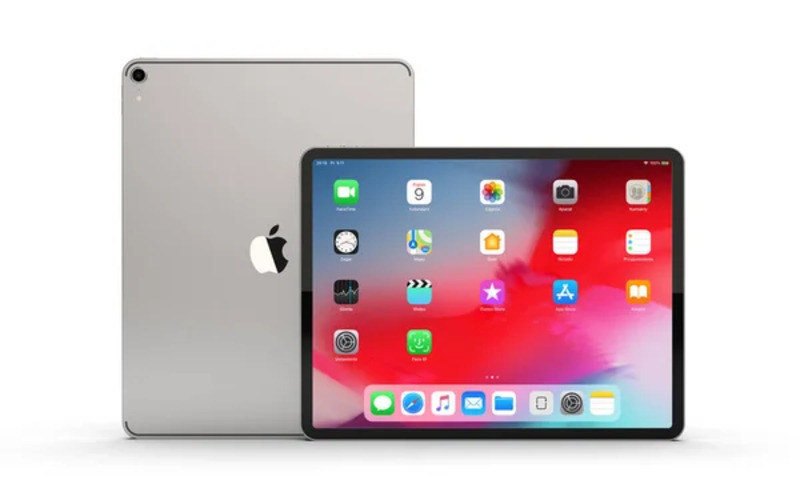
لماذا يتوقف الآيباد على شعار آبل؟
عندما يظهر شعار آبل بشكل مستمر دون أن يفتح الجهاز، يُعرف هذا الوضع باسم “حلقة الإقلاع” (Boot Loop).
هذه المشكلة تحدث عادة عندما يفشل النظام في إكمال عملية التشغيل بشكل طبيعي. في أغلب الحالات، يكون سبب توقف الآيباد على شعار آبل مرتبطًا بخلل في النظام مثل تحديث فاشل، أو بيانات تالفة، أو امتلاء مساحة التخزين، أو حتى مشكلة بسيطة مثل انخفاض شديد في البطارية. وفي حالات أقل شيوعًا، قد يكون السبب عطلًا في مكونات الجهاز الداخلية.
أولًا: شحن الآيباد — الحل الأبسط الذي قد ينجح فورًا
قبل أن تفكر في أي خطوات تقنية معقدة، من المهم جدًا أن تبدأ بالأساسيات، وأولها التأكد من أن المشكلة ليست مرتبطة بالبطارية. في كثير من الحالات، يعتقد المستخدم أن الجهاز يعاني من خلل في النظام، بينما يكون السبب الحقيقي بسيطًا جدًا، مثل انخفاض مستوى الشحن إلى درجة لا تسمح للنظام بإكمال عملية التشغيل بشكل طبيعي.
عندما تكون البطارية شبه فارغة، قد يتمكن الجهاز من إظهار شعار Apple لفترة قصيرة، لكنه يفشل في الاستمرار في الإقلاع، مما يجعله يبدو وكأنه عالق في حلقة متكررة. هذا السلوك قد يكون مضللًا، لأنه يعطي انطباعًا بوجود مشكلة كبيرة، بينما الحل في الحقيقة بسيط.
لذلك، يُنصح المستخدم بتوصيل الآيباد بالشاحن الأصلي أو شاحن موثوق، وتركه لمدة لا تقل عن 30 دقيقة دون محاولة تشغيله أو استخدامه. هذه الفترة تسمح للبطارية باستعادة قدر كافٍ من الطاقة لبدء التشغيل بشكل طبيعي. بعد ذلك، حاول تشغيل الجهاز مرة أخرى، وفي كثير من الأحيان ستجد أن المشكلة اختفت دون الحاجة لأي خطوات إضافية.
ثانيًا: إعادة التشغيل الإجباري — الحل الأسرع والأكثر فعالية
إذا لم تنجح خطوة الشحن، فإن الحل التالي الذي يجب تجربته هو إعادة التشغيل الإجباري. هذه الطريقة تُستخدم عندما يتوقف النظام عن الاستجابة أو يحدث خلل مؤقت يمنع الجهاز من العمل بشكل طبيعي.
ما يميز هذه الخطوة هو أنها لا تقوم بحذف أي بيانات. بل تعمل فقط على إجبار الجهاز على إعادة تشغيل نفسه بشكل كامل، مما يساعد في التخلص من الأخطاء المؤقتة أو التعليق الذي قد يكون سبب المشكلة. في كثير من الأحيان، تكون هذه الأخطاء ناتجة عن تطبيق أو عملية داخلية توقفت بشكل غير طبيعي.
تختلف طريقة تنفيذ إعادة التشغيل الإجباري حسب طراز الجهاز. لكن الفكرة الأساسية واحدة: يضغط المستخدم على مجموعة من الأزرار معًا لعدة ثوانٍ حتى تنطفئ الشاشة. ثم يظهر شعار Apple مرة أخرى، ويبدأ الجهاز هذه المرة في العمل بشكل طبيعي.
هذه الخطوة تُعتبر من أكثر الحلول فعالية وسرعة، وغالبًا ما تُنهي المشكلة خلال دقائق، خاصة إذا كان السبب مجرد خلل بسيط في النظام.
آبل تحمي أجهزة آيفون وآيباد القديمة بتحديث أمني جديد: لماذا يجب تثبيته فورًا؟
ثالثًا: استخدام وضع الاسترداد (Recovery Mode)
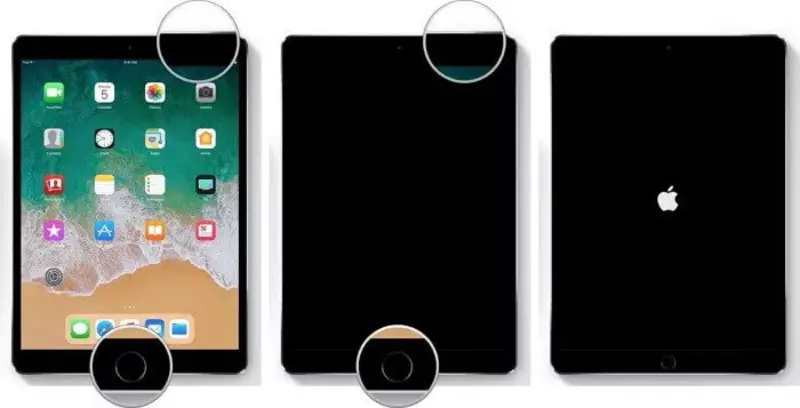
إذا استمرت المشكلة بعد تجربة الحلول الأساسية، فهذا يشير إلى أن الخلل قد يكون أعمق قليلًا، وهنا يأتي دور وضع الاسترداد. هذا الوضع يُعد أداة قوية تسمح لك بإصلاح نظام التشغيل من خلال جهاز كمبيوتر، سواء كان يعمل بنظام macOS أو Windows.
عند إدخال الآيباد في هذا الوضع، يتعرف البرنامج على الجهاز من خلال iTunes أو Finder. ويُقدّم للمستخدم خيارين أساسيين: تحديث النظام دون حذف البيانات، أو استعادة الجهاز بالكامل إلى إعدادات المصنع.
الخيار الأول، وهو التحديث، يُعتبر الأفضل في البداية لأنه يحاول إصلاح ملفات النظام التالفة دون المساس بالبيانات الشخصية مثل الصور والتطبيقات. أما الخيار الثاني، وهو الاستعادة الكاملة، فيُستخدم عندما يكون النظام متضررًا بشكل كبير ولا يمكن إصلاحه بالتحديث.
هذه الطريقة فعالة جدًا في حالات التحديثات الفاشلة أو تلف ملفات النظام، وغالبًا ما تعيد الجهاز إلى العمل بشكل طبيعي.
رابعًا: استخدام وضع DFU — الحل المتقدم
إذا لم تنجح جميع الحلول السابقة، فهذا يعني أن المشكلة قد تكون معقدة أكثر. وهنا يمكن اللجوء إلى وضع DFU، وهو اختصار لـ “Device Firmware Update”. يُعد هذا الوضع أعمق مستوى لإصلاح النظام، لأنه يتيح إعادة تثبيت النظام بالكامل من الصفر دون الاعتماد على النسخة الحالية.
ما يميز وضع DFU هو أنه يتجاوز أي أخطاء موجودة في النظام. ويعيد بناء كل شيء من البداية، مما يجعله حلًا قويًا للمشاكل الصعبة. لكن في المقابل، هناك بعض الأمور التي يجب أخذها بعين الاعتبار قبل استخدامه.
أولًا، هذه العملية ستؤدي إلى حذف جميع البيانات الموجودة على الجهاز، لذلك يجب استخدامها كحل أخير فقط. ثانيًا، تتطلب هذه الطريقة دقة في التنفيذ. لأن الدخول إلى وضع DFU يحتاج إلى خطوات محددة وتوقيت دقيق في الضغط على الأزرار.
ورغم ذلك، تظل هذه الطريقة من أكثر الحلول فعالية عندما يتعلق الأمر بمشاكل النظام العميقة.
خامسًا: أسباب يجب الانتباه لها لتجنب المشكلة مستقبلًا
بعد حل المشكلة، من المهم فهم الأسباب التي قد تؤدي إلى حدوثها مرة أخرى، لأن الوقاية دائمًا أفضل من العلاج. هناك عدة عوامل شائعة قد تؤدي إلى توقف الآيباد على شعار Apple. ويأتي في مقدمتها التحديثات غير المكتملة، إذ يمكن لانقطاع الاتصال بالإنترنت أو نفاد البطارية أثناء عملية التحديث أن يتسبب في تلف ملفات النظام وعدم اكتمال تثبيتها بشكل صحيح.
كذلك، امتلاء مساحة التخزين بالكامل قد يمنع النظام من العمل بشكل صحيح، لأن الجهاز يحتاج إلى مساحة كافية لتشغيل العمليات الأساسية. بالإضافة إلى ذلك، تثبيت نسخ تجريبية من النظام قد يسبب عدم استقرار، خاصة إذا كانت هذه النسخ غير مكتملة.
ومن الأسباب الأخرى استخدام برامج غير موثوقة أو تعرّض الجهاز للسقوط أو الماء. وهي عوامل قد تؤثر على مكونات الجهاز الداخلية.
معرفة هذه الأسباب تساعدك على تجنب المشكلة من الأساس، وتمنحك وعيًا أكبر بطريقة التعامل مع الجهاز.
متى يجب التوجه إلى الدعم الفني؟
إذا جربت جميع الحلول السابقة لحل مشكلة توقف الآيباد على شعار آبل ولم ينجح أي منها، فهنا يجب التفكير في احتمال أن المشكلة ليست برمجية. بل تتعلق بمكونات الجهاز الداخلية. في هذه الحالة، قد يكون هناك خلل في البطارية، أو اللوحة الأم، أو أي جزء آخر من العتاد.
عند الوصول إلى هذه المرحلة، لا يُنصح بمحاولة إصلاح الجهاز بنفسك، لأن ذلك قد يزيد المشكلة تعقيدًا. الأفضل هو التوجه إلى دعم Apple أو إلى مركز صيانة معتمد. حيث يمتلك الفنيون الأدوات والخبرة اللازمة لتشخيص المشكلة بدقة وإصلاحها بطريقة آمنة.
في النهاية، معرفة متى تتوقف عن المحاولة بنفسك وتطلب المساعدة هو جزء مهم من الحفاظ على جهازك.
الخلاصة
مشكلة توقف الآيباد على شعار آبل تبدو مخيفة في البداية، لكنها في أغلب الحالات ليست خطيرة ويمكن حلها بسهولة. تبدأ الحلول من خطوات بسيطة مثل الشحن وإعادة التشغيل، ثم تتدرج إلى حلول أكثر تقدمًا مثل وضع الاسترداد وDFU.
الأهم هو اتباع الخطوات بالترتيب وعدم التسرع في استخدام الحلول التي تمسح البيانات إلا عند الضرورة.