
حل مشكلة الشبكة في ايفون بعد تحديث iOS 26: دليل شامل وموسع بالتفصيل
ظهور مشكلة الشبكة في ايفون بعد تحديث iOS 26 ليس أمراً نادراً، خصوصاً بعد التحديثات الكبرى التي تغيّر أجزاء عميقة من النظام. بعض المستخدمين يلاحظون أن الإشارة أصبحت ضعيفة فجأة. آخرون يرون عبارة “لا توجد خدمة” رغم أنهم في نفس المكان الذي كانت فيه الشبكة تعمل بشكل طبيعي قبل التحديث. وهناك من يعاني من بطء شديد في البيانات الخلوية أو انقطاع المكالمات بشكل متكرر.
المشكلة هنا ليست دائماً عطلًا في الهاتف نفسه. في كثير من الحالات، يكون السبب تعارضاً مؤقتاً بين إعدادات النظام الجديدة وإعدادات شركة الاتصالات، أو خللاً في ملفات الشبكة بعد التحديث. لذلك من المهم التعامل مع الموضوع بهدوء، وفهم الأسباب أولاً، ثم تجربة الحلول بشكل منظم دون القفز مباشرة إلى إعادة ضبط المصنع.
في هذا الدليل سنغطي كل الاحتمالات تقريباً. سنشرح ما الذي يحدث تقنياً بعد التحديث، ولماذا تتأثر الشبكة أحياناً، وكيف يمكن إصلاح المشكلة خطوة بخطوة بطريقة عملية.
ماذا يحدث داخل الهاتف بعد تحديث iOS 26؟
عند تثبيت تحديث كبير مثل iOS 26، لا يتم فقط تغيير شكل الواجهة أو إضافة ميزات جديدة. التحديث يعيد كتابة أجزاء من نظام التشغيل، ويحدث ملفات مسؤولة عن إدارة الطاقة، والشبكة، والاتصال بالأبراج، وحتى طريقة تعامل الهاتف مع الشريحة سواء كانت SIM عادية أو eSIM.
بعد انتهاء التحديث، يقوم الهاتف بعمليات داخلية في الخلفية قد تستمر لساعات. من هذه العمليات:
- إعادة فهرسة البيانات.
- إعادة ضبط بعض الإعدادات.
- تحديث ملفات تعريف شركة الاتصالات.
- إعادة مزامنة إعدادات الشبكة.
خلال هذه الفترة قد تلاحظ ضعفاً مؤقتاً في الإشارة أو بطئاً في الإنترنت. في كثير من الحالات، تتحسن الأمور تلقائياً خلال 24 ساعة. لكن إذا استمرت المشكلة، هنا يجب التدخل.
أنواع مشاكل الشبكة في ايفون التي قد تظهر بعد التحديث
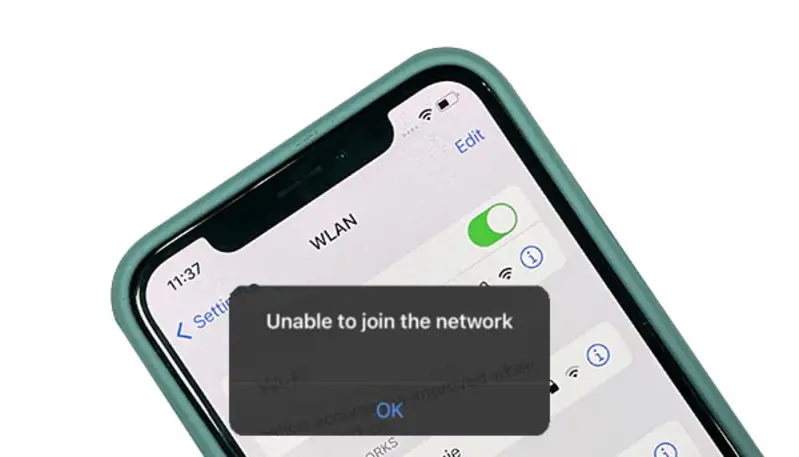
من المهم جداً قبل البدء في أي محاولة إصلاح أن تقوم بتحديد نوع المشكلة بدقة شديدة. كثير من المستخدمين يقولون “الشبكة لا تعمل” دون تحديد طبيعة العطل، بينما في الواقع الفرق بين “لا توجد خدمة” و“الإنترنت بطيء” فرق تقني كبير، ولكل حالة سبب مختلف وحل مختلف تماماً.
تحديثات النظام الكبيرة مثل iOS 26 تغيّر طريقة تعامل الهاتف مع أبراج الاتصالات، ومع إعدادات مزود الخدمة، ومع إدارة الطاقة الخاصة بوحدة الاتصال. لذلك قد تظهر عدة أشكال من المشاكل، بعضها بسيط ومؤقت، وبعضها يحتاج تدخل أعمق.
فيما يلي شرح موسّع لكل نوع من أنواع المشاكل المحتملة:
1) لا توجد خدمة نهائياً
هذه الحالة تُعتبر من أكثر الحالات إزعاجاً للمستخدم. تختفي الإشارة بالكامل من شريط الحالة، ويظهر تنبيه “لا توجد خدمة” أو أحياناً “جارٍ البحث…”. في هذه اللحظة لا يمكن إجراء مكالمات، ولا استقبالها، ولا استخدام البيانات الخلوية إطلاقاً.
كيف تظهر المشكلة؟
- الهاتف كان يعمل بشكل طبيعي قبل التحديث.
- بعد تثبيت التحديث وإعادة التشغيل، تختفي الشبكة تماماً.
- أحياناً تعود الشبكة لثوانٍ ثم تختفي مرة أخرى.
- في بعض الحالات يبقى الهاتف في وضع “جارٍ البحث” لفترة طويلة.
الأسباب المحتملة
- خلل في تسجيل الهاتف على شبكة شركة الاتصالات بعد التحديث.
- تعارض في ملفات تعريف شركة الاتصالات.
- تلف مؤقت في إعدادات الشبكة.
- مشكلة في ملف الشريحة الرقمية (eSIM).
- في حالات نادرة، عطل في وحدة الاتصال الداخلية.
ملاحظات مهمة
إذا كانت مشكلة الشبكة في ايفون عامة في منطقتك (أي أن هواتف أخرى تعاني نفس المشكلة)، فغالباً يكون السبب من شركة الاتصالات. أما إذا كان هاتفك فقط هو المتأثر، فالأرجح أن المشكلة مرتبطة بالتحديث أو بإعدادات الجهاز.
2) إشارة موجودة لكن الإنترنت لا يعمل
هذه الحالة قد تكون مربكة أكثر من الحالة الأولى. ترى أبراج الشبكة واضحة أمامك، وقد تكون الإشارة كاملة، لكن عند محاولة فتح أي تطبيق يحتاج إلى إنترنت (مثل المتصفح أو تطبيقات التواصل)، لا يعمل شيء.
أشكال المشكلة
- الإنترنت لا يعمل إطلاقاً رغم وجود الإشارة.
- الإنترنت يعمل ببطء شديد جداً.
- الإنترنت يعمل لدقائق ثم يتوقف.
- بعض التطبيقات تعمل وأخرى لا تعمل.
الأسباب المحتملة
- عدم تحديث إعدادات مزود الخدمة بعد التحديث.
- خلل في إعدادات APN (نقطة الوصول).
- تعارض بين شبكة الجيل الخامس وملفات النظام الجديدة.
- مشكلة مؤقتة في خوادم شركة الاتصالات.
- تفعيل وضع توفير البيانات أو قيود الشبكة عن طريق الخطأ.
فرق مهم
إذا كانت المكالمات تعمل لكن الإنترنت لا يعمل، فهذا يعني أن الاتصال الأساسي بالأبراج سليم، لكن المشكلة تتعلق ببيانات الهاتف تحديداً، وليس بالشبكة بالكامل.
3) انقطاع المكالمات
في هذه الحالة الشبكة تبدو طبيعية، ويمكن إجراء المكالمات، لكن الاتصال ينقطع فجأة بعد عدة ثوانٍ أو دقائق. أحياناً يسمع الطرف الآخر صوتاً متقطعاً، أو يحدث صمت مفاجئ أثناء المكالمة.
مظاهر المشكلة
- المكالمة تنتهي بدون سبب واضح.
- الصوت يختفي لثوانٍ ثم يعود.
- الطرف الآخر يسمعك بشكل متقطع.
- ظهور رسالة “فشل المكالمة”.
الأسباب المحتملة
- خلل في ميزة الاتصال عبر VoLTE بعد التحديث.
- مشكلة في التبديل بين الجيل الرابع والخامس أثناء المكالمة.
- ضعف تغطية حقيقي في منطقتك لكن لم يكن واضحاً قبل التحديث.
- تعارض في إعدادات الصوت عبر الشبكة.
نقطة تقنية مهمة
عند إجراء مكالمة، يستخدم الهاتف بروتوكولات اتصال مختلفة عن بروتوكولات الإنترنت العادي. لذلك قد تعمل البيانات بشكل طبيعي بينما المكالمات تعاني من انقطاع، والعكس صحيح.
4) عدم التعرف على الشريحة
تظهر رسالة “لا توجد شريحة” أو “SIM غير صالحة” رغم أن الشريحة مثبتة بشكل صحيح. هذه المشكلة قد تظهر مباشرة بعد التحديث أو بعد عدة ساعات.
كيف تتصرف المشكلة؟
- الهاتف يطلب إدخال شريحة رغم وجودها.
- تظهر رسالة خطأ متكررة.
- أحياناً تختفي الرسالة وتعود.
- لا يمكن الوصول إلى إعدادات البيانات الخلوية.
الأسباب المحتملة
- خلل في قراءة الشريحة بعد إعادة تهيئة النظام.
- تلف قديم في الشريحة ظهر بعد التحديث.
- خطأ في ملف eSIM.
- تحديث غير مكتمل لملفات النظام المسؤولة عن الاتصال.
ملاحظة مهمة
إذا كانت الشريحة تعمل في هاتف آخر، فالمشكلة من جهازك غالباً. أما إذا لم تعمل في أي هاتف، فالمشكلة من الشريحة نفسها.
5) ضعف مفاجئ في الإشارة
هذه الحالة من أكثر الحالات شيوعاً بعد التحديثات الكبيرة. قبل التحديث كانت الإشارة قوية في منزلك أو مكتبك، وبعد التحديث أصبحت أضعف بشكل واضح، رغم أنك لم تغيّر موقعك.
مظاهر المشكلة
- انخفاض عدد أبراج الإشارة.
- التنقل المتكرر بين 4G و5G.
- بطء في تحميل الصفحات.
- تأخر في وصول الرسائل.
الأسباب المحتملة
- تغيير طريقة تعامل النظام مع الشبكة المفضلة.
- تفعيل الجيل الخامس بشكل دائم مما يسبب تقلب الإشارة.
- إعادة ضبط أولوية الأبراج.
- اختلاف في خوارزميات إدارة الطاقة الخاصة بوحدة الاتصال.
نقطة يجب الانتباه لها
أحياناً لا يكون ضعف الإشارة حقيقياً، بل يكون مجرد تغيير في طريقة عرض قوة الإشارة في النظام الجديد. لكن إذا لاحظت بطء فعلي أو انقطاع، فالمشكلة حقيقية وليست مجرد تغيير بصري.
6) استنزاف البطارية بسبب الشبكة
قد لا يلاحظ البعض أن المشكلة أساساً في الشبكة، بل يلاحظ أن البطارية تنفد بسرعة غير طبيعية بعد التحديث. في كثير من الأحيان يكون السبب هو أن الهاتف يحاول البحث عن شبكة باستمرار بسبب خلل في التسجيل.
علامات المشكلة
- سخونة الهاتف.
- استنزاف سريع للبطارية.
- استهلاك مرتفع لميزة “الشبكة الخلوية” في إعدادات البطارية.
السبب
الهاتف يبقى في وضع بحث مستمر عن إشارة مستقرة، مما يستهلك طاقة كبيرة.
7) مشكلة في التبديل بين Wi-Fi والبيانات
بعد التحديث قد تلاحظ أن الهاتف لا ينتقل تلقائياً من Wi-Fi إلى البيانات الخلوية عند الخروج من المنزل، أو العكس.
هذه المشكلة مرتبطة بإدارة الاتصال الذكي داخل النظام، وقد تكون نتيجة تعارض في الإعدادات القديمة.
لماذا من المهم تحديد النوع بدقة؟
لأن:
- “لا توجد خدمة” غالباً تحتاج إعادة تسجيل أو إعادة ضبط شبكة.
- “الإنترنت لا يعمل” قد تحتاج فقط تحديث إعدادات شركة الاتصالات.
- “انقطاع المكالمات” قد يكون سببه VoLTE.
- “عدم التعرف على الشريحة” قد يتطلب فحصاً مادياً.
- “ضعف الإشارة” قد يُحل بتغيير وضع الشبكة.
إذا تعاملت مع كل المشاكل بنفس الطريقة، قد تضيع وقتك دون نتيجة.
الأسباب التقنية المحتملة بعد تحديث iOS 26 لمشكلة الشبكة في ايفون
تعارض إعدادات الشبكة القديمة مع النظام الجديد
عند التحديث، يحتفظ الهاتف بكثير من الإعدادات القديمة. أحياناً لا تكون هذه الإعدادات متوافقة بالكامل مع النسخة الجديدة، فيحدث خلل في الاتصال بالأبراج.
عدم تحديث إعدادات شركة الاتصالات
شركات الاتصالات تصدر ملفات تعريف خاصة بها. هذه الملفات تتحكم في طريقة اتصال الهاتف بالشبكة. إذا لم يتم تحديثها بعد النظام الجديد، قد تظهر مشاكل.
خلل في إدارة eSIM
في بعض الحالات، إعادة تهيئة النظام تؤثر على ملف الشريحة الرقمية. قد تحتاج إلى إعادة تثبيتها.
خطأ أثناء عملية التحديث
إذا تم التحديث والبطارية منخفضة أو الاتصال بالإنترنت غير مستقر، قد لا يتم تثبيت بعض الملفات بشكل كامل.
مشكلة في وحدة الاتصال الداخلية
هذا احتمال نادر، لكنه ممكن، خاصة إذا كان الهاتف تعرض لسقوط سابق أو رطوبة.
الحلول التفصيلية خطوة بخطوة لحل مشكلة الشبكة في ايفون
سنبدأ من الحلول البسيطة ثم ننتقل تدريجياً إلى الحلول الأعمق.
الحل الأول: إعادة تشغيل الهاتف بطريقة كاملة
إعادة التشغيل ليست خطوة شكلية. هي تعيد تحميل نظام الشبكة بالكامل وتوقف أي عملية عالقة في الخلفية.
أغلق الهاتف تماماً. لا تستخدم إعادة التشغيل السريعة فقط. اتركه مطفأ لمدة 30 إلى 60 ثانية. ثم شغّله مرة أخرى.
في كثير من الحالات، تعود الشبكة فوراً.
الحل الثاني: تفعيل وضع الطيران لمدة أطول
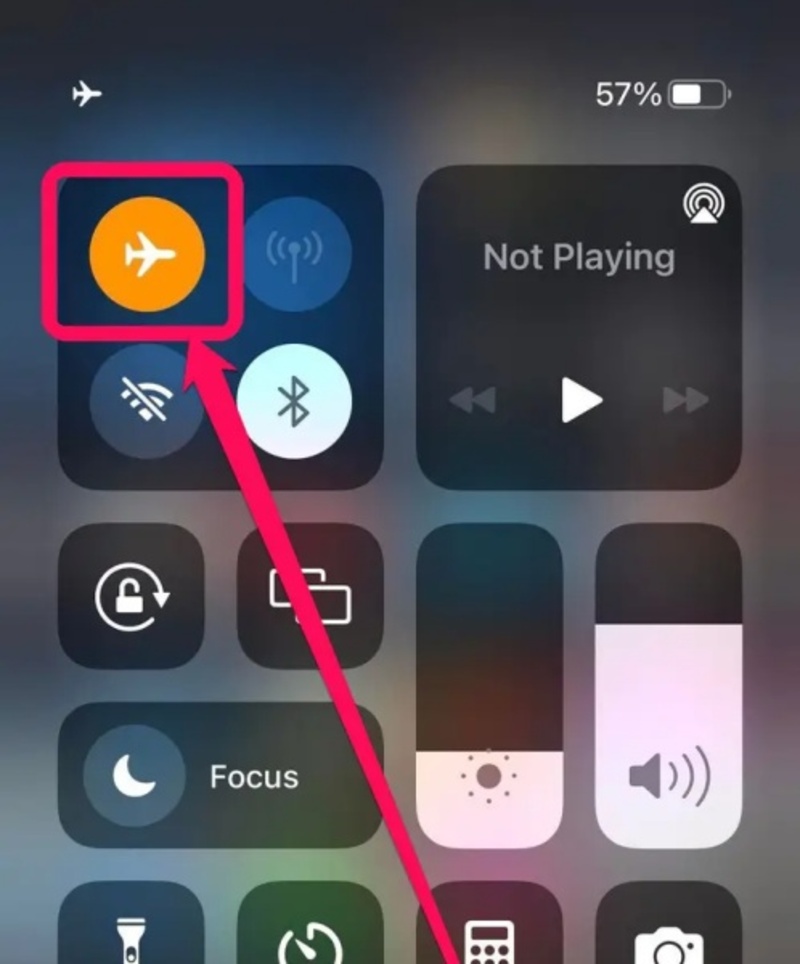
فعّل وضع الطيران لمدة دقيقة كاملة. لا تفعله لثوانٍ فقط.
عند تفعيل وضع الطيران، يتم قطع كل الاتصالات اللاسلكية. وعند إلغائه، يبدأ الهاتف عملية تسجيل جديدة مع الأبراج.
هذه الخطوة تعالج أخطاء التسجيل في الشبكة.
الحل الثالث: تحديث إعدادات شركة الاتصالات يدوياً
اذهب إلى:
الإعدادات → عام → حول
انتظر لبضع ثوانٍ. إذا كان هناك تحديث متاح، سيظهر تنبيه.
قم بالموافقة فوراً. هذا التحديث ضروري بعد أي إصدار جديد.
الحل الرابع: إعادة ضبط إعدادات الشبكة بالكامل
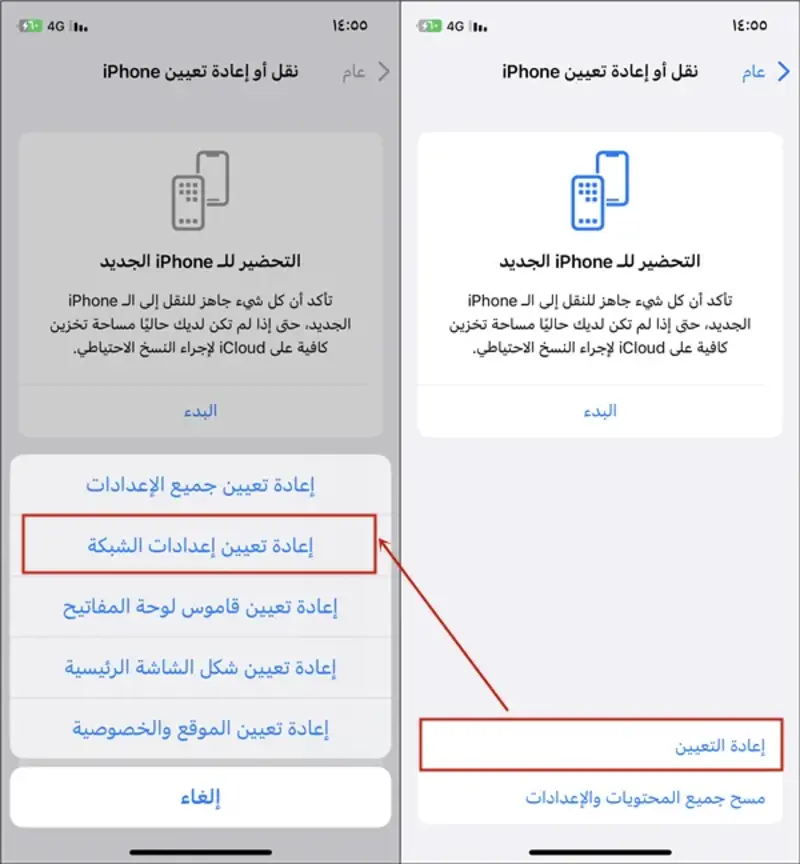
هذه من أكثر الخطوات فعالية.
اذهب إلى:
الإعدادات → عام → نقل أو إعادة تعيين → إعادة تعيين → إعادة تعيين إعدادات الشبكة
سيتم حذف:
- كلمات مرور Wi-Fi
- إعدادات الشبكة
- إعدادات VPN
لكن لن يتم حذف الصور أو التطبيقات. بعد إعادة التشغيل، أعد إدخال إعدادات الشبكة.
الحل الخامس: إزالة الشريحة وفحصها
أطفئ الهاتف تماماً.
أخرج الشريحة.
افحصها جيداً.
تأكد أنها غير متآكلة أو متسخة.
أعد تركيبها بإحكام.
إذا كانت الشريحة قديمة جداً، فكر في استبدالها من شركة الاتصالات.
الحل السادس: إعادة تثبيت eSI
إذا كنت تستخدم شريحة رقمية، قد تحتاج إلى حذفها وإعادة تنزيلها عبر رمز QR من شركة الاتصالات. أحياناً إعادة التثبيت تحل المشكلة فوراً.
الحل السابع: اختيار الشبكة يدوياً
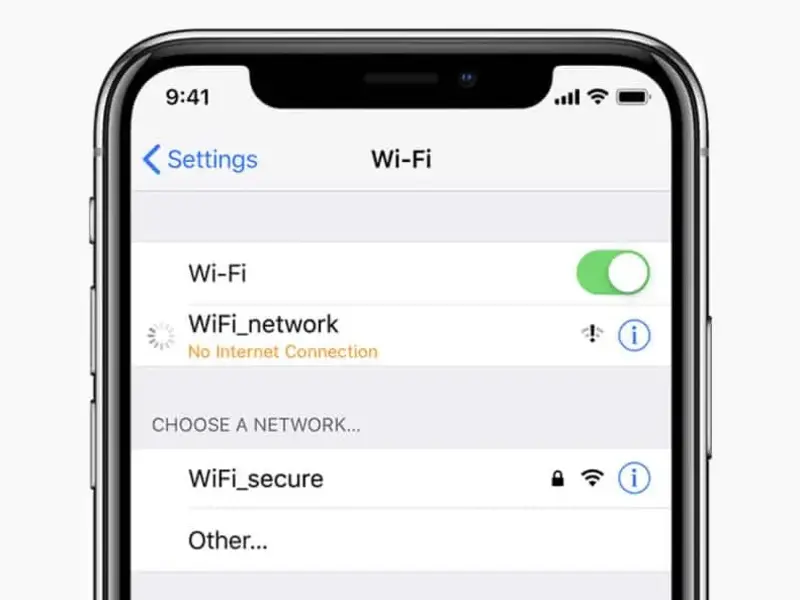
اذهب إلى:
الإعدادات → البيانات الخلوية → اختيار الشبكة
ألغِ الخيار التلقائي وانتظر حتى تظهر الشبكات المتاحة.
اختر شبكتك يدوياً.
هذه الخطوة مفيدة إذا كان الهاتف يحاول الاتصال بشبكة غير مناسبة.
الحل الثامن: التحقق من تحديث فرعي للنظام
بعد إطلاق أي إصدار كبير، تصدر آبل عادة تحديثاً صغيراً لإصلاح الأخطاء الأولية.
تحقق من وجود إصدار فرعي أحدث من iOS 26 وقم بتثبيته إن وجد.
الحل التاسع: إعادة ضبط المصنع (بعد النسخ الاحتياطي)
إذا فشلت كل الخطوات السابقة، قد يكون هناك خلل عميق في ملفات النظام.
قبل أي شيء:
قم بعمل نسخة احتياطية كاملة.
ثم امسح جميع المحتويات والإعدادات.
من المهم بعد إعادة التهيئة أن تجرب الهاتف كجهاز جديد قبل استعادة النسخة الاحتياطية، للتأكد أن المشكلة اختفت.
متى تكون المشكلة من شركة الاتصالات؟
أحياناً لا يكون الهاتف هو السبب. قد تكون هناك صيانة في الأبراج أو تحديثات في الشبكة نفسها.
إذا لم تعمل الشريحة في هاتف آخر أيضاً، فالمشكلة من الشركة.
اتصل بالدعم الفني واسأل إن كانت هناك أعطال في منطقتك.
هل يمكن أن تكون المشكلة عطلًا ماديًا؟
نعم، لكن هذا أقل شيوعاً.
إذا:
- لا يظهر رقم IMEI
- لا يتعرف الهاتف على الشريحة إطلاقاً.
- ظهرت المشكلة بعد سقوط قوي.
فقد يكون هناك خلل في وحدة الاتصال الداخلية.
نصائح لتجنب مشاكل الشبكة مستقبلاً
- لا تثبت التحديث في أول ساعة من صدوره.
- تأكد من شحن البطارية بالكامل قبل التحديث.
- استخدم اتصال Wi-Fi مستقر.
- انتظر آراء المستخدمين الآخرين قبل التحديث إذا لم يكن ضرورياً.
الخلاصة
مشكلة الشبكة في ايفون بعد تحديث iOS 26 قد تكون مزعجة للغاية، خصوصاً إذا كنت تعتمد على هاتفك بشكل يومي للمكالمات أو الإنترنت. لكنها في الواقع غالباً ليست علامة على وجود خلل خطير في الجهاز. معظم هذه المشاكل تحدث بسبب تعارض مؤقت بين النظام الجديد وإعدادات الشبكة القديمة أو إعدادات شركة الاتصالات، وأحياناً نتيجة ملفات إعدادات الشريحة التي تحتاج لإعادة تهيئة بعد التحديث.
في أغلب الحالات، يمكن حل المشكلة بسهولة من خلال خطوات بسيطة مثل إعادة تشغيل الهاتف، تفعيل وإلغاء وضع الطيران، أو إعادة ضبط إعدادات الشبكة. تحديث إعدادات شركة الاتصالات أيضاً يحل الكثير من المشكلات المتعلقة بالبيانات والمكالمات. هذه الخطوات لا تحتاج إلى أي أدوات متقدمة، ولا تسبب أي خسارة للبيانات إذا تم تنفيذها بشكل صحيح.
مقالات مرتبطة قد تنال اهتمامك: مشاكل آيفون بعد تحديث iOS 26: تحليل تقني معمّق للأسباب والحلول الشاملة خطوة بخطوة