
حل مشكلة الإضاءة الساطعة في الايفون: دليل شامل وعملي
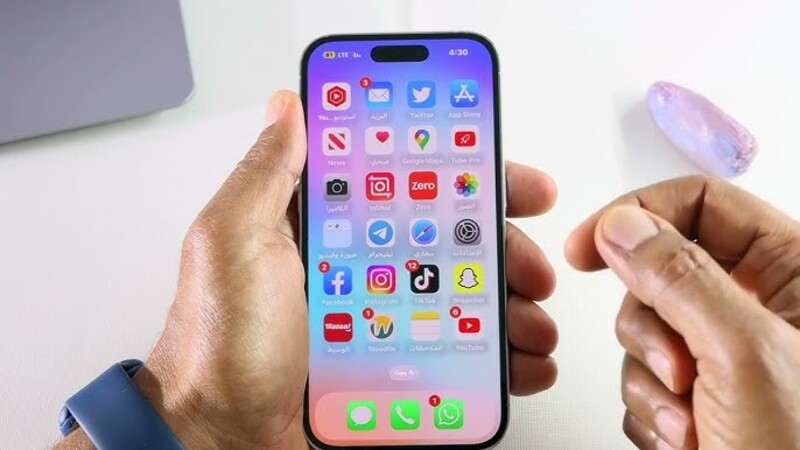
تُعد مشكلة الإضاءة الساطعة أو السطوع المفرط في أجهزة ايفون واحدة من أبرز المشكلات التي يواجهها المستخدمون، سواء عند استخدام الهاتف في الأماكن المظلمة أو حتى في الضوء الطبيعي. تظهر هذه المشكلة غالبًا في شكل شاشة ساطعة جدًا بالرغم من ضبط السطوع على مستويات منخفضة، أو عدم استجابة الهاتف تلقائيًا لتغيير الإضاءة المحيطة، مما يزعج المستخدمين ويسبب إجهادًا للعين. في هذا المقال، سنقدم لك دليلًا شاملًا لمعرفة أسباب هذه المشكلة وكيفية حلها بطرق دقيقة وفعّالة، مع نصائح للحفاظ على صحة العين أثناء استخدام الايفون.
أسباب مشكلة الإضاءة الساطعة في الايفون
قبل الخوض في طرق الحل، من المهم فهم الأسباب الرئيسية وراء ظهور هذه المشكلة، والتي قد تكون تقنية أو ناتجة عن إعدادات غير صحيحة:
- مستشعر الضوء التلقائي (Ambient Light Sensor) لا يعمل بشكل صحيح
يعتمد الايفون على مستشعر ضوء محيط لضبط السطوع تلقائيًا وفقًا للإضاءة المحيطة. إذا تعرض هذا المستشعر للغبار أو الأوساخ أو تعرض لتلف، فقد يؤدي ذلك إلى زيادة السطوع بشكل غير طبيعي، حتى في الأماكن المظلمة. - إعدادات السطوع التلقائي غير مفعلة أو مضبوطة بشكل خاطئ
في بعض الأحيان، تكون المشكلة ناتجة عن عدم تفعيل خيار “السطوع التلقائي”، أو وجود تداخل مع ميزة “Night Shift” أو “True Tone”، مما يجعل الشاشة أكثر سطوعًا من اللازم. - تأثيرات البرمجيات والتحديثات
قد تتسبب بعض تحديثات نظام iOS في ظهور خلل مؤقت في ضبط الإضاءة، خصوصًا إذا لم يتم تثبيت التحديث بشكل صحيح أو إذا كان هناك تعارض مع تطبيقات الطرف الثالث التي تتحكم في الشاشة. - مشاكل البطارية أو أداء الجهاز
في بعض الحالات، عندما تصبح البطارية ضعيفة جدًا أو الجهاز يعاني من مشاكل أداء، قد يظهر سطوع الشاشة بشكل غير متناسق مع الإعدادات.
خطوات حل مشكلة الإضاءة الساطعة على الايفون: دليل شامل ومفصل
تُعد مشكلة الإضاءة الساطعة أو السطوع المفرط في الايفون من أكثر المشكلات التي تواجه المستخدمين يوميًا، خصوصًا عند استخدام الهاتف في الأماكن المظلمة أو أثناء الليل. تظهر هذه المشكلة عادة في شكل شاشة ساطعة جدًا بالرغم من ضبط السطوع على مستوى منخفض، أو عدم استجابة الهاتف تلقائيًا لتغير الإضاءة المحيطة. لحسن الحظ، هناك مجموعة من الخطوات العملية التي يمكن اتباعها لحل هذه المشكلة بفعالية. في ما يلي تفصيل شامل لكل خطوة:
1. إعادة ضبط السطوع التلقائي (Auto-Brightness)
أول خطوة لحل مشكلة السطوع المفرط هي التأكد من تفعيل خاصية السطوع التلقائي، والتي تسمح للايفون بضبط سطوع الشاشة تلقائيًا وفقًا للإضاءة المحيطة.
طريقة التفعيل:
- افتح تطبيق الإعدادات (Settings) على جهازك.
- انتقل إلى الوصول (Accessibility).
- اضغط على الشاشة وحجم النص (Display & Text Size).
- فعّل خيار السطوع التلقائي (Auto-Brightness).
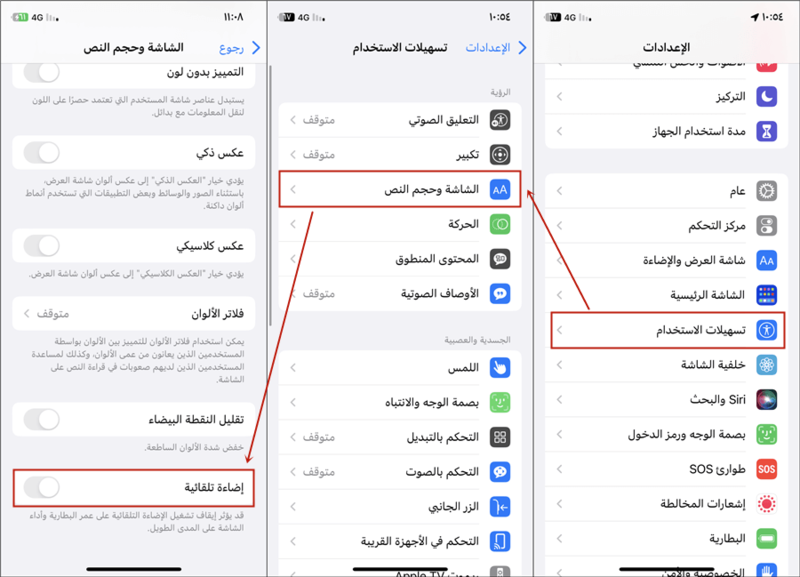
بعد تفعيل هذه الميزة، سيقوم الهاتف بتعديل السطوع تلقائيًا لتوفير تجربة استخدام مريحة للعينين وتقليل إجهاد النظر، خصوصًا في الأماكن المظلمة أو تحت أشعة الشمس الساطعة. تعتبر هذه الخطوة من أهم الإجراءات الأساسية التي يجب على كل مستخدم الايفون اتباعها قبل تجربة أي حلول أخرى.
2. تعديل إعدادات True Tone وNight Shift
في بعض الأحيان، تكون مشكلة السطوع ناتجة عن تأثيرات إعدادات الشاشة نفسها، مثل True Tone وNight Shift، اللتين تتحكمان في درجة حرارة الألوان وسطوع الشاشة.
- True Tone: تعمل هذه الميزة على ضبط الألوان والسطوع تلقائيًا وفقًا للضوء المحيط، ما يجعل الشاشة تبدو طبيعية للعين. إذا ظهرت مشكلة السطوع، يمكن إيقافها مؤقتًا لملاحظة الفرق.
- Night Shift: هذه الميزة تقلل من الضوء الأزرق في أوقات الليل لتسهيل النوم، لكنها أحيانًا تجعل الشاشة تبدو أكثر دفئًا أو سطوعًا بشكل غير متوقع.
كيفية تعديل هذه الإعدادات:
- اذهب إلى الإعدادات → الشاشة والسطوع (Display & Brightness).
- أوقف True Tone وNight Shift مؤقتًا لملاحظة الفرق في سطوع الشاشة.
- بعد التأكد من تأثير كل ميزة، يمكنك إعادة تفعيلها أو ضبطها حسب راحتك.
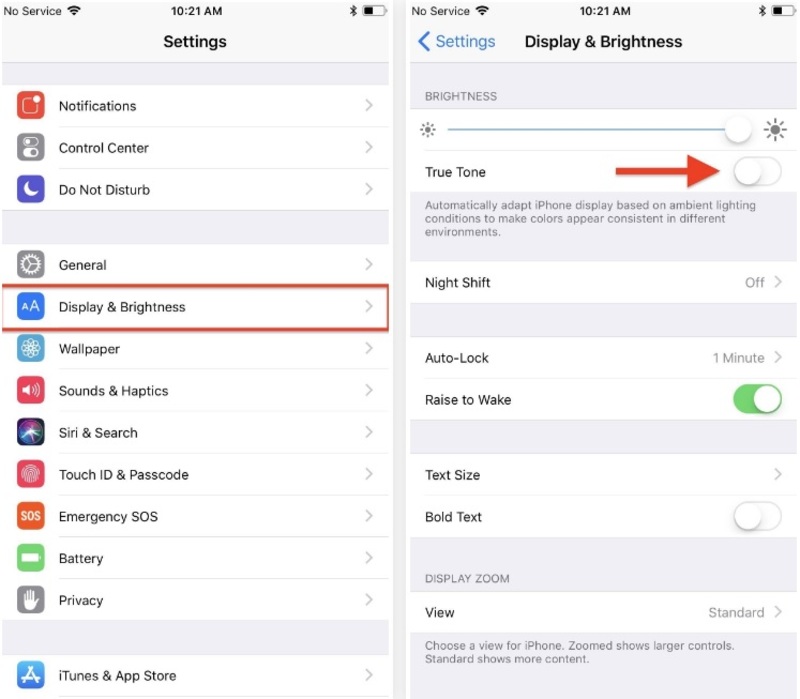
هذه الخطوة مهمة لأنها تساعد في عزل سبب السطوع المفرط ما إذا كان ناتجًا عن إعدادات الشاشة نفسها أو خلل في المستشعر.
3. تحديث نظام iOS
في كثير من الحالات، تظهر مشكلة السطوع بعد تثبيت تحديث لنظام iOS أو عند استخدام إصدار قديم من النظام، حيث قد تتسبب الأخطاء البرمجية في ظهور سطوع غير متناسق.
كيفية تحديث النظام:
- افتح الإعدادات → عام (General) → تحديث البرنامج (Software Update).
- تحقق من وجود تحديث متاح، ثم قم بتثبيته.
- بعد تثبيت التحديث، أعد تشغيل الجهاز إذا طُلب منك ذلك.
تحديث iOS غالبًا ما يحل العديد من المشكلات المتعلقة بالسطوع، ويضمن أن مستشعر الضوء والبرمجيات المرتبطة بالشاشة تعمل بكفاءة.
4. إعادة تشغيل الجهاز
أحيانًا تكون المشاكل مؤقتة ويمكن حلها بـ إعادة تشغيل الهاتف، حيث تقوم هذه العملية بإعادة تهيئة المستشعرات الداخلية وبرمجيات النظام.
خطوات إعادة التشغيل:
- اضغط مع الاستمرار على زر التشغيل مع أي زر مستوى الصوت حتى يظهر شريط إيقاف التشغيل.
- اسحب الشريط لإيقاف تشغيل الجهاز.
- انتظر 10–15 ثانية، ثم أعد تشغيل الجهاز بالضغط على زر التشغيل مرة أخرى.
إعادة التشغيل خطوة بسيطة لكنها فعالة جدًا، خصوصًا إذا كانت المشكلة ناتجة عن خلل مؤقت في برمجيات النظام.
5. فحص وحماية مستشعر الضوء
يعتبر مستشعر الضوء المحيط المسؤول الرئيسي عن ضبط السطوع التلقائي، وإذا كان مغطى بالغبار أو الغطاء الواقي للشاشة، فلن يعمل بشكل صحيح، مما يؤدي إلى سطوع مفرط.
نصائح للحفاظ على المستشعر:
- نظف الجزء العلوي من الشاشة بالقرب من الكاميرا الأمامية باستخدام قطعة قماش ناعمة وخالية من الوبر.
- تأكد من أن غطاء حماية الشاشة لا يغطي المستشعر أو يعيق عمله.
- تجنب وضع الهاتف في جيوب ضيقة أو تحت أشعة الشمس المباشرة لفترات طويلة، حيث قد يؤثر ذلك على أداء المستشعر.
6. ضبط السطوع يدويًا عند الحاجة
إذا استمرت مشكلة السطوع بعد تفعيل السطوع التلقائي وفحص المستشعر، يمكن ضبط السطوع يدويًا لتجنب الإزعاج المؤقت.
خطوات الضبط اليدوي:
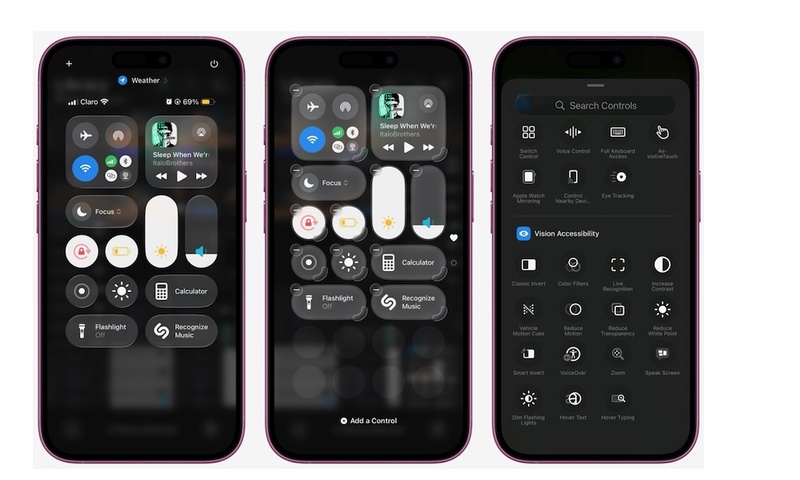
- اسحب الشاشة من أعلى لفتح مركز التحكم (Control Center).
- اضبط شريط السطوع حسب الحاجة، سواء لتقليل السطوع في الأماكن المظلمة أو زيادته تحت أشعة الشمس.
يمكن الجمع بين التحكم اليدوي والسطوع التلقائي للحصول على أفضل تجربة استخدام، خصوصًا إذا كان المستخدم يتحرك بين بيئات إضاءة مختلفة باستمرار.
7. إعادة ضبط جميع الإعدادات
إذا لم تُحل المشكلة بالطرق السابقة، يمكن إعادة ضبط جميع الإعدادات دون فقد البيانات، لإرجاع جميع الخيارات الافتراضية للجهاز بما في ذلك إعدادات السطوع.
خطوات إعادة الضبط:
- افتح الإعدادات → عام → نقل أو إعادة تعيين الايفون (Transfer or Reset iPhone).
- اختر إعادة ضبط جميع الإعدادات (Reset All Settings).
- بعد إعادة الضبط، أعد ضبط السطوع التلقائي وميزات الشاشة حسب تفضيلك.
هذه الطريقة مفيدة جدًا إذا كانت المشكلة ناتجة عن تعارض إعدادات برمجية داخلية في الجهاز.
8. التواصل مع دعم آبل
إذا استمرت مشكلة السطوع بعد كل الخطوات السابقة، فقد تكون المشكلة مادية، مثل تلف مستشعر الضوء أو مشاكل في شاشة الايفون نفسها
خطوات التواصل:
يمكن للفني المختص فحص المستشعر واستبداله إذا لزم الأمر، ما يضمن عودة الجهاز للعمل بكفاءة.
احجز موعدًا في مركز دعم آبل Apple Store للفحص المباشر.
استخدم تطبيق Apple Support للحصول على دعم عن بُعد أو حجز خدمة صيانة.
نصائح لتقليل إجهاد العين بسبب السطوع
حتى بعد حل المشكلة، يُنصح باتباع بعض الإجراءات للحفاظ على صحة العين:
- استخدام وضع الظلام (Dark Mode) لتقليل الإضاءة.
- تفعيل Night Shift في الليل لتقليل الضوء الأزرق.
- أخذ فترات راحة قصيرة أثناء استخدام الهاتف لفترات طويلة.
- تقليل السطوع يدويًا عند الحاجة خاصة في الأماكن المظلمة.
مشكلة الإضاءة الساطعة في الايفون شائعة لكنها قابلة للحل بطرق متعددة، بدءًا من ضبط الإعدادات الداخلية مثل السطوع التلقائي وTrue Tone وNight Shift، مرورًا بتحديث النظام وإعادة تشغيل الجهاز، وصولًا إلى فحص المستشعر وتنظيفه، وإعادة ضبط الإعدادات إذا لزم الأمر. إذا لم تُحل المشكلة، فقد تكون مادية ويحتاج الجهاز إلى تدخل فني من دعم آبل. باتباع هذه الخطوات، يمكن لمستخدمي الايفون تقليل مشاكل السطوع والحفاظ على تجربة استخدام مريحة للعينين.
اقرأ مقالنا التالي حول حل مشكلة انطفاء الشاشة اثناء المكالمات في أجهزة آيفون: دليل شامل للمستخدمين