
حل مشاكل المكالمات والكاميرا في آيفون 17: دليل شامل لكل ما تحتاج معرفته
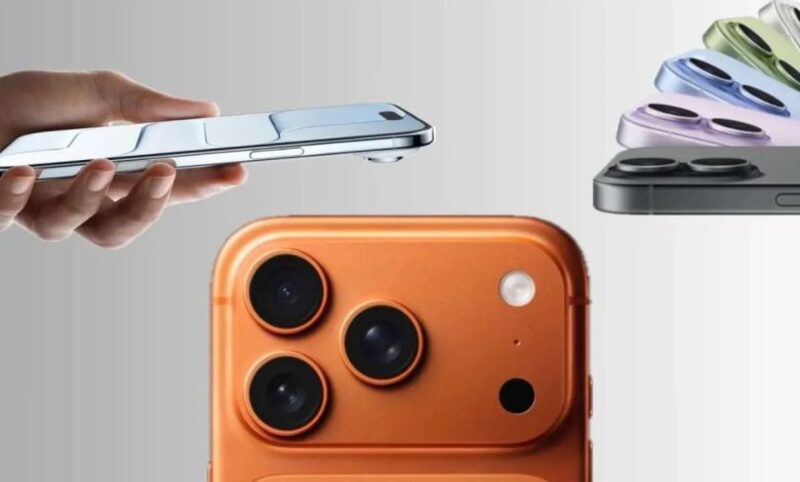
منذ إطلاق آيفون 17 في عام 2025، واجه بعض المستخدمين سلسلة من المشكلات التقنية على مستوى الاتصال والكاميرا، مما أثار كثيرًا من ردود الفعل على شبكات التواصل ومنتديات الدعم التقني. هذه المشاكل، التي ظهرت بعد الترقية إلى نظام التشغيل iOS 26، أثّرت على تجربة الاستخدام اليومية لكثير من المستخدمين، خصوصًا فيما يتعلق بالمكالمات والاستقرار الشبكي، وأيضًا جودة الكاميرا في ظروف إضاءة معينة. في هذا الدليل الشامل، سنشرح لك الأسباب الحقيقية وراء هذه مشاكل المكالمات والكاميرا في آيفون 17، والحلول الرسمية وغير الرسمية التي يمكنك تنفيذها بنفسك، وكذلك كيفية تحديث جهازك لضمان عمله بشكل طبيعي ومستقر
أولًا: ما هي المشاكل التي ظهرت في آيفون 17؟
عند تحديث آيفون 17 إلى iOS 26، بدأ عدد من المستخدمين يبلغون عن مشاكل متعددة تظهر في:
1. ضعف الاتصال الشبكي وفقدان المكالمات
أبلغ بعض المستخدمين أن أجهزتهم كانت تفقد الاتصال بالشبكة الخلوية بشكل متكرر، أو أنهم لم يتمكنوا من الاتصال إطلاقًا بعد التحديث. وفي حالات أخرى، كانت المكالمات تنقطع فجأة دون سبب واضح.
2. انقطاعات Wi‑Fi وBluetooth
كانت هناك شكاوى من انقطاع الاتصال اللاسلكي – سواء عبر الـ Wi‑Fi أو Bluetooth – بشكل متقطع، مما يؤثر على ربط الهاتف بالأجهزة الأخرى مثل سماعات الأذن أو أنظمة السيارة أو الشبكات المنزلية.
3. أخطاء في الكاميرا
بعض المستخدمين لاحظوا تشوهات غير متوقعة في الصور، مثل ظهور مربعات سوداء أو خطوط بيضاء عند التقاط الصور في ظروف إضاءة معينة، خصوصًا تحت أضواء LED الساطعة، وهو ما أثار قلق مصوري الهواتف ومحترفي المحتوى الذين يعتمدون على الكاميرا بشكل أساسي.
لماذا ظهرت هذه المشاكل في البداية؟
قبل كل شيء، من المهم أن تعرف أن هذه المشاكل لم تكن بسبب خلل في الأجهزة نفسها، بل كانت مرتبطة أساسًا بالبرمجيات في نظام iOS 26. نظام التشغيل الجديد حمل تغييرات كبيرة في الخلفية، وخاصة في طريقة تعامل النظام مع الشبكات والاتصالات والكاميرا، وكان ذلك السبب الرئيسي وراء ظهور المشاكل لأول مرة عند التحديث.
iOS 26.0.1: التحديث الذي أصلح مشاكل المكالمات والكاميرا في آيفون 17
ردًا على ردود فعل المستخدمين، أطلقت Apple تحديثًا تصحيحيًا مهمًا باسم iOS 26.0.1 في سبتمبر 2025، وذلك قبل أسابيع قليلة من إطلاق النظام الأصلي iOS 26. الهدف من هذا التحديث هو إصلاح أبرز الأخطاء التي ظهرت في آيفون 17 والهواتف التابعة نفس السلسلة، بما في ذلك مشكلات الاتصال والشبكات والكاميرا.
أهم الإصلاحات التي جاء بها iOS 26.0.1
✔️ إصلاح انقطاعات Wi‑Fi وBluetooth – التحديث يعمل على استقرار الاتصال اللاسلكي ويقلل من الانقطاعات المتكررة التي كانت تسبب مشاكل في CarPlay والأجهزة المرتبطة.
✔️ حل مشكلة الاتصال الخلوي – إذا كنت غير قادر على الاتصال أو كانت المكالمات تُفقد فجأة، فهذا التحديث يعالج هذه الأعطال.
✔️ إصلاح مشكلة تشوه الصور – التحديث يعالج الأخطاء التي كانت تُظهر مربعات سوداء أو خطوط في الصور الملتقطة تحت أضواء قوية أو LED.
✔️ أخطاء إضافية – مثل أيقونات التطبيقات المختفية أو مشاكل في نظام VoiceOver للمكفوفين.
كيفية تثبيت تحديث iOS 26.0.1 على آيفون 17 خطوة بخطوة
تثبيت تحديث iOS 26.0.1 على جهازك الآيفون هو أمر بسيط، لكنه يحتاج لبعض التحضير لضمان أن العملية تتم بسلاسة وبدون أي مشاكل. إليك الخطوات المفصلة:
- تأكد من اتصال الهاتف بالإنترنت
قبل كل شيء، يجب أن يكون هاتفك متصلًا بشبكة Wi‑Fi مستقرة، لأن التحديث قد يكون كبير الحجم ويستهلك بيانات كبيرة إذا استخدمت شبكة الهاتف المحمول. كما يُفضل أن يكون مستوى البطارية أعلى من 50% أو أن يكون الهاتف موصولًا بالشاحن. - افتح تطبيق الإعدادات (Settings)
على الشاشة الرئيسية لجهازك، ابحث عن أيقونة الإعدادات واضغط عليها. هذا التطبيق هو مركز التحكم في كل إعدادات الهاتف، بما في ذلك التحديثات. - انتقل إلى قسم عام (General)
ضمن الإعدادات، ستجد قائمة تحتوي على خيارات مختلفة. اضغط على عام للانتقال إلى الإعدادات العامة التي تشمل المعلومات حول الهاتف، تحديثات النظام، وإعدادات الشبكة. - اضغط على تحديث البرنامج (Software Update)
بعد الدخول إلى عام، ستجد خيار تحديث البرنامج. اضغط عليه ليبدأ الهاتف بالبحث عن أي تحديث متاح. في هذه المرحلة، سيظهر لك iOS 26.0.1 إذا كان متاحًا لجهازك. - ابدأ التثبيت
إذا ظهر التحديث، اضغط على تنزيل وتثبيت (Download & Install). سيبدأ الهاتف بتنزيل التحديث على جهازك. يعتمد وقت التنزيل على سرعة الإنترنت، وقد يستغرق عدة دقائق حتى يكتمل. - أعد تشغيل الهاتف بعد التثبيت
بعد اكتمال تنزيل التحديث، سيقوم الهاتف بإعداد التحديث تلقائيًا، ثم سيطلب منك إعادة تشغيل الجهاز. هذا الأمر ضروري لتطبيق التحديث بالكامل على النظام وإصلاح أي مشاكل كانت موجودة. - تحقق من الأداء بعد التحديث
بعد إعادة التشغيل، ستلاحظ تحسنًا ملحوظًا في أداء المكالمات، واستقرار الشبكة الخلوية، واستجابة Wi‑Fi وBluetooth بشكل أفضل. كما ستتحسن جودة الصور الملتقطة، خاصة في ظروف الإضاءة الصعبة أو عند التصوير تحت أضواء LED قوية.
⚠️ نصيحة مهمة: إذا واجهت أي مشكلة أثناء التحديث، مثل توقف التنزيل أو رسالة خطأ، أعد تشغيل الهاتف وحاول مرة أخرى، أو قم بتوصيله بشبكة Wi‑Fi أخرى مستقرة. التحديثات عادةً تحل أغلب مشاكل الهاتف، خصوصًا تلك المتعلقة بالمكالمات والكاميرا على آيفون 17.
حلول إضافية لمشاكل الاتصال على آيفون 17
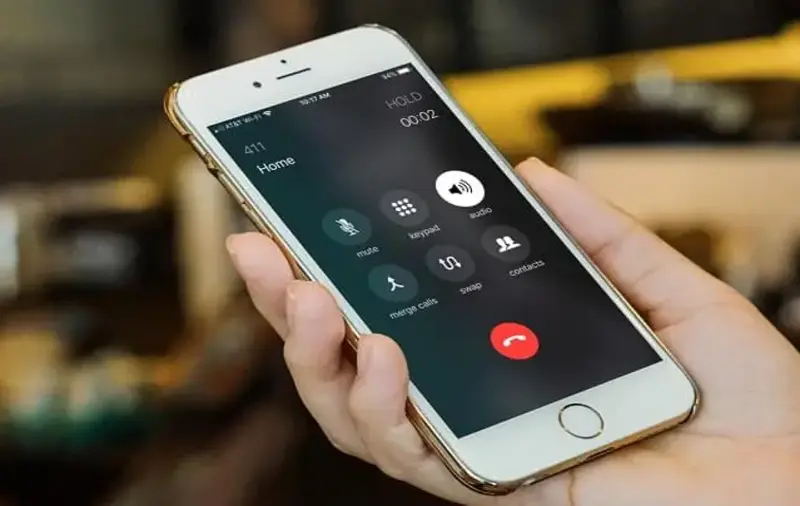
حتى بعد تثبيت تحديث iOS 26.0.1، قد تواجه بعض المشاكل المتعلقة بالمكالمات أو الشبكة أو الاتصال اللاسلكي. هذه المشاكل نادرة لكنها قد تحدث نتيجة تداخل إعدادات النظام أو خلل مؤقت في الشبكة. لحسن الحظ، هناك عدة خطوات يمكنك اتباعها لحلها بنفسك قبل اللجوء لدعم Apple الرسمي.
1️⃣ أعد تشغيل الجهاز
في كثير من الأحيان، تكون أبسط الحلول هي الأكثر فعالية. إعادة تشغيل الهاتف تعمل على:
- إنهاء أي تطبيقات تعمل في الخلفية قد تكون تسبب بطء أو تعارضًا مع الشبكة.
- إعادة تهيئة عمليات النظام بشكل كامل، بما في ذلك وحدة الاتصال الخلوي وWi‑Fi وBluetooth.
- مسح أي أخطاء مؤقتة أو ملفات مؤقتة قد تكون عالقة في ذاكرة الهاتف.
كيفية إعادة التشغيل:
اضغط مع الاستمرار على زر الطاقة وزر رفع الصوت أو خفضه في آنٍ واحد، حتى يظهر شريط إيقاف التشغيل. اسحب الشريط لإيقاف التشغيل، ثم بعد ثوانٍ اضغط على زر الطاقة لتشغيل الهاتف مجددًا. ستلاحظ غالبًا تحسنًا واضحًا في استقرار الشبكة.
2️⃣ إعادة ضبط إعدادات الشبكة
إذا استمرت المشكلة بعد إعادة التشغيل، إعادة ضبط إعدادات الشبكة تعد خطوة أساسية. هذه الخطوة تقوم بـ:
- إعادة تعيين جميع إعدادات Wi‑Fi، بما في ذلك كلمات المرور المحفوظة.
- إعادة ضبط إعدادات Bluetooth وربط الأجهزة مرة أخرى.
- إعادة تهيئة الشبكات الخلوية بما يشمل تفضيلات مزود الخدمة.
كيفية تنفيذها:
- افتح الإعدادات (Settings)
- اختر عام (General)
- انتقل إلى نقل أو إعادة تعيين iPhone (Transfer or Reset iPhone)
- اضغط على إعادة تعيين > إعادة تعيين إعدادات الشبكة (Reset Network Settings)
- أدخل رمز المرور إذا طُلب منك، ثم أكد العملية.
بعد ذلك، سيقوم الهاتف بإعادة تشغيل نفسه. بمجرد إعادة التشغيل، حاول الاتصال بالشبكة أو إجراء مكالمة للتأكد من أن المشكلة قد تم حلها.
3️⃣ تحقق من إعدادات الشبكة وبطاقة SIM
في بعض الأحيان، المشكلة قد تكون بسيطة جدًا لكنها مؤثرة على الاتصال:
- تأكد من تركيب بطاقة SIM بشكل صحيح: افتح درج SIM وأعد إدخال البطاقة للتأكد من أنها في مكانها الصحيح.
- جرب تبديل وضع الطائرة On/Off: تشغيل وضع الطائرة لبضع ثوانٍ ثم إيقافه يعمل على إعادة تهيئة الاتصال الخلوي وإصلاح مشاكل الشبكة المؤقتة.
- تحديث إعدادات الشبكة من مزود الخدمة: أحيانًا ترسل شركات الاتصالات تحديثات لإصلاح أخطاء الاتصال، لذا يمكنك الاتصال بمزود الخدمة وطلب تحديث إعدادات الشبكة إذا لاحظت استمرار المشكلة.
4️⃣ نصائح إضافية لضمان استقرار المكالمات والاتصال
تأكد من عدم وجود حماية أو VPN تعيق الاتصال: بعض تطبيقات الحماية أو VPN يمكن أن تعطل الشبكة مؤقتًا.
احرص على تحديث جميع التطبيقات: بعض التطبيقات القديمة قد تتداخل مع النظام وتسبب مشاكل في المكالمات أو Wi‑Fi.
تجنب الأماكن ذات الشبكة الضعيفة: في الأماكن المغلقة أو المباني ذات الجدران السميكة، قد يكون الاتصال غير مستقر بشكل طبيعي.
مراقبة استهلاك البطارية: انخفاض البطارية بشكل كبير أحيانًا يؤثر على أداء الشبكة، لذا حاول شحن الهاتف قبل إجراء مكالمات طويلة.
تحسين جودة الكاميرا في آيفون 17
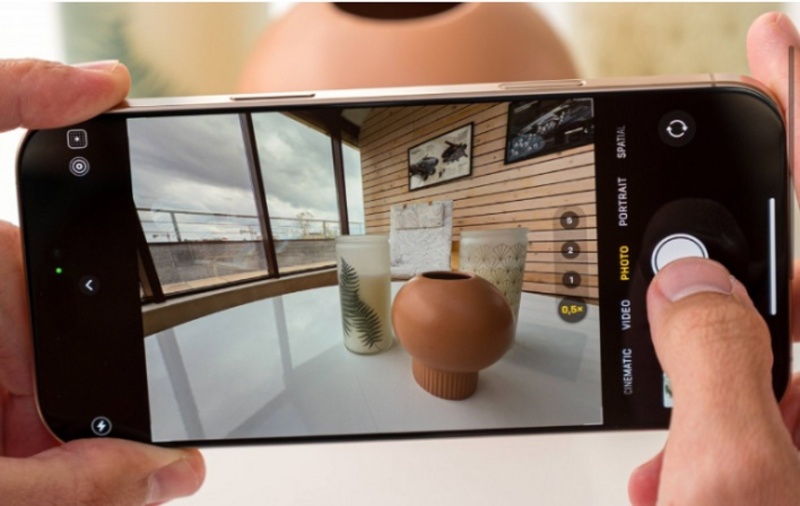
بالإضافة إلى مشكلة التشوه تحت إضاءة LED، هناك أخطاء أخرى يمكن أن تؤثر على أداء الكاميرا:
الشاشة سوداء عند فتح الكاميرا
إذا فتحت تطبيق الكاميرا ورأيت شاشة سوداء، جرب ما يلي:
- أغلق التطبيق وأعد فتحه
- أعد تشغيل الهاتف
- تأكد من عدم وجود شيء يغطي عدسة الكاميرا أو عالق عليها
- إذا استمرت المشكلة، جرّب تحديث التطبيقات ذات الصلة بالكاميرا أو حذف التطبيقات الخارجية التي قد تتداخل مع عمل الكاميرا.
صور مشوهة أو غير واضحة
- تأكد من تنظيف عدسة الكاميرا بقطعة قماش ناعمة
- جرّب التقاط الصور في وضع الإضاءة التلقائي بدل أوضاع التصوير الخاصة
- عند التصوير في أماكن ساطعة جدًا (شاشات LED)، حاول تغيير زاوية التصوير أو تقليل التعرض الضوئي.
إذا ظهرت المشكلة حتى بعد التحديث ووضعيات التصوير المختلفة، فقد تكون المشكلة برمجية، وفي هذه الحالة يكون التحديث التالي من Apple هو الحل المتوقع.
ماذا لو لم تُحل المشكلة بعد التحديث؟
في بعض الحالات النادرة، يمكن أن تستمر بعض المشاكل حتى بعد تثبيت iOS 26.0.1، لكنها عادة تكون أقل شيوعًا. إذا حدث ذلك:
- تحقق من تحديثات إضافية: Apple عادة تطلق سلسلة من التحديثات الفرعية (مثل iOS 26.1 وما يليه) لمعالجة الأخطاء التي لم تُحل في التحديث السابق.
- اتصل بدعم Apple: إذا كنت لا تزال تواجه مشاكل في المكالمات أو الكاميرا، زيارة مركز دعم Apple أو التواصل عبر تطبيق الدعم يمكن أن يساعدك في حل المشكلة بشكل مباشر.
الخلاصة
مشاكل المكالمات والكاميرا في آيفون 17 التي واجهها بعض المستخدمين بعد تحديث iOS 26 كانت مزعجة لكنها لم تكن مشكلة أجهزة، بل كانت نتيجة أخطاء برمجية في النظام. Apple استجابت بسرعة بإصدار تحديث iOS 26.0.1 الذي أصلح أغلب هذه المشاكل، خصوصًا في الاتصال الشبكي واستقرار الشبكات اللاسلكية وحتى في معالجة الصور.
إذا كنت تمتلك آيفون 17 ولم تُحدّث بعد، فمن الأفضل جدًا تثبيت iOS 26.0.1 الآن لضمان عمل هاتفك بأفضل شكل ممكن.
اقرأ أيضا إعادة منفذ Lightning إلى آيفون 17 برو: تجربة غريبة تجمع بين الهواة والهندسة العكسية