
المشاكل الشائعة لعدم ظهور الإشعارات في آيفون والحلول التفصيلية خطوة بخطوة
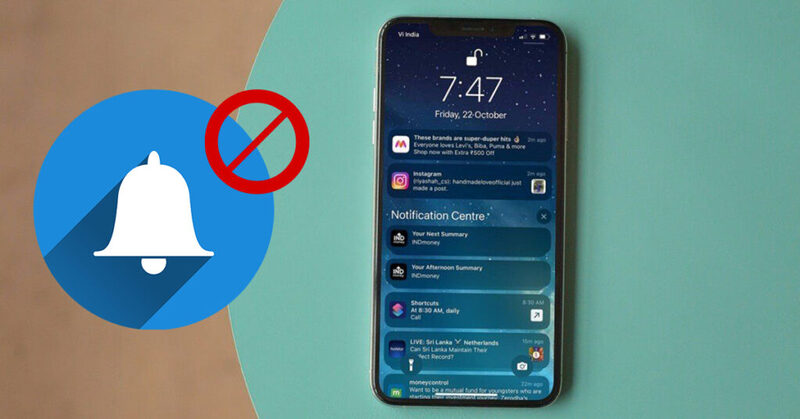
عدم ظهور الإشعارات في آيفون لا تكون عادةً بسبب سبب واحد مباشر، بل نتيجة تداخل عدة إعدادات أو قيود في النظام. أحيانًا يكون السبب بسيطًا جدًا مثل تفعيل خيار دون قصد، وأحيانًا يكون أعمق مثل خلل في الشبكة أو تعارض بعد تحديث النظام. لذلك فإن التعامل مع المشكلة يجب أن يكون منهجيًا، أي تحديد المشكلة بدقة ثم تطبيق الحل المناسب لها بدل تجربة خطوات عشوائية. فيما يلي تحليل شامل لأكثر الأسباب انتشارًا مع الحلول المفصلة لكل حالة.
عدم ظهور الإشعارات في آيفون إطلاقًا لأي تطبيق
عندما تختفي الإشعارات بالكامل من جميع التطبيقات، فغالبًا يكون السبب مرتبطًا بإعداد عام في النظام وليس تطبيقًا محددًا. في هذه الحالة يجب أولًا التأكد من أن وضع “عدم الإزعاج” أو أحد أوضاع التركيز غير مفعل. الدخول إلى مركز التحكم والتحقق من عدم وجود أيقونة القمر أو رمز التركيز المضيء خطوة أساسية، لأن هذه الأوضاع تقوم بكتم جميع التنبيهات تقريبًا.
إذا لم يكن التركيز مفعّلًا، يتم الانتقال إلى الإعدادات ثم الإشعارات والتأكد من أن خيار “عرض المعاينات” مضبوط على “دائمًا” وليس “عند إلغاء القفل”. أحيانًا تكون الإشعارات تصل فعليًا لكن لا تظهر على شاشة القفل بسبب هذا الخيار.
في حال استمرار المشكلة، يتم إعادة تشغيل الهاتف بالكامل، لأن بعض الخدمات الخلفية قد تتوقف مؤقتًا عن العمل. إعادة التشغيل تعيد تهيئة النظام بالكامل خلال دقائق.
إشعارات تطبيق معين لا تعمل
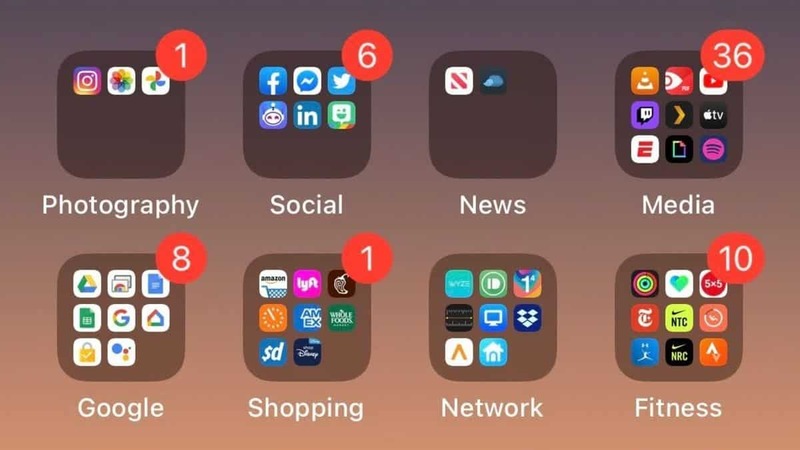
في هذه الحالة تكون المشكلة غالبًا في إعدادات التطبيق نفسه. يتم الدخول إلى الإعدادات ثم الإشعارات ثم اختيار التطبيق المعني والتأكد من تفعيل خيار “السماح بالإشعارات”. بعد ذلك يجب التأكد من تفعيل جميع أنماط العرض مثل شاشة القفل، مركز الإشعارات، والبانرات.
إذا كانت الإعدادات صحيحة وما زالت الإشعارات لا تصل، يتم فتح التطبيق نفسه والبحث داخل إعداداته الداخلية عن قسم الإشعارات، لأن بعض التطبيقات تتطلب تفعيل التنبيهات من داخلها أيضًا.
في حال عدم نجاح الخطوات السابقة، يتم حذف التطبيق ثم إعادة تثبيته من متجر App Store. هذه الخطوة تعيد إنشاء جميع ملفات التطبيق وتمنحه أذونات جديدة للنظام، وغالبًا تحل المشكلة جذريًا.
الإشعارات تصل بدون صوت
عندما تصل الإشعارات بصمت دون تنبيه صوتي، يكون السبب غالبًا في إعدادات الصوت أو نمط الرنين. يجب التأكد من أن مفتاح الوضع الصامت غير مفعل، وأن مستوى الصوت مرفوع من أزرار التحكم الجانبية.
بعد ذلك يتم الدخول إلى الإعدادات ثم الإشعارات ثم اختيار التطبيق والتأكد من تفعيل خيار “الأصوات”. أحيانًا يتم تعطيل الصوت للتطبيق دون قصد بينما تبقى الإشعارات مرئية فقط.
كذلك يجب التحقق من إعدادات التركيز، لأن بعض أوضاع التركيز تسمح بالإشعارات لكن بدون صوت تنبيه.
الإشعارات تتأخر بشكل كبير
التأخير في وصول الإشعارات غالبًا مرتبط بالشبكة أو بإعدادات تحديث التطبيقات في الخلفية. يجب التأكد من أن الاتصال بالإنترنت مستقر وسريع، وتجربة التبديل بين Wi-Fi وبيانات الهاتف لمعرفة ما إذا كانت المشكلة مرتبطة بالشبكة الحالية.
ثم يتم الدخول إلى الإعدادات > عام > تحديث التطبيقات في الخلفية، والتأكد من أن الخيار مفعل لكل التطبيقات أو على الأقل للتطبيق المعني.
كذلك في تطبيق البريد الإلكتروني يجب التأكد من أن إعداد الجلب مضبوط على “Push” وليس “Fetch يدوي”، لأن الجلب اليدوي يؤدي إلى وصول الرسائل عند فتح التطبيق فقط.
عدم ظهور الإشعارات على شاشة القفل فقط
أحيانًا تصل الإشعارات لكن لا تظهر على شاشة القفل. في هذه الحالة يتم الدخول إلى الإعدادات > الإشعارات > عرض المعاينات، وضبطها على “دائمًا”.
ثم يتم التأكد من تفعيل خيار “شاشة القفل” داخل إعدادات التطبيق نفسه في قسم الإشعارات.
هذه المشكلة شائعة بعد تحديثات النظام لأن بعض الإعدادات قد تتغير تلقائيًا.
الإشعارات توقفت بعد تحديث iOS
في بعض الأحيان يحدث خلل بعد تثبيت تحديث جديد للنظام. في هذه الحالة يُنصح أولًا بإعادة تشغيل الهاتف، ثم التحقق من وجود تحديث فرعي جديد قد يكون أطلق لإصلاح الأخطاء.
إذا استمرت المشكلة، يمكن إعادة تعيين جميع الإعدادات من خلال:
الإعدادات > عام > نقل أو إعادة تعيين iPhone > إعادة تعيين > إعادة تعيين جميع الإعدادات.
هذه العملية لا تحذف الصور أو التطبيقات، لكنها تعيد ضبط كل إعدادات النظام.
االإشعارات لا تعمل عند تفعيل وضع توفير الطاقة
وضع توفير الطاقة يقيّد نشاط التطبيقات في الخلفية. عند تفعيله، قد تتأخر الإشعارات أو تتوقف مؤقتًا. الحل هو إلغاء تفعيل هذا الوضع أو شحن الهاتف حتى يعود النظام إلى الأداء الكامل.
كذلك يجب التأكد من أن صحة البطارية جيدة، لأن النظام أحيانًا يقيّد الأداء عند وجود تدهور في البطارية.
خلل في إعدادات الشبكة
أحيانًا تكون مشكلة عدم ظهور الإشعارات في آيفون في إعدادات الشبكة نفسها، خاصة بعد تغيير مزود الخدمة أو إدخال إعدادات VPN. في هذه الحالة يُنصح بإعادة تعيين إعدادات الشبكة عبر:
الإعدادات > عام > نقل أو إعادة تعيين iPhone > إعادة تعيين > إعادة تعيين إعدادات الشبكة.
بعدها يتم إعادة إدخال كلمات مرور Wi-Fi، وغالبًا تعود الإشعارات للعمل طبيعيًا.
بعض تطبيقات VPN أو برامج الحماية قد تمنع اتصال الهاتف بخوادم Apple. تعطيل VPN مؤقتًا يساعد في اختبار ما إذا كان هو سبب المشكلة.
تلف ملفات النظام
في الحالات النادرة جدًا، قد تكون ملفات النظام نفسها تعرضت لخلل. الحل في هذه الحالة هو عمل نسخة احتياطية كاملة ثم استعادة النظام عبر الكمبيوتر باستخدام Finder أو iTunes، مما يعيد تثبيت النظام بالكامل بشكل نظيف.
الحلول الشاملة لمشكلة عدم ظهور الإشعارات في آيفون
عدم ظهور الإشعارات في آيفون أو تتأخر أو تصل بدون صوت، فإن الحل لا يكون بخطوة واحدة سريعة، بل باتباع منهج واضح يبدأ بالأسباب البسيطة وينتقل تدريجيًا إلى الحلول الأعمق. فيما يلي دليل عملي مفصل للحلول مرتبة من الأسهل إلى الأكثر تقدمًا، بحيث يمكنك تطبيقها خطوة بخطوة حتى تعود الإشعارات للعمل بشكل طبيعي.
أولًا: إيقاف أوضاع التركيز وعدم الإزعاج
أحد أكثر الأسباب شيوعًا هو تفعيل وضع “عدم الإزعاج” أو أحد أوضاع التركيز دون ملاحظة ذلك.
الحل يتمثل في:
- فتح مركز التحكم.
- التأكد من أن أيقونة القمر أو وضع التركيز غير مفعلة.
- الدخول إلى الإعدادات > التركيز.
- التأكد من عدم جدولة أي وضع للعمل تلقائيًا في أوقات معينة.
أحيانًا يكون الوضع مبرمجًا ليعمل ليلًا أو أثناء العمل، مما يؤدي إلى كتم الإشعارات دون أن ينتبه المستخدم.
ثانيًا: تفعيل الإشعارات من إعدادات النظام
قد تكون الإشعارات معطلة لتطبيق معين دون قصد.
لحل هذه المشكلة:
- افتح الإعدادات.
- ادخل إلى “الإشعارات”.
- اختر التطبيق المعني.
- فعّل خيار “السماح بالإشعارات”.
- تأكد من تفعيل:
- شاشة القفل
- مركز الإشعارات
- اللافتات (Banners)
- الأصوات
إذا لم تكن اللافتات مفعلة، فقد تصل الإشعارات لكن دون ظهور مرئي واضح.
ثالثًا: تفعيل عرض المعاينات دائمًا
أحيانًا تصل الإشعارات لكن لا تظهر تفاصيلها على شاشة القفل.
الحل:
- الإعدادات > الإشعارات.
- اضغط “عرض المعاينات”.
- اختر “دائمًا”.
هذا الخيار يضمن ظهور الإشعارات حتى قبل فتح الهاتف.
رابعًا: التأكد من الاتصال بالإنترنت
الإشعارات تعتمد على اتصال ثابت بالخادم. لذلك:
- جرّب التبديل بين Wi-Fi وبيانات الهاتف.
- أعد تشغيل الراوتر.
- تأكد من عدم ضعف الشبكة.
إذا كانت الإشعارات تصل عند فتح التطبيق فقط، فغالبًا المشكلة في الشبكة أو في تحديث الخلفية.
خامسًا: تفعيل تحديث التطبيقات في الخلفية
بعض التطبيقات تحتاج للعمل في الخلفية كي تستقبل إشعارات فورية.
الحل:
- الإعدادات > عام.
- تحديث التطبيقات في الخلفية.
- تأكد من تفعيلها عبر Wi-Fi أو Wi-Fi والبيانات.
- فعّلها للتطبيقات المهمة.
عند إيقاف هذا الخيار، قد تتأخر الإشعارات حتى يتم فتح التطبيق يدويًا.
سادسًا: إلغاء وضع توفير الطاقة
وضع توفير الطاقة يقلل نشاط الخلفية لتقليل استهلاك البطارية، مما قد يؤثر على الإشعارات.
الحل:
- الإعدادات > البطارية.
- أوقف “وضع الطاقة المنخفضة”.
بعد إلغائه، تعود التطبيقات للعمل بشكل طبيعي في الخلفية.
سابعًا: التأكد من الصوت ومستوى الرنين
إذا كانت الإشعارات تصل دون صوت:
- تأكد من أن زر الوضع الصامت غير مفعل.
- ارفع مستوى الصوت من الأزرار الجانبية.
- ادخل إلى الإعدادات > الأصوات والحس اللمسي.
- تأكد من أن صوت التنبيهات مرتفع.
كذلك تأكد من أن التطبيق نفسه لديه صوت إشعار مفعل.
ثامنًا: إعادة تشغيل الهاتف
إعادة التشغيل تحل نسبة كبيرة من المشكلات المؤقتة لأنها تعيد تهيئة النظام بالكامل.
الخطوة بسيطة:
- أطفئ الهاتف.
- انتظر 30 ثانية.
- أعد تشغيله.
تاسعًا: تحديث نظام iOS
أحيانًا تكون المشكلة نتيجة خلل برمجي تم إصلاحه في تحديث جديد.
الحل:
- الإعدادات > عام.
- تحديث البرامج.
- تثبيت آخر إصدار متاح.
التحديثات غالبًا تحتوي على إصلاحات لمشاكل الإشعارات.
عاشرًا: إعادة تعيين إعدادات الشبكة
إذا كانت المشكلة مستمرة، فقد يكون هناك خلل في إعدادات الشبكة.
الخطوات:
- الإعدادات > عام.
- نقل أو إعادة تعيين iPhone.
- إعادة تعيين.
- اختر “إعادة تعيين إعدادات الشبكة”.
ملاحظة: ستحتاج إلى إدخال كلمات مرور Wi-Fi مرة أخرى.
الحادي عشر: حذف التطبيق وإعادة تثبيته
في حال كانت المشكلة محصورة في تطبيق معين:
- احذف التطبيق.
- أعد تشغيل الهاتف.
- أعد تحميله من المتجر.
هذه الخطوة تعيد إنشاء ملفات التطبيق بالكامل.
الثاني عشر: إعادة تعيين جميع الإعدادات
إذا فشلت كل الحلول السابقة:
- الإعدادات > عام.
- نقل أو إعادة تعيين iPhone.
- إعادة تعيين جميع الإعدادات.
لن يتم حذف الصور أو التطبيقات، لكن ستعود جميع إعدادات النظام للوضع الافتراضي.
الحل النهائي: استعادة النظام بالكامل
في الحالات النادرة جدًا، قد يكون هناك خلل عميق في النظام.
الحل يكون بعمل نسخة احتياطية ثم استعادة النظام عبر الكمبيوتر باستخدام Finder أو iTunes، مما يعيد تثبيت النظام من الصفر.
خلاصة
معظم مشاكل عدم ظهور الإشعارات في آيفون تكون نتيجة إعداد بسيط أو تقييد في الخلفية، ونادرًا ما تكون بسبب عطل مادي. التعامل مع المشكلة بطريقة منظمة خطوة بخطوة يوفر الوقت ويمنع القلق غير المبرر. البداية دائمًا تكون بمراجعة أوضاع التركيز، ثم إعدادات الإشعارات، ثم الشبكة، ثم تحديث النظام، وأخيرًا إعادة تعيين الإعدادات عند الضرورة. بهذه الطريقة يمكن حل المشكلة في الغالب دون الحاجة إلى زيارة مركز صيانة أو تدخل تقني معقد.
اقرأ أيضا اليك بعض الحلول لمشكلة إشعارات الرسائل الجديدة على إنستغرام