
الدليل الكامل لـ DNS الخاص على ايفون: تعزيز الخصوصية والأمان الرقمي
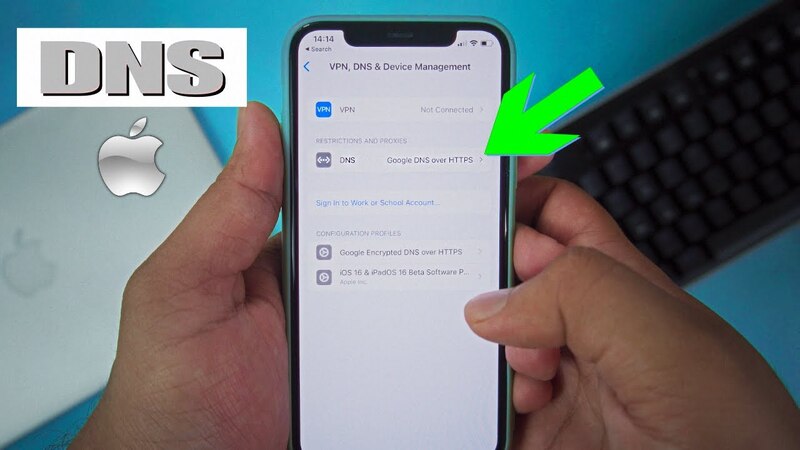
في عالم اليوم، أصبحالايفون ليس مجرد هاتف، بل بوابة رئيسية للوصول إلى الإنترنت، الخدمات المصرفية، تطبيقات التواصل الاجتماعي، البريد الإلكتروني، وحتى الألعاب والمحتوى الترفيهي. كل نشاط نقوم به يعتمد على الاتصال بالشبكة، وكل عملية نقل بيانات تحمل مخاطر الخصوصية والأمان. DNS الخاص على ايفون، أو DNS المشفّر، أصبح أداة أساسية لكل مستخدم يرغب في حماية نشاطه الرقمي وضمان خصوصيته.
1. ما هو DNS ولماذا هو مهم على ايفون ؟
1.1 تعريف DNS
DNS أو نظام أسماء النطاقات هو أحد الأعمدة الأساسية التي يقوم عليها الإنترنت. ببساطة، هو المسؤول عن ترجمة أسماء المواقع التي نكتبها في المتصفح إلى عناوين IP رقمية يمكن لأجهزة الكمبيوتر والخوادم فهمها والتواصل معها. على سبيل المثال، عندما تكتب في متصفح iPhone الخاص بك: www.google.com، يقوم DNS بتحويل هذا الاسم إلى سلسلة من الأرقام مثل 142.250.72.68، والتي تمثل الموقع فعليًا على الإنترنت.
بدون DNS، سيكون على المستخدم حفظ أرقام IP لكل موقع يزوره، وهو أمر غير عملي على الإطلاق، خصوصًا أن معظم المواقع تستخدم عناوين IP مختلفة حسب الموقع الجغرافي للخادم، وقد تتغير هذه الأرقام باستمرار. DNS يعمل كوسيط بين جهازك والإنترنت، ويجعل تجربة التصفح سلسة جدًا.
هذه العملية تحدث خلف الكواليس دون أن يلاحظها المستخدم. كل طلب لموقع أو تطبيق يعتمد على الإنترنت يمر عبر خادم DNS لترجمة الاسم إلى عنوان IP. حتى التطبيقات التي تعمل في الخلفية على iPhone، مثل البريد الإلكتروني أو التحديثات التلقائية للتطبيقات، تعتمد على DNS للوصول إلى الخوادم الصحيحة. وبالتالي، DNS ليس فقط أداة لتصفح الإنترنت، بل عنصر أساسي لضمان عمل جميع خدمات الإنترنت على جهاز iPhone بسلاسة.
1.2 DNS التقليدي على ايفون
عادةً، يستخدم DNS الخاص على ايفون كمزود خدمة الإنترنت أو الشبكة التي تتصل بها، سواء كانت شبكة منزلية أو شبكة Wi‑Fi عامة. هذا يعني أن كل طلب تقوم به لزيارة موقع معين يمر عبر خوادم مزود الإنترنت مباشرة.
هنا تكمن المشكلة: هذه الطريقة غير مشفرة. أي شخص يراقب الشبكة، سواء كان مزود الخدمة نفسه أو متطفل على شبكة Wi‑Fi عامة، يمكنه رؤية المواقع التي تزورها وحتى بعض البيانات المتعلقة بالطلبات. على سبيل المثال، إذا كنت تستخدم تطبيقات التسوق أو الخدمات المصرفية على شبكة Wi‑Fi عامة بدون حماية، يمكن للقراصنة معرفة المواقع التي تتصل بها، وربما محاولة إعادة توجيهك لمواقع مزيفة لسرقة بياناتك.
باختصار، DNS التقليدي على ايفون يعرض نشاطك للجهات الخارجية، وهذا يشمل:
- مزود الإنترنت الذي يمكنه تسجيل نشاطك.
- الشبكات العامة حيث يمكن لأي شخص على نفس الشبكة مراقبة بياناتك.
- أي تطبيقات أو أدوات قد تحاول جمع بياناتك لأغراض إعلانية أو تتبع.
1.3 المخاطر المرتبطة بـ DNS التقليدي
1.3.1 مراقبة النشاط
أحد أبرز المخاطر هو قدرة مزود الإنترنت على رؤية كل المواقع التي تزورها. هذا يشمل:
- المواقع التي تدخلها يوميًا، سواء للتسوق أو الترفيه أو العمل.
- عمليات البحث التي تجريها على محركات البحث.
- عناوين المواقع التي تتصل بها تطبيقات الخلفية مثل البريد أو التراسل.
هذه المعلومات قد تُستخدم لتخصيص الإعلانات أو بيع بيانات المستخدمين لشركات أخرى. على iPhone، حتى مع نظام iOS المتقدم، لا تزال طلبات DNS التقليدية تكشف عن عناوين المواقع التي تزورها بشكل واضح.
1.3.2 التلاعب وإعادة التوجيه
القراصنة أحيانًا يقومون بتعديل خوادم DNS أو اعتراض الطلبات، لإعادة توجيه المستخدمين إلى مواقع مزيفة تشبه المواقع الأصلية. مثال شائع: إذا حاولت الدخول إلى موقع بنكي عبر Wi‑Fi عام، قد يتم توجيهك إلى نسخة مزيفة من الموقع، بهدف سرقة بيانات تسجيل الدخول وكلمات المرور.
هذا النوع من الهجمات يسمى DNS Spoofing أو DNS Hijacking، وهو خطر حقيقي يهدد أي مستخدم iPhone يعتمد على DNS غير مشفّر، خصوصًا عند استخدام شبكات عامة.
1.3.3 الخطر على الشبكات العامة
الشبكات العامة، مثل:
- المقاهي.
- الفنادق.
- المطارات.
تمثل خطرًا كبيرًا على الخصوصية. أي شخص على نفس الشبكة يمكنه مراقبة البيانات غير المشفرة، بما في ذلك طلبات DNS. على سبيل المثال: إذا كنت تتصل بشبكة Wi‑Fi مجانية في المطار، يمكن لأي شخص استخدام أدوات مراقبة الشبكة لمعرفة المواقع التي تتصفحها، وملاحقة نشاطك، وربما محاولة استغلال ذلك للوصول إلى حساباتك الشخصية أو البنكية.
1.3.4 الأمثلة الواقعية
- مستخدم iPhone يتصفح موقعًا للتسوق في مقهى، ولم يكن يستخدم DNS مشفّر. خلال دقائق، تمكن شخص على نفس الشبكة من اعتراض طلباته ومعرفة المنتجات التي كان يستعرضها، بل وحاول إعادة توجيهه لموقع مزيف مشابه.
- موظف يعمل عن بعد في الفندق يستخدم شبكة Wi‑Fi عامة بدون DNS مشفّر. القراصنة استغلوا هذه الشبكة للوصول إلى طلبات DNS الخاصة بالبريد الإلكتروني، ما يعرض حسابه لخطر الاختراق.
DNS على iPhone هو أساس عمل الإنترنت على الجهاز، لكنه يشكل نقطة ضعف إذا لم يتم تشفيره. استخدام DNS التقليدي يعرض المستخدم لمراقبة النشاط، التلاعب، والخطر على الشبكات العامة. لذلك، أصبح DNS المشفّر ضرورة لأي مستخدم يسعى لحماية خصوصيته.
2. DNS المشفّر: ما هو ولماذا تحتاجه؟
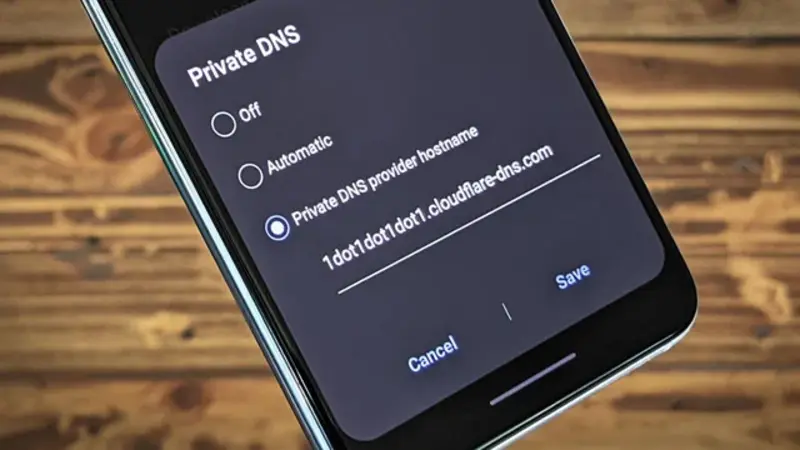
2.1 مفهوم DNS المشفّر
DNS المشفّر هو نسخة محسّنة وآمنة من DNS التقليدي، حيث يتم تشفير جميع طلبات تحويل أسماء المواقع بين جهازك والخادم الذي يحوّل العنوان النصي إلى IP. هذا يمنع أي مراقب خارجي من رؤية أو تعديل طلباتك، ويضمن حماية خصوصيتك على الإنترنت.
2.2 فوائد DNS المشفّر على iPhone
- حماية الخصوصية: يمنع مزود الإنترنت أو الشبكات العامة من رؤية المواقع التي تزورها.
- منع التلاعب: يقلل بشكل كبير من هجمات إعادة التوجيه والتصيد الاحتيالي.
- تحسين الأداء: بعض خوادم DNS المشفّرة توفر استجابة أسرع مقارنة بخوادم مزود الإنترنت التقليدي.
- سهولة الإعداد: يمكن تطبيقه عبر إعدادات Wi‑Fi أو ملفات تكوين، دون الحاجة لتطبيقات خارجية معقدة.
2.3 تأثير DNS المشفّر على الأمان
باستخدام DNS مشفّر، يصبح من الصعب على القراصنة إعادة توجيهك لمواقع مزيفة، كما يضمن حماية نشاطك على شبكات Wi‑Fi العامة. حتى في حال تعرض جهازك لشبكة غير آمنة، يحمي DNS المشفّر البيانات الأساسية المتعلقة بعنوان الموقع الذي تريد الوصول إليه.
3. DNS المشفّر مقابل VPN وiCloud Private Relay
3.1 الفرق بين DNS المشفّر وVPN
- DNS المشفّر: يحمي فقط طلبات تحويل أسماء المواقع.
- VPN: يشفر كل حركة الإنترنت ويخفي عنوان IP الحقيقي، ويضيف طبقة حماية شاملة.
- الخلاصة: DNS خطوة أساسية للحماية، وVPN خيار إضافي للأمان الكامل.
3.2 iCloud Private Relay
- متاح لمشتركي iCloud+.
- يشفر البيانات بالكامل ويخفي عنوان IP.
- يمكن دمجه مع DNS مشفّر للحصول على حماية مزدوجة ومستوى أمان أعلى.
4. كيفية تفعيل DNS الخاص على iPhone خطوة بخطوة
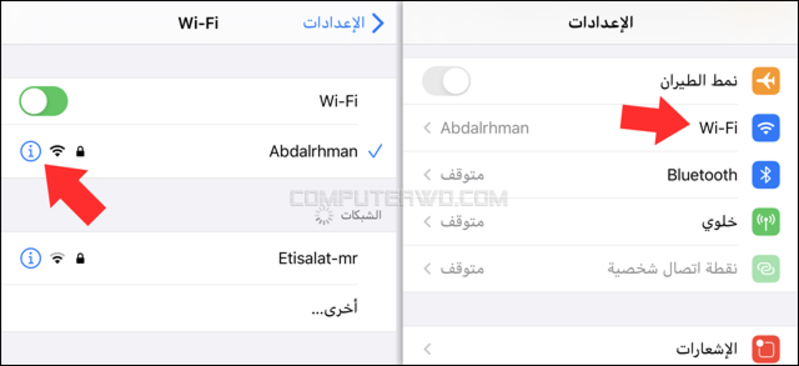
4.1 عبر إعدادات Wi‑Fi
- افتح الإعدادات (Settings).
- اختر Wi‑Fi.
- اضغط على رمز “i” بجانب الشبكة المتصلة.
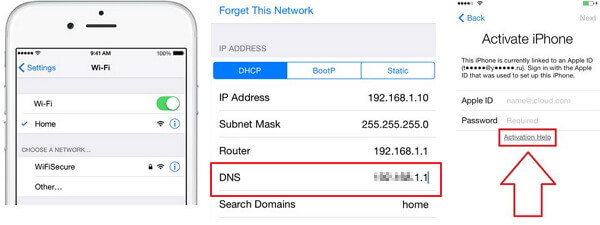
- مرّر للأسفل واضغط على Configure DNS.
- اختر Manual وأضف خوادم جديدة:
- Cloudflare: 1.1.1.1
- Quad9: 9.9.9.9
- Google DNS: 8.8.8.8 و8.8.4.4
- احفظ الإعدادات وسيبدأ iPhone باستخدام DNS مشفّر.
4.2 عبر ملف تكوين (.mobileconfig)
- تنزيل الملف من مصدر موثوق.
- فتح الملف في Safari على iPhone.
- تفعيل الملف عبر الإعدادات > عام > إدارة الجهاز (VPN & Device Management).
- يتيح هذا الخيار تطبيق DNS على مستوى النظام لجميع الشبكات دون إعادة الإعداد لكل شبكة جديدة.
5. أفضل مزودي DNS المشفّر
- Cloudflare (1.1.1.1): سريع وخصوصيّة قوية، لا يخزن بيانات المستخدمين.
- Quad9 (9.9.9.9): يحمي من المواقع الضارة ويمنع التهديدات قبل الوصول إليها.
- Google DNS (8.8.8.8 / 8.8.4.4): موثوق وسريع، لكن بعض المستخدمين يقلقون بشأن الخصوصية.
6. نصائح عملية عند استخدام DNS الخاص على iPhone
تحديث iOS باستمرار لضمان دعم أحدث بروتوكولات الأمان
أحد أهم الإجراءات لضمان حماية DNS على iPhone هو تحديث النظام بشكل دوري. كل نسخة جديدة من iOS تأتي مع تحسينات أمنية مهمة، بما في ذلك دعم البروتوكولات الحديثة مثل DNS over HTTPS (DoH) وDNS over TLS (DoT)، والتي تجعل طلباتك مشفّرة بالكامل. تحديث iOS بانتظام يعني أنك لن تكون عرضة للثغرات التي قد يستغلها القراصنة، وستستفيد دائمًا من أحدث وسائل التشفير والتحسينات التي تضمن سرعة واستقرار الشبكة.
استخدام ملفات تكوين أو تطبيقات DNS من مصادر موثوقة فقط
عند إضافة DNS مشفّر إلى جهاز iPhone، يمكنك استخدام ملفات تكوين (.mobileconfig) أو تطبيقات متخصصة لإدارة DNS. من المهم جدًا التأكد من أن هذه الملفات أو التطبيقات تأتي من مصادر موثوقة، مثل مزودي خدمة معروفين أو مواقع رسمية، لتجنب الملفات الضارة التي قد تقوم بتغيير إعدادات الشبكة أو جمع بياناتك. استخدام مصادر غير موثوقة قد يؤدي إلى اختراق الخصوصية بدلاً من حمايتها.
تجربة عدة مزودين لاختيار الأسرع والأكثر استقرارًا لشبكتك
ليس كل مزود DNS يقدم نفس مستوى الأداء. بعض الخوادم قد تكون سريعة في منطقة جغرافية معينة وبطيئة في أخرى. من الأفضل تجربة عدة مزودين، مثل Cloudflare، Quad9، أو Google DNS، وملاحظة الأداء على iPhone في تصفح المواقع، استخدام التطبيقات، والبث المباشر. اختيار خادم مستقر وسريع يحسن تجربة التصفح ويضمن عدم تأثر التطبيقات التي تعتمد على اتصال مستمر بالإنترنت.
دمج DNS مع VPN للحصول على أمان شامل لكل حركة البيانات
DNS المشفّر يحمي طلبات أسماء المواقع فقط، بينما VPN يشفر كل حركة الإنترنت ويخفي عنوان IP الحقيقي للجهاز. دمج الاثنين على iPhone يعني أنك تحصل على طبقتين من الحماية: الأولى تمنع التلاعب برابط الموقع وطلبات DNS، والثانية تحمي كل البيانات الأخرى من التجسس أو اعتراض الشبكة. هذا أمر مهم خصوصًا عند استخدام شبكات Wi‑Fi عامة أو عند التعامل مع بيانات حساسة مثل الحسابات البنكية والمعلومات الشخصية.
مراقبة الأداء وتجنب الخوادم التي تسبب بطء في تحميل المواقع أو التطبيقات
بعد تطبيق DNS جديد على iPhone، من المهم مراقبة الأداء بشكل دوري. إذا لاحظت أن بعض المواقع أو التطبيقات بدأت تعمل ببطء، قد يكون السبب في اختيار خادم DNS غير مناسب لمنطقتك أو الشبكة المستخدمة. يمكنك التبديل بين المزودين أو تعديل إعدادات DNS للحصول على تجربة أسرع وأكثر استقرارًا، مما يضمن أن حماية الخصوصية لا تأتي على حساب الأداء اليومي.
7. تأثير DNS المشفّر على التطبيقات المختلفة
- تطبيقات التراسل: حماية عناوين الخوادم ومنع التجسس على رسائل غير مشفرة.
- التصفح والمواقع البنكية: منع إعادة التوجيه الضار وحماية البيانات المالية.
- الألعاب: تقليل انقطاع الاتصال وتحسين الاستقرار عند استخدام خوادم سريعة.
- تطبيقات الفيديو والبث: تحسين الاتصال بالمحتوى عند استخدام DNS سريع ومستقر.
8. سيناريوهات عملية لاستخدام DNS المشفّر
- تصفح شبكات Wi‑Fi عامة في المطارات والمقاهي.
- استخدام التطبيقات المصرفية والتسوق الإلكتروني.
- حماية البريد الإلكتروني والتراسل الفوري.
- ضمان استقرار الألعاب والتطبيقات التي تعتمد على اتصال مستمر بالشبكة.
- حماية البيانات عند العمل عن بعد باستخدام شبكات مختلفة.
9. أفضل الممارسات لضمان الأمان الكامل
- دمج DNS مشفّر مع VPN وiCloud Private Relay لزيادة حماية الخصوصية.
- مراجعة إعدادات الشبكة بشكل دوري لضمان عدم تغيير DNS تلقائيًا من الشبكة.
- تحديث النظام والتطبيقات باستمرار لدعم البروتوكولات الجديدة.
- تجنب الشبكات غير الموثوقة إذا لم يتم تفعيل DNS مشفّر.
- اختبار أداء DNS ومراقبة سرعة الإنترنت لتجنب أي تباطؤ في الاستخدام اليومي.
أسئلة شائعة حول DNS المشفّر على ايفون
س: هل DNS المشفّر يكفي لحماية كل نشاطي على الإنترنت؟
ج: لا، DNS المشفّر يحمي فقط طلبات أسماء المواقع، أي تحويل اسم الموقع الذي تكتبه إلى عنوان IP يمكن لجهاز iPhone الوصول إليه. هذا يعني أن طلبات التصفح نفسها مشفّرة، لكن الحركة الكاملة للبيانات بين جهازك والمواقع أو التطبيقات الأخرى ليست محمية بالكامل.
على سبيل المثال، إذا كنت تستخدم تطبيقًا للبريد الإلكتروني أو تطبيقات التواصل الاجتماعي، فإن الرسائل أو الملفات التي ترسلها قد تمر عبر الشبكة بدون تشفير DNS، ولذلك قد يظل هناك احتمال تعرض البيانات للاعتراض في حال وجود قراصنة على نفس الشبكة.
لذلك، ينصح دائمًا بدمج DNS المشفّر مع أدوات حماية إضافية مثل:
- VPN: يقوم بتشفير كل حركة الإنترنت على iPhone، بما يشمل التصفح، التطبيقات، والبريد الإلكتروني.
- iCloud Private Relay: يحمي العناوين والبيانات أثناء التصفح عبر Safari ويخفي عنوان IP الحقيقي للمستخدم.
استخدام هذه الأدوات مع DNS المشفّر يوفر حماية شاملة وخصوصية أقوى، خصوصًا عند الاتصال بشبكات عامة أو عند التعامل مع بيانات حساسة مثل الحسابات البنكية والمعلومات الشخصية.
س: هل DNS المشفّر يؤثر على سرعة الإنترنت؟
ج: تأثير DNS المشفّر على سرعة الإنترنت يعتمد على استقرار وسرعة الخادم المستخدم. بعض مزودي DNS المشفّر مثل Cloudflare (1.1.1.1) أو Quad9 (9.9.9.9) يقدمون استجابة أسرع من خوادم مزود الإنترنت التقليدي، ما قد يجعل تصفح المواقع أسرع في بعض الحالات.
لكن في حال اختيار خادم بعيد جغرافيًا أو غير مستقر، قد تلاحظ بطء تحميل المواقع أو تأخر الاستجابة في التطبيقات. لذلك من المهم تجربة عدة خوادم وملاحظة الأداء قبل الاعتماد على أحدها بشكل دائم.
نصيحة عملية: يمكن استخدام تطبيقات مثل DNS Benchmark أو أدوات قياس سرعة الاتصال على iPhone لمقارنة أداء الخوادم المختلفة واختيار الأسرع والأكثر استقرارًا لمنطقتك.
س: هل يمكن مشاركة DNS المشفّر مع أجهزة أخرى؟
ج: نعم، يمكن مشاركة إعدادات DNS المشفّر مع أجهزة أخرى بسهولة، سواء كانت أجهزة iPhone إضافية أو أجهزة iPad أو Mac. هناك طريقتان رئيسيتان لذلك:
- إعادة استخدام نفس إعدادات Wi‑Fi: إذا قمت بإعداد DNS يدويًا على شبكة Wi‑Fi، يمكن تكرار نفس الإعدادات على أي جهاز آخر متصل بنفس الشبكة.
- استخدام ملفات التكوين (.mobileconfig): يمكن إنشاء ملف تكوين DNS مشفّر على جهاز واحد، ثم تثبيته على جميع الأجهزة الأخرى. هذا يسهل الإدارة ويوفر حماية متسقة لجميع الأجهزة دون الحاجة لإعادة ضبط كل جهاز بشكل يدوي.
نصيحة إضافية: عند مشاركة DNS بين الأجهزة، تأكد دائمًا من اختيار مزود موثوق ومستقر لتجنب أي مشاكل في الاتصال أو انقطاع الخدمات، ولضمان أداء سريع وآمن لجميع الأجهزة المستخدمة في نفس الشبكة.
مقالنا التالي قد يثير اهتمامك RCS المشفر يصل إلى iPhone: نهاية عصر SMS