
إعدادات Safari التي يجب عليك تعطيلها فورًا إذا كنت تستخدم آيفون

يعتبر متصفح Safari واحدًا من أكثر التطبيقات استخدامًا على أجهزة آيفون، لأنه المتصفح الافتراضي داخل نظام iOS ويستخدمه ملايين الأشخاص يوميًا لتصفح المواقع ومشاهدة الفيديوهات وقراءة الأخبار والتسوق عبر الإنترنت. ورغم أن آبل تركز بشكل كبير على الخصوصية والأمان، إلا أن هناك بعض الإعدادات داخل Safari قد تؤثر على حماية بياناتك أو تجربة التصفح إذا بقيت مفعلة بشكل افتراضي.
الكثير من المستخدمين لا يعلمون أن بعض الخيارات داخل Safari تسمح للمواقع بتتبع النشاط أو استهلاك البيانات أو إظهار عناصر قد تؤثر على الخصوصية والأداء. لذلك، يمكن لتعطيل بعض الإعدادات البسيطة أن يجعل تجربة استخدام آيفون أكثر أمانًا وسرعة وراحة.
تعطيل تتبع المواقع عبر Cross-Site Tracking
من أهم الإعدادات التي يجب الانتباه لها داخل Safari هو خيار منع التتبع بين المواقع، المعروف باسم Cross-Site Tracking. هذا النوع من التتبع تستخدمه بعض المواقع الإعلانية لجمع معلومات عن نشاطك أثناء تنقلك بين مواقع مختلفة، بهدف بناء ملف رقمي عن اهتماماتك وسلوكك على الإنترنت.
عندما يكون هذا الخيار غير مفعل، يمكن لبعض الشركات تتبعك بشكل غير مباشر عبر مواقع متعددة، مما يؤدي إلى ظهور إعلانات موجهة بشكل دقيق جدًا.
لتأمين نفسك بشكل أفضل، يجب التأكد من تفعيل الحماية عبر الخطوات التالية:
- افتح “الإعدادات”
- ادخل إلى Safari
- فعّل خيار Prevent Cross-Site Tracking
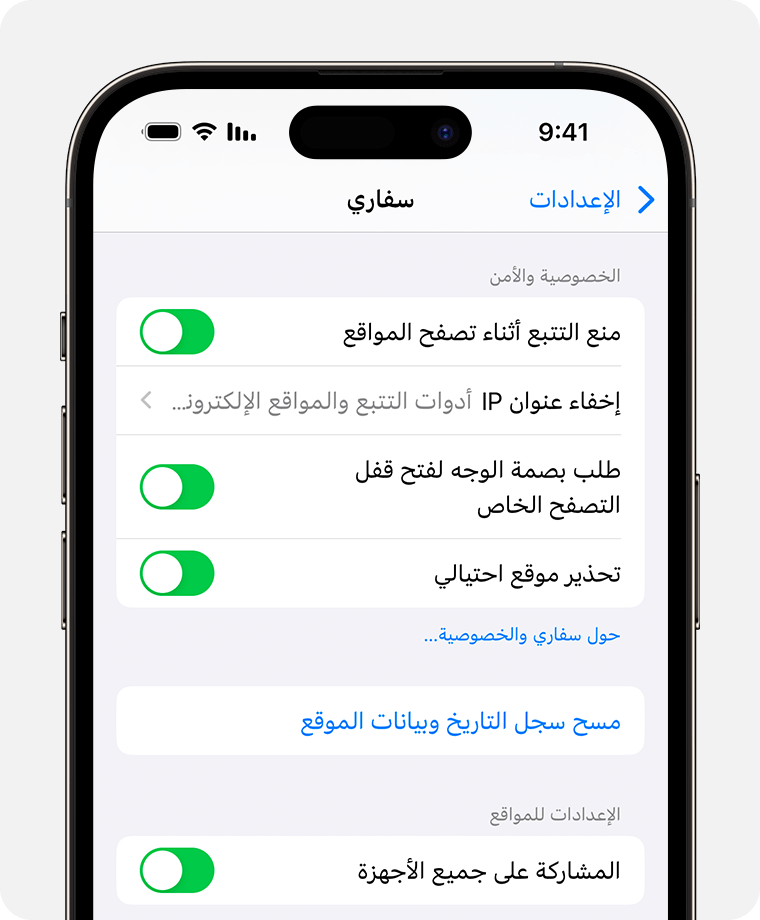
عند تفعيل هذا الخيار، سيقوم النظام تلقائيًا بتقليل قدرة المواقع على تتبعك بين الصفحات المختلفة، مما يعني إعلانات أقل تخصيصًا وخصوصية أعلى أثناء التصفح اليومي.
تعطيل النوافذ المنبثقة (Pop-ups)
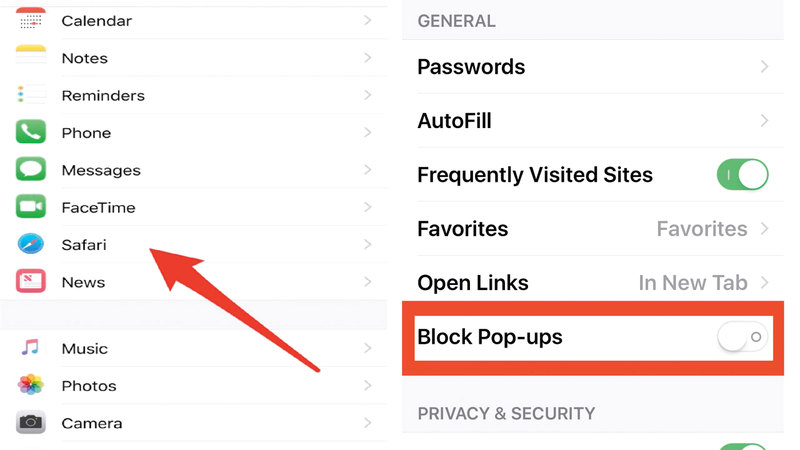
النوافذ المنبثقة تعتبر من أكثر الأشياء المزعجة أثناء التصفح، لأنها قد تظهر بشكل مفاجئ وتحتوي على إعلانات أو روابط غير موثوقة أو حتى صفحات احتيالية تحاول خداع المستخدم.
رغم أن Safari يحتوي على نظام حماية مدمج ضد هذه النوافذ، إلا أن بعض المواقع قد تحاول تجاوز هذا الحظر أو استغلال الثغرات البسيطة في الإعدادات.
لذلك يُنصح دائمًا بالتأكد من تفعيل الحماية عبر:
- الدخول إلى الإعدادات
- Safari
- تفعيل خيار Block Pop-ups
هذا الخيار لا يساعد فقط على تقليل الإعلانات المزعجة، بل يقلل أيضًا من خطر الدخول إلى صفحات احتيالية أو تحميل محتوى غير مرغوب فيه دون قصد.
تعطيل الوصول التلقائي للكاميرا والميكروفون
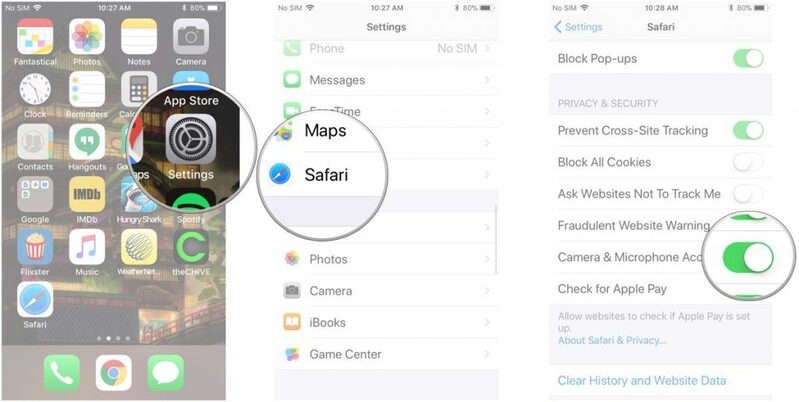
واحدة من أكثر المخاطر التي لا ينتبه لها المستخدم هي منح المواقع إذن الوصول إلى الكاميرا أو الميكروفون دون مراجعة دقيقة. بعض المواقع تطلب هذا الإذن لأغراض بسيطة، لكن في بعض الحالات قد يتم استغلاله بشكل غير آمن.
لذلك من الأفضل دائمًا التحكم الكامل في هذه الصلاحيات بدل تركها مفتوحة.
يمكنك تعديل ذلك عبر:
- فتح الإعدادات
- Safari
- الدخول إلى إعدادات الكاميرا والميكروفون
- اختيار رفض أو اسأل قبل السماح
بهذه الطريقة، لن يتم تشغيل الكاميرا أو الميكروفون إلا بعد موافقتك الصريحة، مما يعزز مستوى الأمان والخصوصية بشكل كبير.
تعطيل تشغيل الفيديو التلقائي
تشغيل الفيديوهات بشكل تلقائي داخل المواقع أصبح أمرًا شائعًا جدًا، لكنه قد يكون مزعجًا ويستهلك الكثير من البيانات والبطارية، خاصة عند استخدام الإنترنت عبر شبكة الهاتف المحمول.
بعض المواقع تقوم بتشغيل الفيديو مباشرة عند فتح الصفحة دون أي تفاعل من المستخدم، مما يؤدي إلى بطء التصفح وزيادة استهلاك الموارد.
لتقليل هذا التأثير، يُفضل مراجعة إعدادات تشغيل الوسائط داخل Safari وتعطيل التشغيل التلقائي للفيديوهات إن كان الخيار متاحًا.
هذا التعديل يساعد على:
- تقليل استهلاك البيانات
- تحسين سرعة التصفح
- إطالة عمر البطارية
- تقليل الإزعاج أثناء القراءة أو التصفح
لكن المهم أن تعرف نقطة أساسية: Safari لا يوفّر زرًا مباشرًا باسم “إيقاف التشغيل التلقائي للفيديو” في كل الإصدارات، لذلك يتم التحكم به غالبًا عبر إعدادات “إمكانية الوصول” أو من داخل إعدادات النظام الخاصة بتشغيل الوسائط.
الطريقة الأولى: عبر إعدادات إمكانية الوصول (الأكثر فعالية)
- افتح الإعدادات (Settings)
- ادخل إلى إمكانية الوصول (Accessibility)
- اختر الحركة (Motion)
- فعّل خيار Reduce Motion (تقليل الحركة)
هذا الخيار يقلل من تشغيل العناصر المتحركة داخل المواقع، بما فيها بعض الفيديوهات التي تبدأ تلقائيًا.
الطريقة الثانية: تقليل تشغيل الفيديو داخل Safari
- افتح الإعدادات (Settings)
- ادخل إلى Safari
- ابحث عن إعدادات Media / تشغيل الوسائط (قد تختلف حسب إصدار iOS)
- اختر إعداد التشغيل التلقائي
- غيّره إلى إيقاف أو Ask (اسأل) إن كان متاحًا
الطريقة الثالثة: إيقاف الصوت والفيديو التلقائي من المواقع
بعض المواقع يمكن أن تطلب تشغيل الفيديو والصوت تلقائيًا، ويمكن تقليل ذلك عبر:
- الإعدادات
- Safari
- إعدادات المواقع (Website Settings)
- التحكم في Auto-Play أو التشغيل التلقائي
- اختيار “إيقاف”
تعطيل اقتراحات Safari غير الضرورية
Safari يعتمد على نظام اقتراحات ذكي يساعد المستخدم في البحث بشكل أسرع، لكنه في المقابل يقوم بإرسال بعض البيانات لتحسين النتائج المعروضة. ورغم أن هذا يساعد في تحسين التجربة، إلا أن بعض المستخدمين يفضلون تقليل مشاركة البيانات قدر الإمكان.
لذلك يمكن تعطيل:
- Safari Suggestions
- Search Engine Suggestions
يمكنك تعطيل هذين الخيارين بسهولة من إعدادات آيفون، والخطوات بسيطة جدًا:
أولًا: تعطيل Safari Suggestions
- افتح الإعدادات (Settings)
- ادخل إلى Safari
- ابحث عن خيار Safari Suggestions
- قم بإيقافه (تعطيل الزر)
هذا يمنع Safari من عرض اقتراحات أثناء البحث أو التصفح بناءً على نشاطك.
ثانيًا: تعطيل Search Engine Suggestions
- ادخل إلى الإعدادات (Settings)
- اختر Safari
- ابحث عن Search Engine Suggestions
- أوقفه أيضًا
هذا يمنع محرك البحث (مثل Google أو غيره) من إرسال اقتراحات أثناء الكتابة في شريط البحث.
هذا الإجراء لا يؤثر بشكل كبير على الاستخدام اليومي، لكنه يمنح المستخدم تحكمًا أكبر في بياناته ويقلل من كمية المعلومات التي يتم تحليلها.
تعطيل التحميل التلقائي للعناصر داخل الصفحات
بعض المواقع تقوم بتحميل الصور والفيديوهات والعناصر التفاعلية بشكل تلقائي حتى قبل أن يراها المستخدم، وهو ما قد يؤدي إلى بطء في التصفح وزيادة استهلاك الإنترنت دون داعٍ.
هذا الأمر يكون أوضح عند استخدام شبكات ضعيفة أو باقات إنترنت محدودة، حيث يتم استهلاك البيانات بسرعة دون أن يشعر المستخدم.
فكرة “التحميل التلقائي” (Auto Loading) تعتمد على أن المتصفح يجلب كل محتوى الصفحة دفعة واحدة، لكن على آيفون يمكن تقليل هذا السلوك وتحسين الأداء بشكل ملحوظ.
لتقليل هذه المشكلة، يمكن استخدام وضع القراءة (Reader Mode) أو الاعتماد على تقليل تحميل المحتوى غير الضروري داخل الصفحات.
أولًا: استخدام وضع القراءة (Reader Mode)
أبسط طريقة لتقليل تحميل العناصر غير الضرورية هي استخدام وضع القراءة:
- افتح أي صفحة في Safari
- اضغط على زر “aA” في شريط العنوان
- اختر Reader Mode
هذا الوضع يعرض النص فقط ويزيل الصور والإعلانات والعناصر الثقيلة، مما يجعل الصفحة أخف وأسرع بكثير.
ثانيًا: تقليل تحميل المحتوى داخل الصفحات
يمكنك تحسين الأداء بشكل عام عبر إعدادات النظام:
- افتح الإعدادات (Settings)
- ادخل إلى Safari
- فعّل خيارات تقليل استهلاك البيانات إن وجدت مثل:
- Low Data Mode (إذا كانت الشبكة تدعم ذلك)
هذا يساعد على تقليل تحميل المحتوى غير الضروري في الخلفية.
ثالثًا: منع تحميل العناصر الثقيلة من المواقع
بعض المواقع تعتمد على تحميل تلقائي للصور والفيديوهات حتى قبل أن تراها. لا يوجد زر مباشر لإيقاف هذا بالكامل، لكن يمكنك تقليل تأثيره عبر:
- منع التشغيل التلقائي للفيديوهات
- استخدام وضع القراءة
- تقليل JavaScript عبر إعدادات الخصوصية (في بعض الإصدارات أو عبر أدوات إضافية)
رابعًا: إدارة التصفح بشكل أذكى
هناك أيضًا عادات تساعد على تقليل التحميل التلقائي:
- لا تفتح عدة صفحات ثقيلة في نفس الوقت
- أغلق التبويبات غير المستخدمة
- استخدم Wi-Fi بدل بيانات الهاتف عند تصفح المواقع الغنية بالصور والفيديوهات
الفائدة هنا تشمل:
- تسريع تحميل المواقع
- تقليل استهلاك البيانات
- تحسين تجربة القراءة
- تقليل الضغط على الجهاز
مراجعة أذونات المواقع بشكل دوري
من أكثر الأخطاء الشائعة أن المستخدم يمنح بعض المواقع أذونات ثم ينسى مراجعتها لاحقًا. بعض المواقع قد تحتفظ بإذن الوصول إلى الموقع الجغرافي أو الكاميرا أو الإشعارات لفترات طويلة دون الحاجة الفعلية لذلك.
لذلك من المهم مراجعة هذه الأذونات بشكل دوري عبر:
- الإعدادات
- Safari
- Website Settings
ومن ثم حذف أو تعديل أي إذن غير ضروري.
هذه الخطوة تعتبر من أهم إجراءات الأمان التي تحافظ على خصوصيتك على المدى الطويل.
تفعيل تحذير المواقع الاحتيالية
Safari يحتوي على ميزة مهمة جدًا تهدف إلى حماية المستخدم من المواقع المشبوهة، وهي ميزة Fraudulent Website Warning. هذه الخاصية تعمل على تحليل المواقع قبل فتحها وتنبيه المستخدم في حال وجود نشاط مشبوه أو محاولة احتيال.
عند تفعيلها، يمكن للنظام تحذيرك قبل الدخول إلى مواقع قد تحاول سرقة كلمات المرور أو البيانات البنكية أو المعلومات الشخصية.
هذه الميزة تعتبر خط الدفاع الأول ضد الهجمات الإلكترونية عبر المتصفح، لذلك يُنصح دائمًا بتركها مفعلة.
هل هذه التغييرات تؤثر على تجربة الاستخدام؟
في أغلب الحالات، لن يشعر المستخدم بأي فرق سلبي بعد تعطيل هذه الإعدادات، بل على العكس قد تصبح تجربة التصفح أسرع وأكثر راحة وأمانًا.
صحيح أن بعض المواقع قد تطلب إعادة منح الأذونات أو قد تتوقف بعض العناصر التفاعلية البسيطة، لكن الفائدة الكبيرة هي تقليل التتبع والإعلانات المزعجة وحماية البيانات الشخصية.
خاتمة
رغم أن Safari يعتبر من أكثر المتصفحات أمانًا على الهواتف الذكية، إلا أن مراجعة إعداداته من وقت لآخر أمر مهم جدًا لأي مستخدم آيفون يهتم بالخصوصية والأداء.
تعطيل بعض الخيارات البسيطة يمكن أن يساعد على حماية بياناتك وتقليل الإعلانات المزعجة ومنع المواقع من تتبع نشاطك أثناء التصفح. ومع ازدياد المخاطر الرقمية والاعتماد اليومي على الإنترنت، أصبحت هذه الخطوات ضرورية وليست مجرد إعدادات إضافية.
اقرأ مقالنا التالي حول Private Relay في آيفون: كيفية حماية خصوصيتك أثناء تصفح Safari