
iOS أفضل نصائح وحيل تجعل استخدام آيفون أكثر ذكاءً وسلاسة
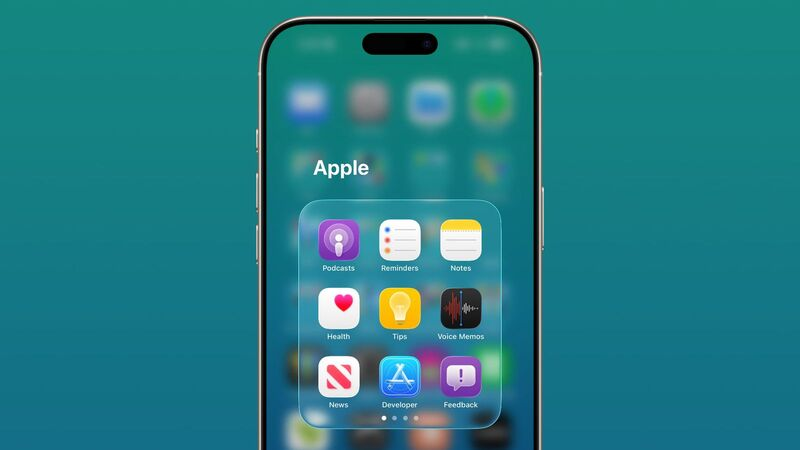
نظام iOS مليء بالمزايا المخفية التي لا يعرفها كثير من المستخدمين. بعض هذه الحيل قد تبدو صغيرة، لكنها تصنع فرقًا كبيرًا في تجربة الاستخدام اليومية. سواء كنت مبتدئًا أو مستخدمًا محترفًا، ستجد أن هذه الحيل تساعدك على توفير الوقت، زيادة الكفاءة، والاستفادة القصوى من هاتفك. سنتناول في هذا المقال أهم النصائح والحيل مع أمثلة عملية لتسهيل تطبيقها في الحياة اليومية.
1. Back Tap في iOS: النقر الخلفي لتسريع الوصول
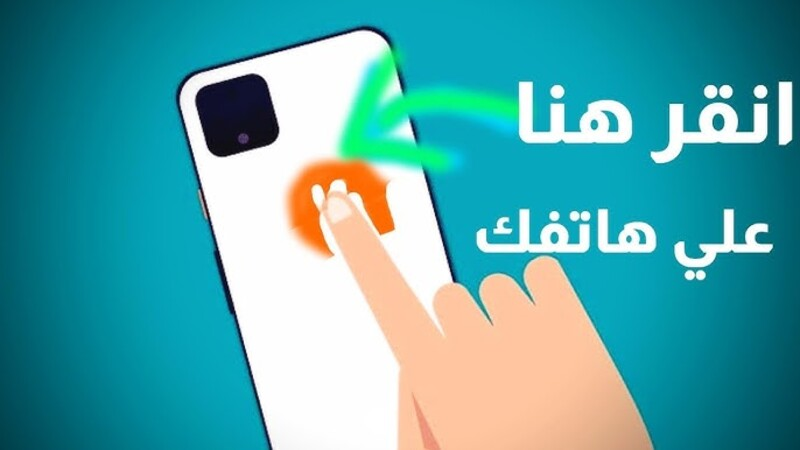
ميزة Back Tap تعتبر من أكثر الحيل العملية في iOS، حيث تتيح لك القيام بإجراءات متعددة عبر النقر على ظهر الهاتف مرتين أو ثلاث مرات. يمكن استخدامها لتسهيل الوصول إلى الوظائف الأكثر استخدامًا دون الحاجة للتنقل في القوائم أو فتح التطبيقات.
الاستخدامات العملية:
- فتح مركز التحكم أو الإشعارات بسرعة عند الحاجة لمراجعة الرسائل أو التنبيهات.
- التقاط لقطة شاشة فورية أثناء التصفح أو التقاط لحظة مهمة في الفيديو أو الصور.
- تفعيل اختصارات مخصصة من تطبيق Shortcuts، مثل تشغيل مصباح الهاتف، بدء تسجيل صوت، أو حتى إرسال رسالة تلقائية لشخص معين.
طريقة التفعيل:
- افتح الإعدادات → سهولة الاستخدام → اللمس → Back Tap.
- اختر الإجراء المناسب للنقر المزدوج أو الثلاثي وفقًا لاحتياجاتك.
مثال عملي: إذا كنت في اجتماع أو في مكان مزدحم، يمكنك ضبط الضغط المزدوج لتفعيل الكاميرا مباشرة. بهذه الطريقة، لا تفوتك أي لحظة مهمة، وتستطيع التقاط الصور أو تسجيل الفيديو بسرعة دون البحث في الهاتف.
هذه الميزة تجعل الهاتف أكثر تفاعلية معك، وتوفر خطوات كثيرة كانت تحتاجها يدويًا.
2. Shortcuts: انجاز المهام اليومية بسهولة
تطبيق Shortcuts هو أداة قوية تمكنك من انجاز المهام المتكررة في iOS، مما يوفر وقتك ويجعل الهاتف يعمل نيابة عنك. سواء كانت المهام بسيطة مثل إرسال رسالة، أو معقدة مثل إدارة إعدادات متعددة عند وقت معين، Shortcuts يسهل كل ذلك.
أمثلة عملية:
- إرسال رسالة تلقائية لشخص ما عند وصولك إلى موقع معين، مثل “وصلت بأمان”.
- تشغيل قائمة موسيقية أو بودكاست عند الدخول للسيارة، دون الحاجة للبحث يدويًا في التطبيقات.
- إيقاف Wi-Fi أو Bluetooth عند مغادرة المنزل لتوفير البطارية وزيادة عمرها.
- جدولة إشعارات تذكير شخصية أو للعمل بشكل يومي أو أسبوعي تلقائيًا.
نصائح:
يمكنك الجمع بين Shortcuts وBack Tap للحصول على أقصى استفادة. على سبيل المثال، يمكنك ضبط الضغط الثلاثي على ظهر الهاتف لتفعيل اختصار يقوم بتشغيل الضوء، فتح تطبيق الخرائط، وإرسال إشعار لشخص معين في نفس الوقت. هذه الطريقة تجعل الهاتف أداة فعالة جدًا في إدارة يومك.
Shortcuts تجعل هاتفك ذكيًا بطريقة عملية، وتسمح لك بتخصيص كل خطوة لتناسب أسلوب حياتك.
3. البحث الذكي في الإعدادات لتوفير الوقت مع iOS
كثير من المستخدمين يجدون صعوبة في الوصول إلى إعداد معين في iOS بسبب القوائم الطويلة والمتعددة. أحيانًا تضيع دقائق للبحث عن خيار بسيط مثل تفعيل ميزة معينة أو ضبط إعداد خاص بالتطبيقات. لحسن الحظ، يوفر iOS ميزة البحث الذكي داخل الإعدادات لتسهيل الوصول لأي خيار بسرعة ودون عناء.
كيفية استخدام البحث الذكي في الإعدادات:
- افتح تطبيق الإعدادات على iPhone.
- ستجد شريط البحث في أعلى الشاشة.
- اكتب كلمة مفتاحية مرتبطة بما تبحث عنه، مثل:
- “Wi-Fi” لتعديل الشبكات المتصلة.
- “حجم النص” لتغيير حجم الخط.
- “إشعارات” لضبط التنبيهات.
- بمجرد كتابة الكلمة، سيظهر لك iOS قائمة بالخيارات المتعلقة مباشرة بالكلمة المفتاحية، ويمكنك النقر عليها للوصول مباشرة إلى الإعداد المطلوب.
أمثلة عملية في الاستخدام اليومي:
- ضبط الإشعارات بسرعة: إذا أردت تعديل إعدادات إشعارات تطبيق جديد، يمكنك البحث باسم التطبيق بدلًا من التنقل الطويل بين القوائم.
- تغيير إعدادات الخصوصية: بدلاً من البحث في قوائم متعددة لمعرفة التطبيقات التي تصل إلى الكاميرا أو الموقع، يمكن البحث بكلمة “الخصوصية” لتجد جميع الخيارات في مكان واحد.
- تفعيل ميزات مثل Back Tap أو Focus Mode: بمجرد كتابة اسم الميزة في شريط البحث، يوجهك الهاتف مباشرة إلى صفحة الإعداد لتفعيلها أو تعديلها.
الفوائد العامة للبحث الذكي:
- توفير الوقت: بدلاً من التنقل بين القوائم الطويلة، تصل للإعداد المطلوب في ثوانٍ.
- سهولة الاستخدام: الميزة مفيدة للمستخدمين الجدد أو لمن لديهم هواتف مليئة بالتطبيقات والإعدادات.
- تقليل الأخطاء: الوصول المباشر يقلل من احتمالية تعديل إعدادات خاطئة أو الضياع بين القوائم.
- تعزيز الإنتاجية: يمكنك ضبط إعدادات الهاتف بسرعة والعودة للعمل أو الدراسة دون انقطاع.
باختصار، البحث الذكي في الإعدادات يجعل التعامل مع iPhone أكثر سلاسة وفعالية، ويتيح لك التحكم الكامل في جميع ميزات الجهاز بسرعة وسهولة، دون الحاجة لمعرفة القوائم بالتفصيل.
4. تحسين عمر البطارية وإدارة التطبيقات مع iOS
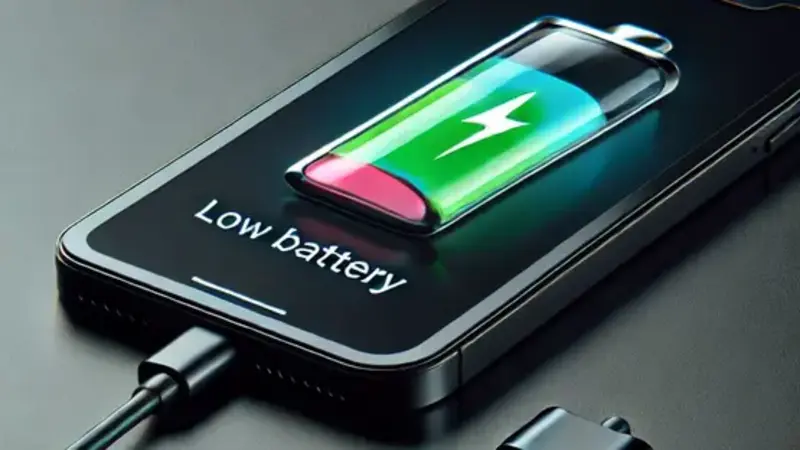
بطارية الهاتف تعد من أهم العوامل التي تؤثر على تجربة استخدامك اليومية. كثير من المستخدمين يشتكون من نفاد البطارية بسرعة أو استهلاك التطبيقات للطاقة بشكل مبالغ فيه. iOS يقدم أدوات قوية لإدارة البطارية ومعرفة التطبيقات الأكثر استهلاكًا للطاقة، مما يساعدك على زيادة عمر البطارية وتحسين كفاءة الهاتف.
كيفية معرفة التطبيقات الأكثر استهلاكًا للبطارية:
- افتح الإعدادات → البطارية.
- ستجد قائمة بالتطبيقات مرتبة حسب استهلاكها للطاقة خلال 24 ساعة أو 10 أيام.
- يمكنك النقر على أي تطبيق لمعرفة تفاصيل أكثر، مثل مقدار الوقت الذي تم فيه استخدام التطبيق على الشاشة أو في الخلفية.
نصائح عملية لتحسين عمر البطارية:
- إغلاق التطبيقات التي تستهلك طاقة كبيرة بلا سبب:
بعض التطبيقات تظل تعمل في الخلفية حتى لو لم تستخدمها، مما يستهلك البطارية. - استخدام وضع الطاقة المنخفضة (Low Power Mode):
عند تفعيل هذا الوضع، يقلل iOS من بعض العمليات الخلفية مثل التحديث التلقائي، مؤثرات الحركة، والتنزيلات التلقائية لتوفير البطارية. - تحديث التطبيقات بانتظام:
غالبًا، التحديثات الجديدة تحسن كفاءة التطبيقات وتقلل استهلاكها للطاقة. - إدارة التحديثات الخلفية للتطبيقات:
تعطيل التحديث الخلفي لبعض التطبيقات غير الضرورية يقلل من استهلاك البطارية ويجعل الهاتف أكثر كفاءة.
أمثلة عملية في الاستخدام اليومي:
- إذا لاحظت أن تطبيقات التواصل الاجتماعي تستهلك معظم البطارية، يمكنك ضبط التحديث الخلفي لها فقط عند فتح التطبيق، بدلًا من تشغيله في الخلفية طوال الوقت.
- أثناء السفر أو في يوم مزدحم، يمكن تفعيل وضع الطاقة المنخفضة تلقائيًا لتقليل استهلاك البطارية وضمان بقاء الهاتف يعمل طوال اليوم.
- التطبيقات التي تعمل بالـ GPS مثل الخرائط أو الألعاب التي تعتمد على الموقع يمكن أن تكون أكثر استهلاكًا للبطارية، لذا من الأفضل تعطيل الوصول للموقع عند عدم الحاجة إليه.
الفوائد العامة:
- زيادة عمر البطارية بشكل ملحوظ خلال اليوم.
- تحسين أداء الهاتف عبر تقليل استهلاك التطبيقات غير الضرورية.
- السيطرة على استخدام الطاقة دون الحاجة لتغيير عادات الاستخدام الأساسية.
- تقليل الضغط على مكونات الهاتف وزيادة عمره الافتراضي.
باختصار، إدارة البطارية بذكاء ومراقبة التطبيقات التي تستهلك الطاقة يضمن لك استخدام iPhone بشكل أكثر استقرارًا وراحة طوال اليوم، ويجعل تجربة الهاتف اليومية أكثر فعالية وذكاء.
لمزيد من التفاصيل اقرأ مقالنا حول إطالة عمر البطارية مع iOS 26
5. Scribble وKeyboard Shortcuts للكتابة السريعة
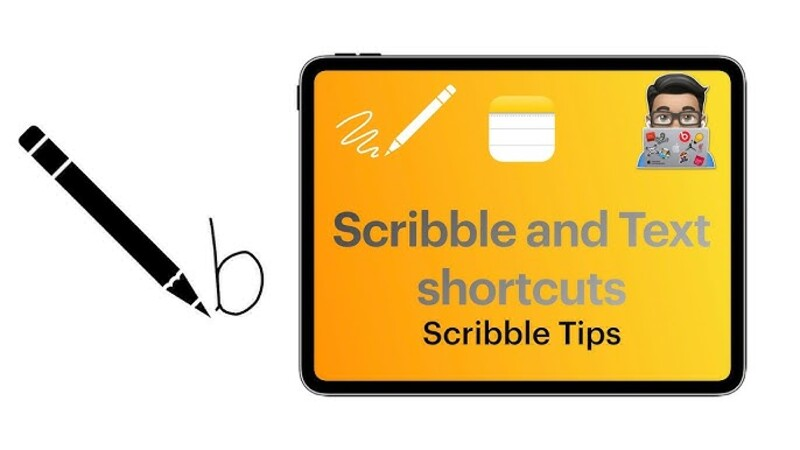
ميزة Scribble مع Apple Pencil تتيح الكتابة اليدوية وتحويلها إلى نص رقمي في أي حقل كتابة، بينما اختصارات لوحة المفاتيح توفر إمكانية كتابة العبارات الطويلة بسرعة
الاستخدامات:
- الرد على البريد الإلكتروني بسرعة دون الحاجة للكتابة اليدوية أو استخدام لوحة المفاتيح التقليدية.
- إدخال البيانات في النماذج أو التطبيقات التعليمية بشكل أسرع.
- حفظ العبارات المتكررة مثل الردود على الرسائل أو بيانات الاتصال المهمة لاستخدامها بسهولة.
مثال عملي: كتابة ملاحظات أثناء الاجتماعات أو الدروس وتحويلها مباشرة إلى نصوص قابلة للتحرير، دون الحاجة لإعادة الكتابة.
هذه الميزة مفيدة جدًا للمستخدمين الذين يعتمدون على الكتابة السريعة والملاحظات اليومية.
6. التحكم بالإشعارات: كيف يقلل iOS التشتيت ويزيد التركيز
الإشعارات الكثيرة يمكن أن تشتت الانتباه أثناء العمل، الدراسة، أو حتى عند الاستراحة. كثير من المستخدمين يشعرون بالإرهاق نتيجة وصول تنبيهات متعددة من التطبيقات الاجتماعية، الألعاب، البريد الإلكتروني، وأحيانًا النظام نفسه. لحسن الحظ، يوفر iOS أدوات قوية للتحكم الذكي بالإشعارات، مما يساعدك على تنظيم يومك بشكل أفضل.
1. Focus Mode: وضع التركيز
وضع Focus Mode يتيح لك تحديد أي إشعارات يمكن أن تظهر في أوقات محددة. يمكنك تخصيص وضع مختلف لكل حالة:
- وضع العمل: يسمح فقط بإشعارات البريد والتطبيقات المهنية، ويمنع إشعارات التطبيقات الأخرى مثل الألعاب أو وسائل التواصل الاجتماعي.
- وضع النوم: إخفاء جميع الإشعارات تقريبًا، مع السماح بالمكالمات الطارئة فقط.
- وضع القيادة: إخفاء الإشعارات أثناء القيادة، مع إرسال ردود تلقائية لمن يحاول التواصل معك.
مثال عملي: أثناء الدراسة أو الاجتماعات، يمكنك تفعيل وضع العمل ليتمكن فقط من الوصول إليك البريد الإلكتروني أو الرسائل المهمة، بينما تظل باقي الإشعارات مخفية لتجنب التشتيت.
2. تخصيص الإشعارات لكل تطبيق
يمكنك التحكم في كل تطبيق على حدة:
- اختيار السماح أو منع الإشعارات.
- تحديد طريقة العرض: شعارات على الشاشة، أصوات، أو لا شيء.
- استخدام ميزة Scheduled Summary لتجميع الإشعارات غير العاجلة وعرضها في أوقات محددة.
مثال عملي: يمكن جدولة إشعارات وسائل التواصل الاجتماعي لتظهر لك فقط بعد انتهاء ساعات العمل، حتى لا تنقطع عن المهام المهمة خلال اليوم.
3. الردود التلقائية والإشعارات الذكية
iOS يسمح لك بتفعيل الردود التلقائية عند تفعيل Focus Mode:
- أثناء القيادة، يمكن إرسال رسالة تلقائية للمرسل تقول “أنا الآن أقود، سأرد لاحقًا”.
- أثناء العمل أو الدراسة، يمكن إعداد إشعار تلقائي للزملاء أو العملاء بأنك مشغول، دون الحاجة لفتح الهاتف والرد يدويًا.
4. إشعارات محسنة باستخدام الحزم الذكية (Notification Summary)
ميزة Notification Summary تجمع الإشعارات غير العاجلة في تقرير يومي أو بعد ساعات محددة، بدلًا من تلقيها فورًا:
- يوفر هذا النظام وقتك ويقلل من الانقطاع المتكرر.
- يتيح لك مراجعة كل ما هو مهم في وقت مناسب دون فقدان أي رسالة أو تنبيه.
مثال عملي: بدلاً من تلقي عشرات الإشعارات من تطبيقات الألعاب أو الأخبار طوال اليوم، يتم جمعها في وقت محدد لمراجعتها دفعة واحدة، مما يقلل التوتر ويحافظ على التركيز.
الفائدة العامة:
- تقليل التشتت وتحسين التركيز في العمل أو الدراسة.
- إدارة الوقت بشكل أفضل من خلال التحكم في متى وكيف تظهر الإشعارات.
- حماية خصوصيتك عن طريق تحديد من يمكنه الوصول إليك في أوقات معينة.
- تحسين إنتاجيتك بشكل ملحوظ، خاصة لمن يستخدم iPhone بشكل مكثف في الحياة اليومية.
باختصار، أدوات التحكم بالإشعارات في iOS تساعدك على جعل الهاتف أكثر تنظيمًا وذكاءً، بحيث تتلقى المعلومات المهمة فقط في الوقت المناسب وتبقى بعيدًا عن الإزعاج غير الضروري.
7. Live Text في iOS: نسخ النصوص مباشرة من الصور
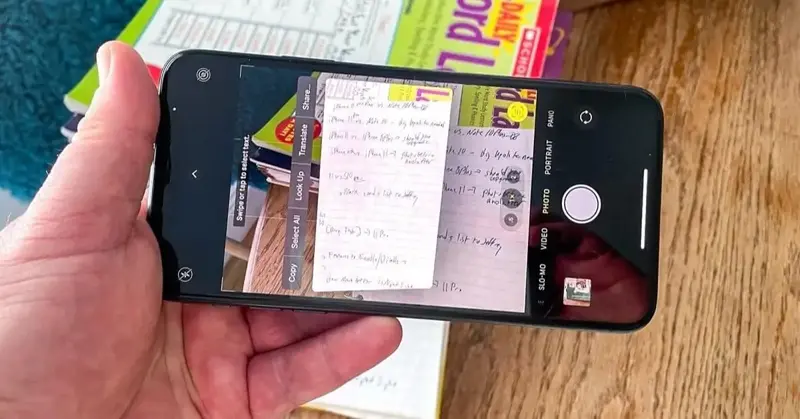
ميزة Live Text هي إحدى الأدوات الذكية في iOS التي تسمح لك بالتفاعل مع النصوص الموجودة داخل الصور أو الصور الممسوحة ضوئيًا كما لو كانت نصوصًا عادية على الهاتف. هذه الميزة تعتمد على الذكاء الاصطناعي للتعرف على الحروف والأرقام، وتفتح أمامك إمكانية نسخها، مشاركتها، أو حتى البحث عنها مباشرة بدون الحاجة لإعادة كتابتها يدويًا.
كيفية الاستخدام:
- افتح أي صورة في تطبيق الصور تحتوي على نصوص مكتوبة.
- اضغط على النص داخل الصورة كما لو كنت تحدد نصًا في مستند عادي.
- ستظهر خيارات مثل نسخ، تحديد الكل، مشاركة، البحث، ترجمة.
هذه الطريقة تجعل أي نص في الصورة قابلًا للتعامل معه مباشرة على الهاتف، سواء كان بريدًا إلكترونيًا، رقم هاتف، عنوان، أو حتى نص تعليمي.
أمثلة عملية في الحياة اليومية:
- نسخ أرقام الهواتف:
عند رؤية رقم هاتف مكتوب على إعلان أو بطاقة عمل، يمكنك نسخه مباشرة من الصورة والاتصال به دون الحاجة لكتابته يدويًا. هذا يوفر الوقت ويقلل من الأخطاء. - نسخ العناوين أو الروابط:
إذا التقطت صورة لموقع أو لوحة إرشادية، يمكنك نسخ العنوان ولصقه في تطبيق الخرائط أو المتصفح للوصول إليه بسرعة. - ترجمة النصوص الأجنبية:
عند مشاهدة صورة تحتوي على نص بلغة أجنبية، يمكنك استخدام خيار الترجمة داخل Live Text لترجمة النص مباشرة، دون الحاجة لتطبيق خارجي. - البحث عن معلومات من النصوص:
يمكنك تحديد كلمة أو جملة من الصورة واستخدام البحث في الإنترنت لمعرفة المزيد عنها، مثل أسماء الأماكن، العلامات التجارية، أو معلومات تقنية.
فوائد Live Text:
- توفير الوقت والجهد عند التعامل مع النصوص من الصور.
- تقليل الأخطاء التي قد تنتج عن إعادة كتابة النصوص يدويًا.
- تحسين الإنتاجية، خاصة للطلاب والموظفين الذين يتعاملون مع المستندات أو الصور التعليمية.
- دمج سلس مع الميزات الأخرى مثل Shortcuts أو Notes، بحيث يمكنك حفظ النصوص المنسوخة مباشرة في الملاحظات أو استخدامها في أتمتة المهام اليومية.
باختصار، Live Text تحول أي صورة تحتوي على نصوص إلى مصدر قابل للاستفادة منه مباشرة، مما يجعل الهاتف أكثر ذكاءً وعمليًا في الاستخدام اليومي.
8. Picture-in-Picture في ios لمشاهدة الفيديو أثناء العمل
ميزة Picture-in-Picture (PiP) في iOS تمنحك الحرية لمتابعة الفيديوهات أو مكالمات الفيديو أثناء استخدام تطبيقات أخرى على الهاتف. هذه الميزة مفيدة جدًا لأنها تمنع توقف المحتوى عند الانتقال بين التطبيقات، وتتيح لك العمل أو تصفح الهاتف دون أن تفوتك أي لحظة.
كيفية الاستخدام:
- عند مشاهدة فيديو في تطبيق يدعم PiP مثل YouTube (عند الاشتراك Premium) أو FaceTime أو التطبيقات المدمجة مثل Safari، اسحب الشاشة أو اضغط على أيقونة PiP.
- سيصغر الفيديو إلى نافذة عائمة يمكنك تحريكها إلى أي مكان على الشاشة.
- يمكنك تصغير الفيديو إلى حافة الشاشة أو إغلاقه مؤقتًا دون إيقاف التشغيل.
الاستخدامات العملية في الحياة اليومية:
- الدراسة أو العمل:
يمكنك متابعة فيديو تعليمي أو محاضرة أثناء تدوين الملاحظات في تطبيق Notes أو Pages، دون الحاجة للتبديل بين التطبيقات. - مكالمات الفيديو:
إذا كنت تجري مكالمة فيديو مع الأصدقاء أو العائلة، يمكنك تصفح البريد الإلكتروني أو الرد على الرسائل دون أن تنقطع المحادثة. - مشاهدة المحتوى الترفيهي:
أثناء انتظار بريد إلكتروني أو القيام بمهام بسيطة على الهاتف، يمكنك متابعة مسلسل أو فيديو تعليمي في نافذة عائمة.
ميزات إضافية:
- إمكانية التحكم بحجم نافذة الفيديو وحركتها على الشاشة.
- دعم التشغيل الصوتي المستمر حتى عند تصغير النافذة.
- التكامل مع Control Center للتحكم بسهولة في الفيديو أثناء التنقل بين التطبيقات.
الفائدة العامة:
ميزة PiP تحول تجربة استخدام iPhone إلى أكثر سلاسة وإنتاجية، حيث توفر إمكانية القيام بعدة مهام في الوقت نفسه دون فقدان التركيز على الفيديو أو المكالمة المهمة. هذه الميزة مثالية للمستخدمين الذين يريدون الاستفادة القصوى من وقتهم، سواء أثناء العمل، الدراسة، أو الترفيه.
باختصار، Picture-in-Picture تجعل هاتفك أداة متعددة المهام، تساعدك على متابعة المحتوى الهام بينما تتعامل مع تطبيقات أخرى بسلاسة كاملة.