
نقل الصور من آيفون عبر الايكلود إلى الكمبيوتر: شرح كامل خطوة بخطوة

إذا كنت تستخدم الايكلود على آيفون، فغالبًا لديك آلاف الصور محفوظة في السحابة. المشكلة التي يواجهها كثير من المستخدمين هي: كيف تنقل هذه الصور إلى الكمبيوتر بسهولة وبدون فقدان الجودة؟ في هذا المقال، ستجد شرحًا واضحًا وبأسلوب بسيط لكل الطرق الممكنة لنقل الصور من آيفون عبر الايكلود إلى الكمبيوتر، مع توضيح المميزات والعيوب لكل طريقة، حتى تختار الأنسب لك.
أولًا: ما هو الايكلود ولماذا تُحفظ الصور عليه؟
الايكلود هو خدمة من آبل تتيح لك حفظ صورك وملفاتك على الإنترنت بدل تخزينها فقط داخل الهاتف. عند تفعيل “صور iCloud”، يتم رفع كل صورة تلقائيًا من آيفون إلى السحابة.
هذا يعني:
- صورك تكون آمنة حتى لو ضاع الهاتف
- يمكنك الوصول إليها من أي جهاز
- لا تحتاج إلى نقل يدوي كل مرة
لكن في المقابل، قد تحتاج أحيانًا إلى تنزيل هذه الصور على الكمبيوتر، سواء للنسخ الاحتياطي أو لتفريغ المساحة.
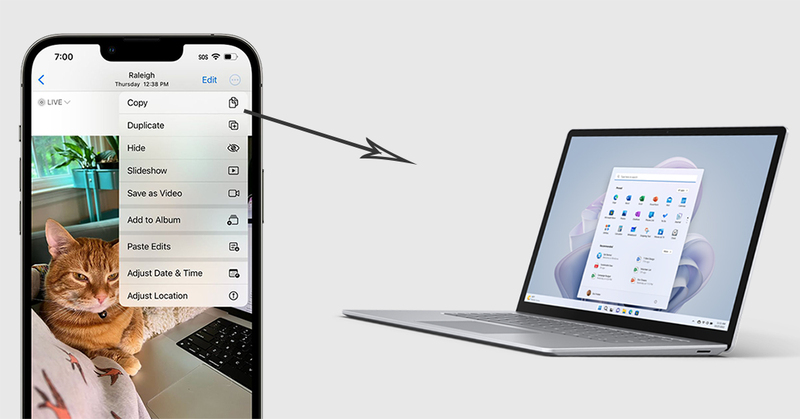
الطريقة الأولى: نقل الصور من آيفون عبر موقع الايكلود (أسهل طريقة)
تُعتبر هذه الطريقة من أكثر الطرق انتشارًا بين مستخدمي آيفون، لأنها لا تحتاج إلى أي برامج إضافية أو إعدادات معقدة. كل ما تحتاجه هو متصفح إنترنت واتصال جيد بالشبكة للوصول إلى iCloud.
عند الدخول إلى موقع الايكلود من الكمبيوتر وتسجيل الدخول باستخدام حساب Apple ID، ستجد كل صورك مرتبة داخل قسم “الصور”. هنا يمكنك تصفح مكتبتك بالكامل كما لو كنت تستخدم الهاتف، واختيار الصور التي تريد نقلها بشكل يدوي. بعد ذلك، يكفي الضغط على زر التحميل ليتم تنزيل الصور مباشرة إلى جهازك.
الميزة الأساسية هنا هي البساطة. لا تحتاج لأي خبرة تقنية، ولا يوجد خطر من حدوث مشاكل في التوافق. لكن في المقابل، هذه الطريقة قد تصبح مرهقة إذا كان لديك آلاف الصور، لأنك ستحتاج إلى تحديدها وتحميلها يدويًا، كما أن سرعة التحميل تعتمد بشكل كامل على قوة الإنترنت لديك.
الطريقة الثانية: استخدام الايكلود for Windows
إذا كنت تستخدم نظام ويندوز بشكل يومي، فهذه الطريقة تقدم تجربة أكثر راحة واستمرارية. برنامج iCloud for Windows، الذي توفره آبل، يربط الكمبيوتر مباشرة بحسابك على الايكلود، ويجعل عملية نقل الصور تلقائية بدل أن تكون يدوية.
بعد تثبيت البرنامج وتسجيل الدخول، يمكنك تفعيل مزامنة الصور. عندها، سيقوم النظام تلقائيًا بتنزيل الصور الجديدة من iCloud إلى مجلد مخصص داخل جهازك، دون الحاجة إلى التدخل في كل مرة. هذا مفيد جدًا إذا كنت تلتقط صورًا بشكل مستمر وتريد نسخة احتياطية دائمة على الكمبيوتر.
لكن يجب الانتباه إلى أن هذه الطريقة تعتمد أيضًا على الإنترنت، وقد يحدث تأخير أحيانًا في المزامنة، خاصة إذا كانت سرعة الشبكة ضعيفة أو إذا كان عدد الصور كبيرًا جدًا. ومع ذلك، فهي تظل الخيار الأفضل لمن يريد حلًا تلقائيًا طويل المدى.
الطريقة الثالثة: نقل الصور عبر كابل USB (بدون الايكلود)
هذه الطريقة مناسبة لمن يفضل التحكم المباشر ولا يريد الاعتماد على الإنترنت. عند توصيل آيفون بالكمبيوتر عبر كابل USB، يمكنك الوصول إلى الصور المخزنة داخل الجهاز مباشرة.
بعد الموافقة على خيار “Trust This Computer”، سيظهر الهاتف كجهاز تخزين داخل الكمبيوتر. من هناك، يمكنك الدخول إلى مجلد DCIM ونسخ الصور إلى أي مكان تريده. هذه الطريقة غالبًا ما تكون أسرع من الطرق السحابية، خاصة عند نقل عدد كبير من الصور.
لكن هناك نقطة مهمة يجب فهمها: هذه الطريقة تنقل فقط الصور المخزنة فعليًا على الهاتف. إذا كنت تستخدم iCloud مع خيار “توفير المساحة”، فقد لا تكون كل الصور موجودة على الجهاز، وبالتالي لن تظهر كلها عند النقل.
الطريقة الرابعة: استخدام AirDrop (لمستخدمي Mac)
إذا كنت تمتلك جهاز Mac إلى جانب آيفون، فإن AirDrop يقدم واحدة من أسرع وأسهل طرق نقل الصور. هذه التقنية تعتمد على الاتصال اللاسلكي المباشر بين الجهازين، دون الحاجة إلى إنترنت أو كابل.
كل ما عليك هو تفعيل AirDrop على الجهازين، ثم اختيار الصور من الهاتف والضغط على “مشاركة”، وبعدها اختيار جهاز Mac. خلال ثوانٍ، ستنتقل الصور إلى الكمبيوتر.
الميزة هنا هي السرعة والبساطة، لكن هذه الطريقة ليست مثالية لنقل مكتبات ضخمة من الصور، لأنها مصممة أكثر للنقل السريع لعدد محدود من الملفات.
مشاكل شائعة أثناء نقل الصور (وتفسيرها بشكل أوضح)
أثناء نقل الصور، قد تواجه بعض المشاكل التي تبدو معقدة لكنها غالبًا بسيطة في السبب.
أحيانًا، يلاحظ المستخدم أن بعض الصور لا تظهر عند النقل. في أغلب الحالات، يكون السبب أن هذه الصور محفوظة فقط على iCloud وليس على الهاتف نفسه. الحل هنا هو تفعيل خيار “Download and Keep Originals” حتى يتم تنزيل النسخة الأصلية على الجهاز.
وفي حالات أخرى، قد لا يتم تحميل الصور من iCloud. السبب غالبًا يكون ضعف الإنترنت أو امتلاء مساحة التخزين على الكمبيوتر، مما يمنع إتمام العملية.
أما إذا لاحظت أن الصور بجودة منخفضة، فهذا يعني أن الهاتف يحتفظ بنسخ مضغوطة لتوفير المساحة، وليس النسخ الأصلية. وهنا أيضًا، الحل هو تنزيل الصور الأصلية قبل نقلها.
أي طريقة هي الأفضل لك؟
اختيار الطريقة المناسبة يعتمد على احتياجك وطريقة استخدامك اليومية. إذا كنت تبحث عن حل بسيط وسريع لنقل بعض الصور فقط، فإن موقع iCloud سيكون كافيًا.
أما إذا كنت تتعامل مع مكتبة صور كبيرة وتريد نقلها بشكل مستمر، فإن iCloud for Windows يوفر لك راحة أكبر بفضل المزامنة التلقائية.
وفي حال كنت تفضل السرعة وعدم الاعتماد على الإنترنت، فإن النقل عبر كابل USB يبقى خيارًا عمليًا وفعالًا. أما مستخدمو Mac، فسيجدون أن AirDrop هو الحل الأسرع في الاستخدام اليومي.
في النهاية، لا توجد طريقة واحدة مثالية للجميع، لكن فهم الفرق بين هذه الخيارات يساعدك على اختيار الحل الأنسب لك دون تعقيد.
نصائح مهمة قبل نقل الصور
- تأكد من وجود مساحة كافية على الكمبيوتر
- استخدم إنترنت سريع إذا كنت تعتمد على iCloud
- لا تقطع التحميل أثناء النقل
- احتفظ بنسخة احتياطية دائمًا
خلاصة
نقل الصور من iCloud إلى الكمبيوتر ليس أمرًا معقدًا، لكن اختيار الطريقة المناسبة يعتمد على احتياجك.
إذا كنت تبحث عن الراحة، استخدم الحلول السحابية.
أما إذا كنت تريد السرعة والتحكم، فالنقل عبر الكابل قد يكون الخيار الأفضل.
في النهاية، الهدف هو الحفاظ على صورك بأمان وسهولة الوصول إليها في أي وقت.