
كيفية تعديل الساعة على شاشة القفل في نظام iOS 26: دليل شامل لكل مستخدمي الايفون
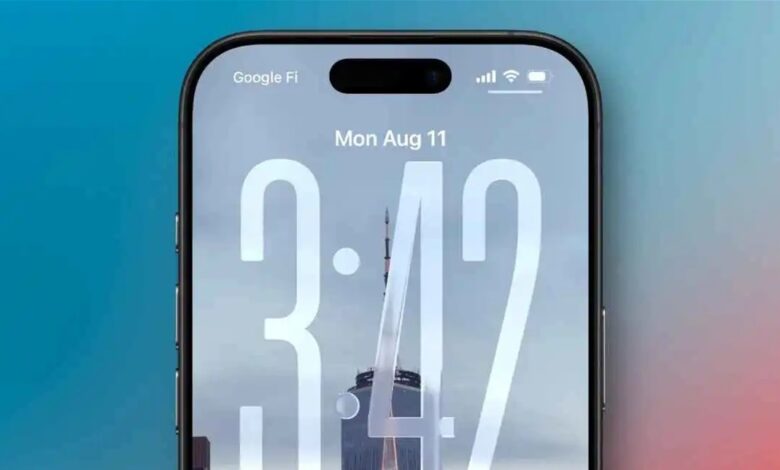
قدّم نظام iOS 26 من Apple خيارات تخصيص واسعة لشاشة القفل في هواتف الايفون. من أبرز هذه الخيارات القدرة على تعديل حجم الساعة وشكلها ولونها، وهو ما يمنح المستخدم حرية أكبر لتصميم شاشة القفل بما يتناسب مع ذوقه الشخصي. في هذا المقال الطويل سنتعرف على جميع التفاصيل المتعلقة بهذه الميزة، المشاكل الشائعة، نصائح الاستخدام، وكيفية تجاوز أي عقبات قد تواجهك أثناء تعديل الساعة
1. ميزة تخصيص شاشة القفل في iOS 26
قبل iOS 26، كانت شاشة القفل في الايفون تقتصر على عرض الساعة بشكل ثابت مع خلفية الصورة المختارة، وبعض الويدجت البسيطة. مع الإصدار الجديد، أصبح لدى المستخدم خيارات أكثر مرونة تشمل:
- تمديد حجم الساعة على شاشة القفل لتكون أكثر وضوحًا
- اختيار شكل الخط الخاص بالوقت بما يناسب ذوق المستخدم
- تغيير لون الساعة لتتماشى مع الخلفية
- تحريك الويدجت بحيث لا تعيق رؤية الوقت
- الاستفادة من Depth Effect لدمج الساعة مع الخلفية بطريقة ثلاثية الأبعاد
هذه الميزات تجعل شاشة القفل في iOS 26 أكثر تفاعلية وجاذبية بصريًا، وتمنح المستخدم تجربة تخصيص شبه شخصية لم يسبق لها مثيل في الإصدارات السابقة.
2. كيفية تعديل الساعة على خطوة بخطوة
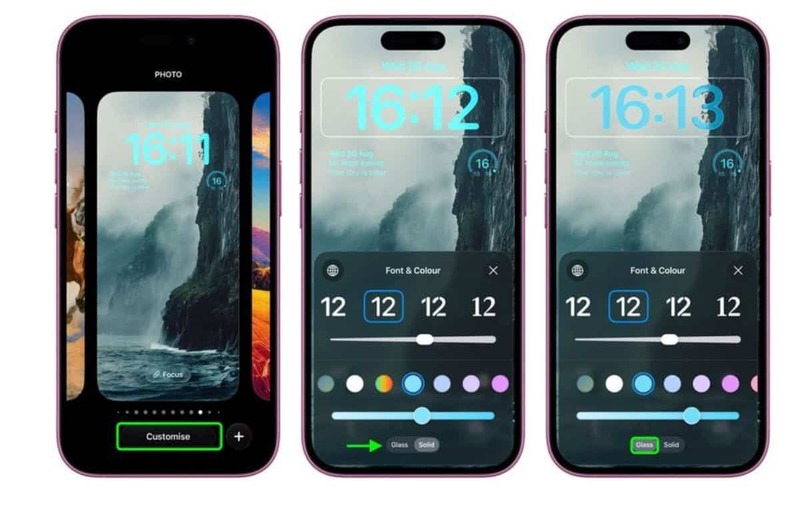
2.1 الدخول إلى وضع التخصيص
لبدء تعديل الساعة على شاشة القفل:
- قم إيقاظ الايفون دون فتح القفل.
- اضغط مطولًا على شاشة القفل حتى تظهر واجهة التخصيص.
- اختر شاشة القفل التي تريد تعديلها ثم اضغط على تخصيص (Customize).
ملاحظة: إذا كانت لديك عدة شاشات قفل، يمكنك اختيار أي منها لتعديلها بشكل مستقل.
2.2 تعديل حجم الساعة
أبرز ميزة في iOS 26 هي إمكانية تمديد حجم الساعة على شاشة القفل. للقيام بذلك:
- بعد الدخول إلى وضع التخصيص، اضغط على الساعة نفسها.
- ستظهر خيارات الخطوط والألوان.
- إذا اخترت الخط الافتراضي (الخط الأول عادةً)، ستلاحظ مقبض صغير في أسفل مربع الساعة.
- اسحب المقبض لزيادة حجم الساعة أو لتصغيرها حسب رغبتك.
يمكن أن تملأ الساعة نصف مساحة الشاشة تقريبًا، ما يعطي مظهرًا بصريًا جذابًا للغاية عند النظر إلى شاشة القفل.
2.3 اختيار لون الساعة
بعد تعديل الحجم، يمكنك أيضًا:
- اختيار اللون المناسب للساعة بحيث يتماشى مع خلفية شاشة القفل
- استخدام الألوان المتدرجة أو الألوان الصلبة بحسب الخلفية
- تجربة اللون الأبيض أو الأسود إذا كانت الخلفية مزدحمة بالألوان
هذه الخاصية تساعد على جعل الوقت أكثر وضوحًا أو جذابًا حسب ذوق المستخدم.
2.4 إضافة أو تعديل الويدجت
الويدجت أسفل الساعة قد يؤثر على إمكانية تمدد الساعة. لذلك:
- يمكنك نقل الويدجت أو حذفها لتوفير مساحة للساعة
- يمكن إضافة ويدجت مفيدة مثل حالة الطقس، التقويم، أو البطارية
- تجنب وضع ويدجت كبيرة جدًا إذا أردت استخدام ميزة التمدد
ملاحظة: بعض الخلفيات التي تحتوي على عناصر قريبة من أعلى الشاشة قد تمنع ظهور المقبض الخاص بالتمدد.
2.5 استخدام Depth Effect لتعديل الساعة على شاشة القفل
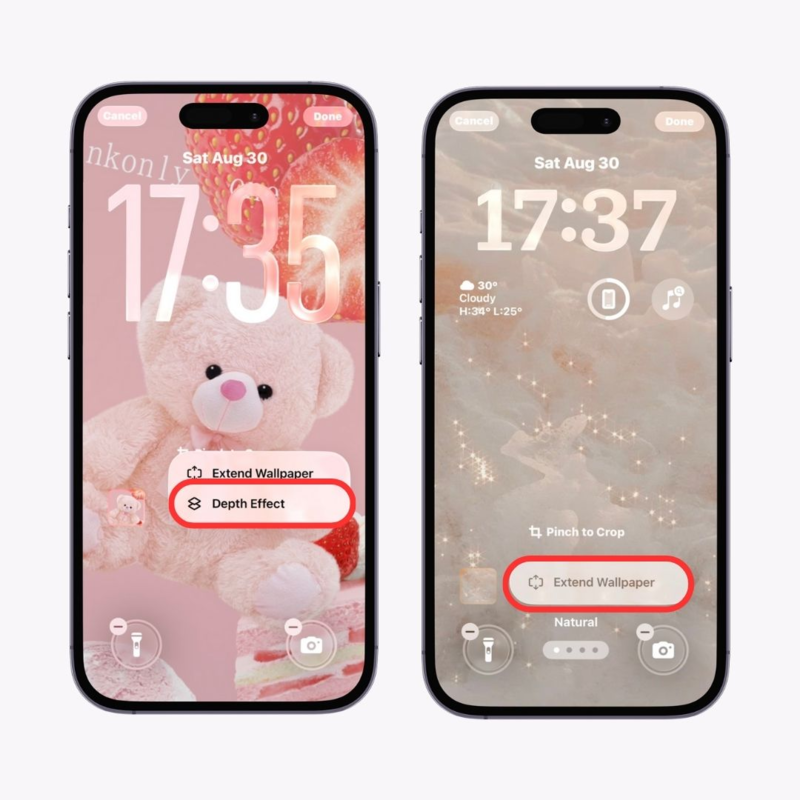
ميزة Depth Effect تسمح للساعة بالظهور مدمجة مع الخلفية بطريقة ثلاثية الأبعاد، بحيث يظهر الوقت وكأنه جزء من الصورة:
- تجعل الشاشة أكثر ديناميكية
- تعطي تأثيرًا بصريًا جذابًا أثناء فتح الهاتف
- تعمل بشكل أفضل مع الصور التي تحتوي على عناصر في المقدمة والخلفية
يمكن تفعيل Depth Effect أثناء تخصيص شاشة القفل من قائمة التأثيرات المتاحة.
3. المشاكل الشائعة عند تعديل الساعة في iOS 26
على الرغم من أن ميزة تعديل الساعة على شاشة القفل في نظام iOS 26 تعتبر سهلة الاستخدام، إلا أن بعض المستخدمين قد يواجهون عدة تحديات أو مشاكل أثناء عملية التخصيص. هذه المشاكل غالبًا ما تكون بسيطة ويمكن تجاوزها بسهولة إذا عرفت الأسباب والحلول الصحيحة. فيما يلي أهم المشاكل الشائعة وكيفية التعامل معها:
3.1 عدم ظهور المقبض الخاص بتمديد الساعة
الوصف:
أحيانًا يحاول المستخدم تمديد حجم الساعة على شاشة القفل، لكنه لا يرى المقبض الذي يسمح بسحب وتكبير الساعة.
الأسباب المحتملة:
- استخدام خط غير مدعوم للتمدد: فقط الخط الأول (الافتراضي) يدعم خاصية تمديد الساعة في iOS 26.
- وجود ويدجت أسفل الساعة تمنع ظهور المقبض.
- اختيار خلفية مزدحمة أو تحتوي على عناصر قرب أعلى الشاشة، ما يقلل مساحة تمدد الساعة.
الحلول:
- اختر الخط الافتراضي عند تعديل الساعة.
- حاول إزالة أي ويدجت أسفل الوقت مؤقتًا لتظهر إمكانية التمدد.
- جرب خلفية أخرى تحتوي على مساحة فارغة لتسهيل ظهور المقبض.
- إذا استمرت المشكلة، أعد تشغيل الهاتف لتطبيق التغييرات بشكل صحيح.
3.2 الساعة لا تتماشى مع الخلفية
الوصف:
في بعض الأحيان قد تبدو الساعة غير واضحة أو غير متناسقة مع الخلفية، مما يجعل شاشة القفل أقل جاذبية.
الأسباب المحتملة:
- الخلفية تحتوي على ألوان قوية أو عناصر متداخلة بالقرب من مكان الساعة.
- اختيار لون الساعة غير مناسب مع ألوان الخلفية، ما يقلل من وضوحها.
- استخدام صورة ذات تفاصيل كثيفة في الجزء العلوي من الشاشة، مما يمنع ظهور الساعة بشكل بارز.
الحلول:
- اختر خلفية تحتوي على مساحة فارغة أو هادئة بالقرب من مكان الساعة.
- جرب تغيير لون الساعة ليكون متباينًا مع الخلفية، مثل الأبيض على الخلفيات الداكنة أو الأسود على الخلفيات الفاتحة.
- استخدام صور مناسبة لتفعيل Depth Effect إذا أردت دمج الساعة مع الخلفية بطريقة جذابة.
3.3 عدم ظهور الألوان أو تأثيرات Depth Effect
الوصف:
ميزة Depth Effect تجعل الساعة تظهر كجزء ثلاثي الأبعاد من الخلفية، لكن أحيانًا لا تعمل بشكل صحيح.
الأسباب المحتملة:
- بعض الصور أو الخلفيات لا تدعم Depth Effect، مثل الصور المسطحة أو قليلة التفاصيل.
- عدم تحديث النظام لأحدث إصدار، حيث قد تحتوي النسخة الحالية على مشاكل برمجية تمنع ظهور التأثيرات.
- وجود ويدجت كبيرة أو عناصر قريبة من الساعة تؤثر على عمل التأثير.
الحلول:
- تجربة خلفيات مختلفة تدعم Depth Effect، مثل الصور التي تحتوي على عناصر أمامية وخلفية واضحة.
- التأكد من تحديث iOS 26 إلى آخر إصدار فرعي لمعالجة أي مشاكل برمجية.
- تعديل أو إزالة الويدجت القريبة من الساعة لتفادي تعارض التأثيرات.
3.4 مشاكل متعلقة بالويدجت أثناء تعديل الساعة
الوصف:
بعض المستخدمين يلاحظون أن إضافة أو تعديل الويدجت يؤثر على إمكانية تعديل حجم الساعة أو ظهورها بشكل صحيح.
الأسباب المحتملة:
- وجود ويدجت كبيرة أو متعددة بجانب الساعة يضغط على المساحة المتاحة.
- ويدجت غير متوافق مع iOS 26 أو لم يتم تحديثه ليعمل مع شاشة القفل الجديدة.
الحلول:
- حذف أو تقليل عدد الويدجت المؤثرة على مساحة الساعة.
- تحديث جميع التطبيقات التي تحتوي على ويدجت لضمان توافقها مع iOS 26.
- تجربة تخصيص الساعة أولاً قبل إضافة الويدجت لتسهيل عملية التمدد.
3.5 مشاكل في وضوح الساعة بعد تغيير الخلفية
الوصف:
قد يجد المستخدم أن الساعة أصبحت صعبة القراءة بعد اختيار خلفية جديدة.
الأسباب المحتملة:
- الخلفية تحتوي على ألوان متقاربة مع لون الساعة.
- الخلفية مزدحمة بالتفاصيل في المنطقة العلوية للشاشة.
- استخدام خطوط صغيرة أو خطوط لا تدعم التمدد بشكل واضح.
الحلول:
تجربة خط أكبر أو الخط الافتراضي لزيادة وضوح الوقت.
استخدام ألوان متباينة للساعة والخلفية.
اختيار خلفيات أقل ازدحامًا في الأعلى.
4. نصائح لتحسين تجربة تخصيص شاشة القفل
- تحديث التطبيقات والنظام دائمًا: لضمان توافق كل التطبيقات مع iOS 26
- إعادة تشغيل الهاتف بعد التعديل: قد يساعد على ظهور جميع التغييرات بشكل صحيح
- الاحتفاظ بنسخة احتياطية للصور: قبل تعديل الخلفيات أو حذف الصور المستخدمة
- تجربة عدة أشكال للخطوط والألوان: لاختيار الأنسب لك شخصيًا
5. المزايا الإضافية لتخصيص شاشة القفل
إلى جانب تعديل الساعة، يوفر iOS 26 ميزات إضافية تجعل شاشة القفل أكثر فائدة:
- إشعارات ذكية: يمكن عرض الإشعارات بطريقة مدمجة أسفل الساعة
- الوصول السريع للأدوات: مثل المصباح والكاميرا
- تخصيص متعدد لشاشات القفل: يمكنك إعداد أكثر من شاشة قفل لكل مناسبة أو وضع
هذه الميزات تجعل شاشة القفل في iOS 26 أكثر إنتاجية وجاذبية.
ميزة تعديل الساعة في iOS 26 تمنح مستخدمي الايفون حرية غير مسبوقة في تخصيص شاشة القفل، بما يشمل:
- حجم الساعة
- شكل الخط
- لون الساعة
- إضافة أو تحريك الويدجت
- تأثيرات Depth Effect
مع اتباع النصائح السابقة وحل المشاكل المحتملة، يمكن لكل مستخدم إنشاء شاشة قفل جذابة وعملية في نفس الوقت.
تعد هذه الميزة خطوة كبيرة نحو تجربة مستخدم أكثر تخصيصًا ومرونة مقارنة بالإصدارات السابقة، وتفتح المجال لتصميم شاشة قفل تناسب كل الأذواق.
شاشة رئيسية ذكية في آيفون: كيف ستغيّر Apple طريقة استخدام الهواتف؟