
كيفية إنشاء Apple ID: دليل شامل خطوة بخطوة للمبتدئين والمحترفين
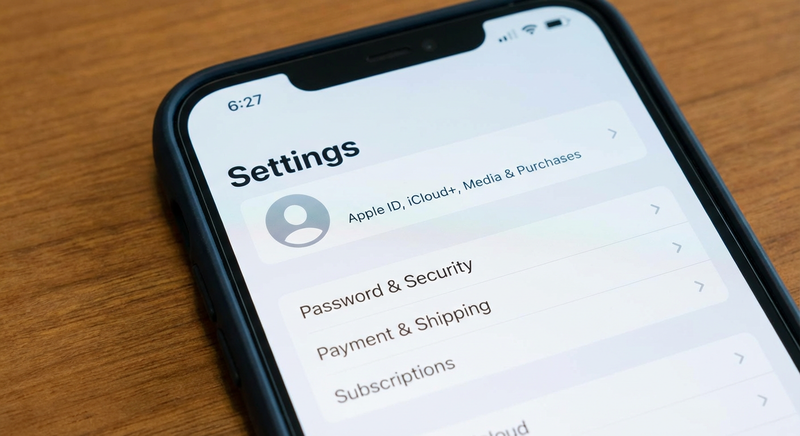
Apple ID هو الحساب الرئيسي الذي يتيح لك الوصول إلى جميع خدمات Apple، بما في ذلك iCloud، App Store، iMessage، FaceTime، Apple Music، Apple Pay، وأكثر. بدون Apple ID، لن تتمكن من الاستفادة الكاملة من أجهزة Apple، سواء كانت iPhone، iPad، Mac، أو Apple Watch.
1. لماذا تحتاج إلى Apple ID؟
Apple ID ليس مجرد بريد إلكتروني وكلمة مرور، بل هو البوابة لكل خدمات Apple:
- تنزيل التطبيقات والألعاب من App Store
- تخزين الصور والمستندات على iCloud
- استخدام iMessage وFaceTime للتواصل بسهولة
- الاشتراك في خدمات Apple مثل Apple Music وApple TV+
- استخدام ميزات الأمان مثل Find My iPhone لتحديد موقع الجهاز المفقود أو المسروق
- إجراء عمليات الدفع والشراء عبر Apple Pay بأمان
نصيحة: حساب واحد يكفي لاستخدامه على جميع أجهزتك من Apple، مما يسهل إدارة المحتوى والخدمات بشكل متكامل.
2. المتطلبات الأساسية لإنشاء Apple ID
قبل البدء بإنشاء الحساب، تأكد من توفر ما يلي:
- بريد إلكتروني صالح: يمكن الوصول إليه دائمًا لاستلام رسائل التحقق واستعادة الحساب عند الحاجة.
- كلمة مرور قوية: تحتوي على 8 أحرف على الأقل، تشمل أحرف كبيرة وصغيرة، أرقام ورموز.
- تاريخ الميلاد: للتحقق من الأهلية القانونية (يجب أن يكون عمر المستخدم مناسبًا لإنشاء الحساب).
- رقم هاتف موثوق: للحماية والتحقق من الهوية، واستعادة الحساب عند الحاجة.
- جهاز Apple أو متصفح: لإنشاء الحساب والوصول إلى خدمات Apple بسهولة.
ملاحظة: استخدام بريد إلكتروني شخصي وآمن أفضل من البريد المؤقت لتجنب مشاكل استعادة الحساب لاحقًا.
3. خطوات إنشاء Apple ID على iPhone وiPad
1: فتح الإعدادات
- افتح الإعدادات على جهازك.
- اضغط على تسجيل الدخول إلى iPhone في أعلى الشاشة.
2: اختيار إنشاء حساب جديد
- اضغط على ليس لديك Apple ID أو نسيت الحساب؟
- اختر إنشاء Apple ID جديد.
3: إدخال البيانات الشخصية
- أدخل الاسم الأول والاسم الأخير بدقة.
- أدخل تاريخ الميلاد، حيث أن Apple تعتمد هذا للتأكد من الأهلية القانونية، ولأسباب أمان الحساب.
4: إدخال البريد الإلكتروني
- يمكن استخدام بريد إلكتروني موجود بالفعل أو إنشاء بريد @icloud جديد.
- البريد الإلكتروني الذي تختاره سيكون Apple ID الخاص بك.
5: تعيين كلمة المرور
- اختر كلمة مرور قوية، تحتوي على:
- 8 أحرف على الأقل
- حرف كبير وحرف صغير
- رقم واحد على الأقل
- رمز أو علامة خاصة لتعزيز الأمان
- تأكد من تذكرها أو تخزينها في مكان آمن.
6: إعداد الأسئلة الأمنية
- اختر أسئلة أمنية يمكن تذكر إجاباتها بسهولة.
- هذه الأسئلة مهمة لاستعادة الحساب في حالة نسيان كلمة المرور.
7: التحقق من البريد الإلكتروني ورقم الهاتف
- تحقق من البريد الإلكتروني عن طريق إدخال الرمز المرسل إليك.
- أضف رقم هاتف للتحقق، وستستلمه في رسالة نصية قصيرة أو مكالمة هاتفية.
8: قبول الشروط والأحكام
- اقرأ شروط استخدام Apple بعناية.
- اضغط موافق لإتمام العملية.
نصيحة: بعد إنشاء الحساب، قم بتفعيل المصادقة الثنائية لمزيد من الأمان.
4. خطوات إنشاء Apple ID على الكمبيوتر
إذا كنت تفضل إنشاء الحساب عبر الكمبيوتر:
- افتح المتصفح وادخل إلى appleid.apple.com.
- اضغط على إنشاء Apple ID.
- أدخل الاسم، تاريخ الميلاد، البريد الإلكتروني، وكلمة المرور.
- اختر أسئلة الأمان وأدخل رقم الهاتف للتحقق.
- تحقق من البريد الإلكتروني ورقم الهاتف.
- بعد التحقق، يصبح حسابك جاهزًا للاستخدام على أي جهاز Apple.
ميزة إنشاء الحساب على الكمبيوتر: يسمح بالتحكم الكامل في إعدادات الحساب وإدارة أمانه بشكل أفضل.
5. نصائح مهمة لإنشاء Apple ID آمن
- استخدم بريدًا إلكترونيًا شخصيًا ويمكن الوصول إليه دائمًا.
- اجعل كلمة المرور فريدة ومعقدة، ولا تستخدم كلمات شائعة.
- أضف رقم هاتف موثوق للحماية واستعادة الحساب.
- فعل المصادقة الثنائية (Two-Factor Authentication) لزيادة الأمان.
- لا تشارك الحساب مع أي شخص آخر.
- احتفظ بإجابات الأسئلة الأمنية في مكان آمن.
نصيحة متقدمة: استخدم مدير كلمات مرور لحفظ كلمة المرور ومعلومات الحساب بأمان.
6. استخدام Apple ID بعد إنشائه
بعد إنشاء الحساب، يمكنك:
- تسجيل الدخول على أي جهاز Apple جديد.
- تنزيل التطبيقات والألعاب من App Store.
- حفظ الصور والفيديوهات والمستندات على iCloud.
- استخدام iMessage وFaceTime للتواصل مع أصدقائك وعائلتك.
- الاشتراك في خدمات Apple مثل Apple Music وApple TV+ وApple Arcade.
- تفعيل Find My iPhone لتحديد موقع الجهاز عند فقدانه أو سرقته.
نصيحة: تحقق من الإعدادات بشكل دوري للتأكد من أمان الحساب وتحديث بيانات الاتصال.
7. المشاكل الشائعة وحلولها
أ. عدم قبول كلمة المرور
- تأكد من أنها تلبي جميع شروط Apple: حرف كبير وصغير، رقم، ورمز.
ب. البريد الإلكتروني مستخدم مسبقًا
- استخدم بريدًا إلكترونيًا مختلفًا أو أنشئ بريد @icloud جديد.
ج. عدم استلام رمز التحقق
- تحقق من مجلد الرسائل غير المرغوب فيها (Spam).
- تأكد من كتابة البريد الإلكتروني ورقم الهاتف بشكل صحيح.
د. مشاكل المصادقة الثنائية
- إذا واجهت صعوبة، استخدم جهاز Apple آخر لتلقي رمز التحقق، أو استعادة الحساب عبر البريد الإلكتروني البديل.
8. نصائح متقدمة لإدارة الحساب
- استخدم iCloud Keychain لحفظ كلمات المرور بشكل آمن.
- راقب نشاط الحساب عبر appleid.apple.com.
- قم بتحديث بيانات الاسترداد بشكل دوري، بما في ذلك البريد الإلكتروني ورقم الهاتف.
- عند بيع أي جهاز، تأكد من تسجيل الخروج وإزالة Apple ID لتأمين حسابك.
9. الخلاصة
إنشاء Apple ID خطوة أساسية لأي شخص يستخدم أجهزة Apple. الحساب يسمح لك بالوصول إلى جميع الخدمات وحماية بياناتك الشخصية. باتباع الخطوات السابقة، يمكنك إنشاء حساب بسهولة وأمان، مع تفعيل المصادقة الثنائية وضبط الإعدادات الصحيحة لضمان حماية المعلومات. بعد إنشاء الحساب، ستكون جاهزًا للاستفادة من جميع ميزات Apple على iPhone، iPad، Mac، والسحابة، بشكل آمن وموثوق.
لايقاف حساب apple ID اقرأ مقالنا عن كيفية إيقاف حساب Apple ID الخاص بك نهائيا