
كيفية إعادة ضبط المصنع للآيفون خطوة بخطوة بدون مشاكل
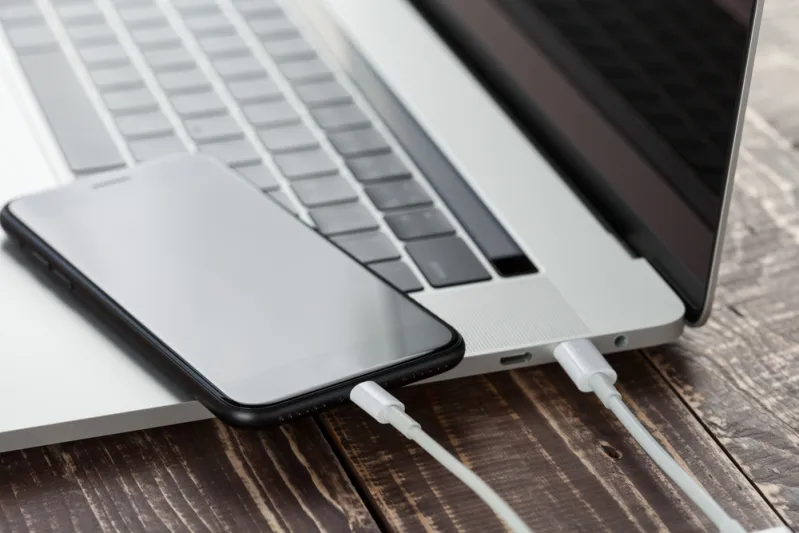
إعادة ضبط المصنع للآيفون تعتبر من أهم الخطوات التي يلجأ إليها المستخدم عندما يصبح الجهاز بطيئًا، أو عند بيع الهاتف، أو لحل مشاكل النظام والتطبيقات. هذه العملية تعيد الآيفون إلى حالته الأصلية كما كان عند خروجه من المصنع، مع حذف جميع الصور والملفات والإعدادات الموجودة عليه. لذلك من الضروري معرفة الطريقة الصحيحة لتجنب فقدان البيانات المهمة أو الوقوع في مشاكل قفل حساب Apple ID.
شركة آبل توفّر أكثر من طريقة لإعادة ضبط المصنع، سواء مباشرة من الهاتف أو عبر الكمبيوتر باستخدام أدوات النظام الرسمية.
ماذا يعني إعادة ضبط المصنع للآيفون؟
إعادة ضبط المصنع، أو ما يعرف بين المستخدمين باسم “الفورمات”، هي عملية يقوم فيها نظام iOS بمسح جميع البيانات والمحتويات المخزنة داخل الهاتف وإعادة الجهاز إلى حالته الأصلية كما كان عند تشغيله لأول مرة بعد خروجه من المصنع. هذه العملية لا تقتصر فقط على حذف الصور أو التطبيقات، بل تشمل إعادة تهيئة النظام بالكامل وإزالة كل ما يتعلق بالمستخدم الحالي.
عند تنفيذ إعادة ضبط المصنع يتم:
- حذف جميع الصور والفيديوهات المحفوظة داخل الجهاز
- إزالة التطبيقات والألعاب المثبتة
- حذف جهات الاتصال والرسائل وسجل المكالمات
- إزالة الحسابات المرتبطة مثل Apple ID والبريد الإلكتروني
- حذف كلمات مرور شبكات Wi-Fi المحفوظة
- إعادة جميع الإعدادات إلى الوضع الافتراضي
- إزالة الملفات المؤقتة ومشاكل النظام المتراكمة
وبعد انتهاء العملية، يعود هاتف Apple iPhone إلى شاشة الإعداد الأولى وكأنه جهاز جديد لم يتم استخدامه من قبل.
الكثير من المستخدمين يعتقدون أن إعادة التشغيل العادية تشبه الفورمات، لكن الفرق كبير جدًا. إعادة التشغيل تقوم فقط بإطفاء الهاتف وتشغيله مجددًا دون حذف أي شيء، بينما إعادة ضبط المصنع تمسح كل البيانات بشكل كامل.
كما أن أجهزة الآيفون الحديثة تعتمد على تقنيات تشفير قوية جدًا من Apple، ما يجعل البيانات المحذوفة بعد الفورمات أصعب بكثير في الاسترجاع مقارنة بالهواتف القديمة أو بعض الأجهزة الأخرى. لهذا السبب دائمًا يُنصح بالتأكد من وجود نسخة احتياطية قبل بدء العملية.
متى تحتاج إلى عمل فورمات للآيفون؟
هناك حالات كثيرة يصبح فيها الفورمات حلًا ضروريًا أو مفيدًا لتحسين أداء الهاتف أو حماية البيانات الشخصية. أحيانًا تبدأ مشاكل النظام بالتراكم مع مرور الوقت بسبب كثرة التطبيقات والتحديثات والملفات المؤقتة، وهنا قد تصبح إعادة ضبط المصنع أفضل من محاولة إصلاح كل مشكلة بشكل منفصل.
بطء الهاتف بشكل ملحوظ
من أكثر الأسباب شيوعًا لعمل فورمات هو انخفاض سرعة الجهاز. قد تلاحظ أن التطبيقات أصبحت تفتح ببطء أو أن النظام يتأخر في الاستجابة، خصوصًا بعد سنوات من الاستخدام أو بعد تحديثات كبيرة لنظام iOS. أحيانًا يكون السبب تراكم الملفات المؤقتة أو مشاكل داخل النظام، وإعادة الضبط تساعد على تنظيف الهاتف بالكامل وإعادة الأداء إلى وضع أقرب للجديد.
التهنيج والتعليق المتكرر
إذا كان الآيفون:
- يتوقف فجأة
- يعيد التشغيل تلقائيًا
- يعلق أثناء فتح التطبيقات
- يتجمد على شعار Apple
فقد يكون النظام يعاني من أخطاء عميقة لا يمكن إصلاحها بسهولة، وهنا تصبح إعادة ضبط المصنع واحدة من أفضل الحلول الممكنة.
امتلاء النظام بالمشاكل والأخطاء
في بعض الأحيان تظهر مشاكل غريبة مثل:
- استنزاف سريع للبطارية
- ارتفاع حرارة الهاتف
- تعطل التطبيقات باستمرار
- مشاكل الشبكة أو البلوتوث
- عدم استقرار النظام
ورغم أن بعض هذه المشاكل قد تُحل بتحديث بسيط، إلا أن الفورمات يساعد أحيانًا على إزالة الملفات التالفة أو الإعدادات التي تسببت في الخلل.
قبل بيع الآيفون أو إعطائه لشخص آخر
هذه من أهم الحالات التي يجب فيها عمل فورمات كامل. لأن الهاتف يحتوي عادة على:
- صور شخصية
- حسابات بنكية
- كلمات مرور
- محادثات
- ملفات خاصة
لذلك يجب حذف كل البيانات نهائيًا قبل بيع الجهاز أو تسليمه لأي شخص آخر، حتى لا تبقى المعلومات الحساسة محفوظة داخله.
حل بعض مشاكل تحديثات iOS
أحيانًا بعد تثبيت تحديث جديد لنظام iOS تظهر مشاكل غير متوقعة مثل ضعف البطارية أو بطء الأداء أو تعطل بعض التطبيقات. وفي بعض الحالات يكون الحل الأكثر فعالية هو أخذ نسخة احتياطية ثم تنفيذ فورمات نظيف للنظام.
إزالة الملفات والبيانات القديمة بالكامل
بعض المستخدمين يفضلون عمل إعادة ضبط كل فترة من أجل “تنظيف” الهاتف بالكامل والتخلص من:
- التطبيقات غير المستخدمة
- الملفات المتراكمة
- البيانات القديمة
- الإعدادات المعقدة
وهي طريقة شائعة خصوصًا عند الأشخاص الذين يستخدمون الهاتف بكثافة لسنوات طويلة.
أول خطوة قبل الفورمات: إنشاء نسخة احتياطية
قبل الضغط على زر “مسح جميع المحتويات والإعدادات”، يجب التوقف قليلًا والتأكد من وجود نسخة احتياطية كاملة. لأن الفورمات سيحذف كل شيء داخل الجهاز، وأي ملف غير محفوظ قد يضيع نهائيًا.
النسخة الاحتياطية تسمح لك باستعادة:
- الصور والفيديوهات
- التطبيقات
- الرسائل
- الإعدادات
- جهات الاتصال
- ملفات واتساب
- بيانات التطبيقات
بعد انتهاء إعادة ضبط المصنع.
توفر آبل أكثر من طريقة رسمية لإنشاء النسخ الاحتياطية، ويمكن للمستخدم اختيار الطريقة الأنسب له.
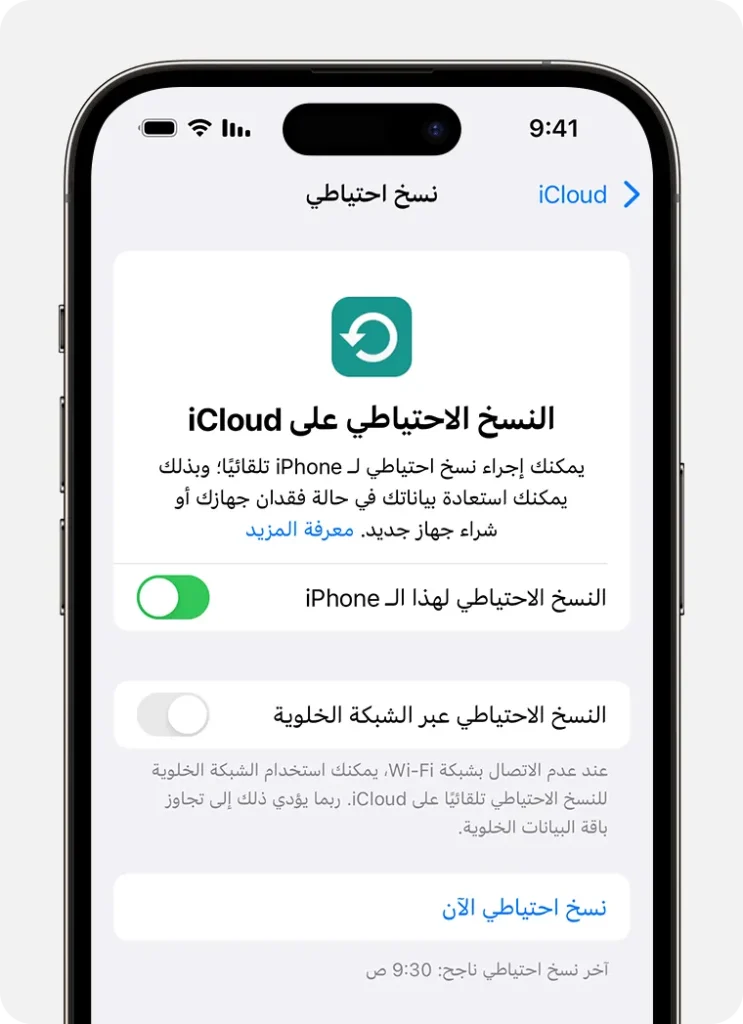
النسخ الاحتياطي عبر iCloud
خدمة iCloud تعتبر الحل الأسهل لمعظم مستخدمي الآيفون، لأنها تعمل مباشرة من الهاتف دون الحاجة إلى كمبيوتر.
عند تفعيل النسخ الاحتياطي على iCloud، يقوم الهاتف بحفظ البيانات تلقائيًا على السحابة، ويمكن استعادتها لاحقًا أثناء إعداد الجهاز الجديد أو بعد الفورمات.
خطوات إنشاء نسخة احتياطية عبر iCloud
- افتح تطبيق “الإعدادات”
- اضغط على اسم حسابك أعلى الشاشة
- اختر iCloud
- اضغط على “نسخ احتياطي على iCloud”
- فعّل خيار النسخ الاحتياطي إذا كان مغلقًا
- اضغط “نسخ احتياطي الآن”
بعدها سيبدأ الهاتف في رفع البيانات إلى السحابة. وقد تستغرق العملية بعض الوقت حسب:
- سرعة الإنترنت
- حجم الصور والفيديوهات
- كمية التطبيقات والبيانات الموجودة داخل الجهاز
من الأفضل إبقاء الهاتف متصلًا بشبكة Wi-Fi والشاحن حتى تنتهي العملية بشكل كامل.
النسخ الاحتياطي عبر الكمبيوتر
يمكن أيضًا إنشاء نسخة احتياطية محلية باستخدام:
- Finder على أجهزة Mac الحديثة
- iTunes على Windows أو الإصدارات القديمة من macOS
هذه الطريقة مفيدة خصوصًا إذا كانت مساحة iCloud غير كافية أو إذا كان الإنترنت بطيئًا.
كما أن النسخة المحلية تكون أحيانًا أسرع في الاستعادة مقارنة بالنسخة السحابية.
لماذا النسخة الاحتياطية مهمة جدًا؟
لأن كثيرًا من المستخدمين يكتشفون بعد الفورمات أنهم فقدوا:
- صورًا عائلية مهمة
- فيديوهات قديمة
- ملفات عمل
- محادثات واتساب
- ملاحظات شخصية
وفي بعض الحالات لا يمكن استرجاع هذه الملفات مرة أخرى، خاصة مع أنظمة التشفير الحديثة داخل أجهزة Apple. لذلك تعتبر النسخة الاحتياطية خطوة أساسية وليست اختيارية قبل أي عملية إعادة ضبط مصنع.
كيفية إعادة ضبط المصنع من الآيفون نفسه
هذه هي الطريقة الأسهل والأكثر استخدامًا.
الخطوات
- افتح “الإعدادات”
- ادخل إلى “عام”
- اختر “نقل أو إعادة تعيين iPhone”
- اضغط “مسح جميع المحتويات والإعدادات”
- أدخل رمز القفل
- أدخل كلمة مرور Apple ID إذا طُلب منك ذلك
- أكد عملية الحذف
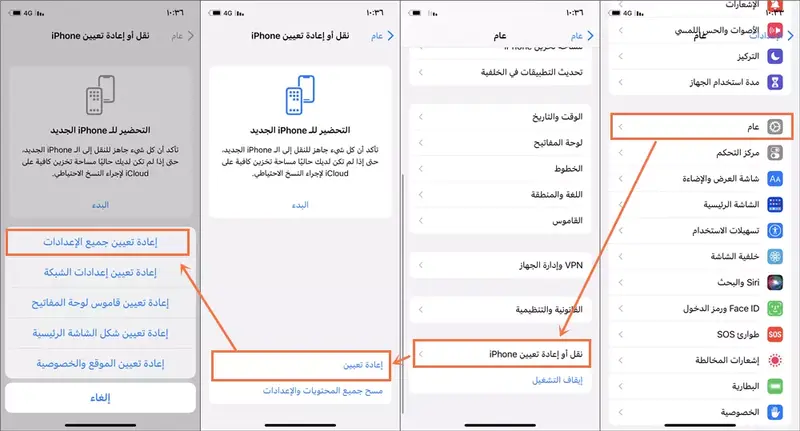
بعدها سيبدأ الهاتف بإعادة التشغيل ومسح البيانات بالكامل.
كم تستغرق عملية الفورمات؟
غالبًا بين:
- 5 إلى 20 دقيقة
ويختلف الوقت حسب:
- حجم البيانات
- سرعة الجهاز
- حالة النظام
بعد الانتهاء ستظهر شاشة الترحيب الخاصة بإعداد الآيفون الجديد.
ماذا يحدث للصور والفيديوهات؟
جميع الملفات الموجودة داخل الهاتف تُحذف بالكامل، لذلك النسخة الاحتياطية مهمة جدًا.
أما إذا كانت الصور محفوظة على Google Photos أو iCloud، فيمكن استعادتها بعد تسجيل الدخول مرة أخرى.
إزالة قفل Find My iPhone
قبل بيع الهاتف أو إعطائه لشخص آخر، يجب تعطيل ميزة:
لأنها مرتبطة بقفل الحماية الخاص بـ Apple.
يمكن تعطيلها عبر:
- الإعدادات
- اسم الحساب
- العثور على
- العثور على الـ iPhone
- إيقاف الميزة
هذه الخطوة تمنع ظهور مشكلة “قفل التنشيط” للمستخدم الجديد.
فورمات الآيفون عبر الكمبيوتر
إذا كان الهاتف معلقًا أو لا يعمل بشكل طبيعي، يمكن استخدام الكمبيوتر.
على أجهزة Mac الحديثة
يتم استخدام Finder.
على Windows أو أجهزة Mac القديمة
يتم استخدام iTunes.
الخطوات
- وصل الآيفون بالكمبيوتر
- افتح Finder أو iTunes
- اختر الجهاز
- اضغط Restore iPhone
- أكد العملية
سيتم تنزيل نسخة iOS جديدة وتثبيتها على الجهاز.
ماذا لو نسيت رمز القفل؟
إذا نسيت كلمة المرور، يمكن استخدام:
- وضع Recovery Mode
- أو iCloud لمسح الجهاز عن بُعد
كما توجد أدوات خارجية مثل:
- Tenorshare 4uKey
- AnyUnlock
لكن يفضّل دائمًا استخدام الطرق الرسمية أولًا.
هل الفورمات يحل مشاكل الآيفون؟
في كثير من الحالات نعم.
إعادة ضبط المصنع تساعد على:
- تحسين الأداء
- إزالة الملفات التالفة
- حل مشاكل التطبيقات
- التخلص من التهنيج
- إصلاح بعض أخطاء النظام
لكن إذا كانت المشكلة مرتبطة بقطع داخلية مثل البطارية أو الشاشة، فلن يحل الفورمات المشكلة.
الفرق بين إعادة التشغيل والفورمات
كثير من المستخدمين يخلطون بين الأمرين.
إعادة التشغيل
- لا تحذف أي بيانات
- مجرد إطفاء وتشغيل الجهاز
إعادة ضبط المصنع
- تمسح كل شيء
- تعيد الهاتف لحالة المصنع
لذلك يجب الانتباه قبل اختيار الخيار داخل الإعدادات.
هل يمكن استرجاع البيانات بعد الفورمات؟
إذا كانت هناك نسخة احتياطية، نعم يمكن استعادة:
- الصور
- الفيديوهات
- التطبيقات
- الرسائل
- الإعدادات
أما بدون نسخة احتياطية، فقد يكون الاسترجاع صعبًا جدًا بسبب نظام التشفير القوي في أجهزة Apple.
نصائح مهمة قبل بيع الآيفون
قبل بيع الجهاز، تأكد من:
- تسجيل الخروج من Apple ID
- تعطيل Find My iPhone
- إزالة الشريحة
- عمل فورمات كامل
- التأكد من حذف البيانات نهائيًا
بهذه الطريقة تحمي خصوصيتك وتمنع وصول أي شخص إلى ملفاتك الشخصية.
هل الفورمات آمن؟
نعم، إذا تم بالطريقة الرسمية.
شركة Apple صممت عملية إعادة ضبط المصنع لتكون آمنة وتحذف البيانات بشكل يصعب استعادته، خصوصًا في أجهزة الآيفون الحديثة التي تعتمد على التشفير الكامل للبيانات.