
حل مشكلة عدم تنزيل التطبيقات على آيفون: نصائح عملية وسريعة
من أكثر المشاكل التي يواجهها المستخدمين هي عدم القدرة على تنزيل التطبيقات على آيفون من App Store، سواء كانت تطبيقات جديدة أو تحديثات للتطبيقات الموجودة. هذه المشكلة قد تكون محبطة، خصوصًا عندما تحتاج تطبيقًا معينًا للعمل أو الدراسة أو الترفيه. لكن الخبر الجيد أن أغلب هذه المشاكل يمكن حلها بسهولة عبر مجموعة من النصائح العملية والمجربة، دون الحاجة إلى اللجوء إلى الدعم الفني في البداية.
في هذا المقال، سنشرح بالتفصيل الأسباب المحتملة لعدم تنزيل التطبيقات، وكيفية حل كل حالة خطوة بخطوة، مع نصائح للحفاظ على أداء App Store بشكل مستقر على جهازك.
لماذا قد لا يتم تنزيل التطبيقات على آيفون؟
قبل الخوض في الحلول، من المهم فهم الأسباب الشائعة لهذه المشكلة، والتي تشمل:
- اتصال إنترنت ضعيف أو غير مستقر: App Store يحتاج اتصالًا سريعًا ومستقرًا لتنزيل التطبيقات.
- المساحة التخزينية غير كافية: إذا كان هاتفك ممتلئًا، لن تتمكن من تنزيل التطبيقات الجديدة.
- مشاكل في حساب Apple ID: تسجيل الخروج أو مشاكل الدفع قد تمنع التنزيل.
- تقييدات المحتوى أو القيود الأبوية: إعدادات القيود أو Screen Time قد تمنع تحميل بعض التطبيقات.
- مشاكل مؤقتة في App Store: أحيانًا يكون الخلل من خوادم أبل نفسها.
معرفة السبب المحتمل يجعل من السهل تطبيق الحل المناسب بسرعة وبدون تعقيد.
1. التحقق من اتصال الإنترنت
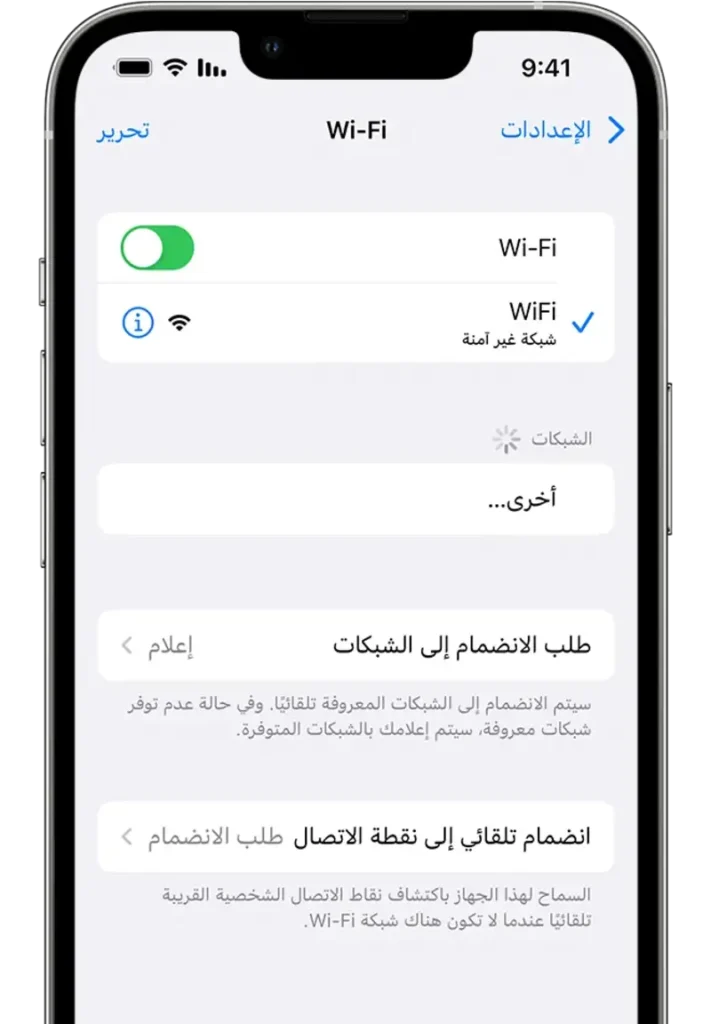
أول خطوة دائمًا عند مواجهة مشكلة تنزيل التطبيقات هي التأكد من أن الاتصال بالإنترنت مستقر. يمكنك تجربة التالي:
- التبديل بين Wi-Fi وبيانات الهاتف الخلوي لمعرفة ما إذا كانت المشكلة في الشبكة.
- إعادة تشغيل الراوتر إذا كنت تستخدم Wi-Fi، أو تجربة شبكة مختلفة.
- اختبار الإنترنت بفتح موقع ويب أو بث فيديو على يوتيوب للتأكد من السرعة.
غالبًا ما يحل هذه المشكلة ببساطة، لأن App Store يتوقف عن العمل أو يظهر خطأ عندما يكون الاتصال غير مستقر.
2. التحقق من مساحة التخزين المتاحة
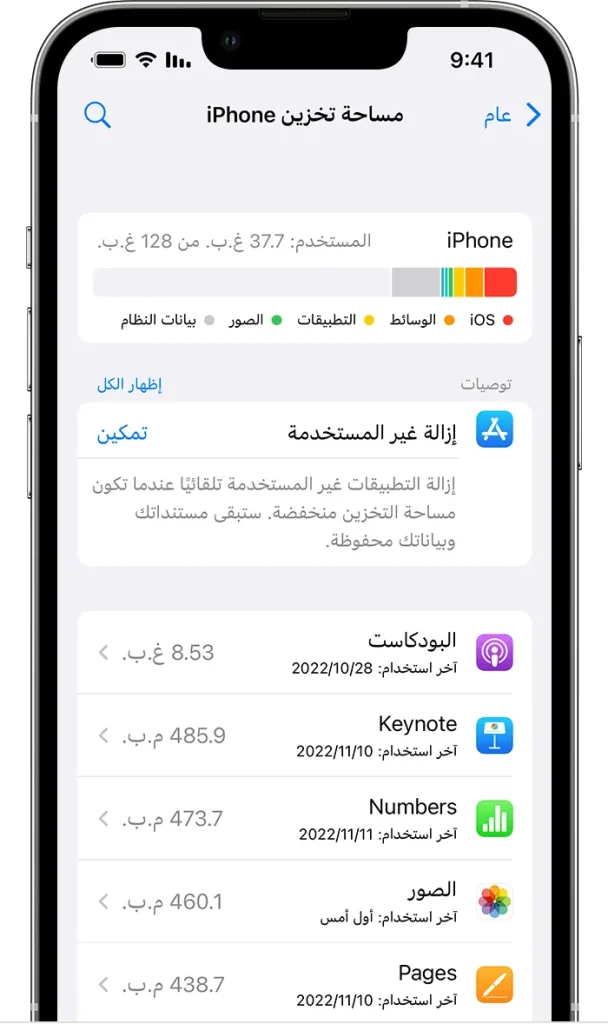
إذا كان جهازك ممتلئًا، فلن تتمكن من تنزيل التطبيقات. للتحقق:
- افتح الإعدادات.
- اختر عام → مساحة iPhone.
- تحقق من المساحة المتاحة، وإذا كانت أقل من حجم التطبيق المطلوب، ستحتاج إلى حذف بعض الملفات أو التطبيقات القديمة.
نصيحة: يمكنك حذف التطبيقات التي لا تستخدمها أو نقل الصور والفيديوهات إلى التخزين السحابي لتوفير مساحة كافية.
3. تسجيل الخروج والدخول مرة أخرى إلى Apple ID
أحيانًا يكون سبب المشكلة هو خلل مؤقت في الحساب. لإعادة تفعيل حسابك:
- افتح الإعدادات.
- اضغط على اسمك في الأعلى.
- مرر للأسفل واضغط على تسجيل الخروج.
- أعد تسجيل الدخول باستخدام Apple ID الخاص بك.
هذا الإجراء يساعد في حل مشاكل التحقق من الحساب أو الفوترة التي قد تمنع تنزيل التطبيقات.
4. التحقق من طريقة الدفع
حتى التطبيقات المجانية تحتاج أحيانًا إلى طريقة دفع صالحة مرتبطة بحساب Apple ID. إذا كانت هناك مشكلة في الدفع، قد لا تتمكن من تنزيل التطبيقات.
- افتح الإعدادات → الوسائط والمشتريات → طريقة الدفع.
- تأكد من صحة البطاقة أو رصيد Apple ID.
- إذا كانت هناك مشكلة، عدّل طريقة الدفع أو أضف بطاقة جديدة.
سجل المشتريات على App Store: خطوات عملية للتحقق من التطبيقات والاشتراكات
5. إعادة تشغيل الجهاز
إعادة تشغيل الجهاز خطوة بسيطة لكنها فعالة جدًا. غالبًا ما تحل مشكلات تنزيل التطبيقات الناتجة عن خلل مؤقت في النظام أو App Store.
- اضغط مع الاستمرار على زر الطاقة، ثم اسحب لإيقاف التشغيل.
- بعد 30 ثانية تقريبًا، أعد تشغيل الهاتف.
- حاول تنزيل التطبيق مرة أخرى.
6. التحقق من قيود المحتوى وScreen Time
إذا كان هناك قيود مفروضة على الهاتف، مثل قيود المحتوى أو Screen Time، فقد تمنع تنزيل التطبيقات:
- افتح الإعدادات → Screen Time.
- اختر قيود المحتوى والخصوصية.
- تحقق من الإعدادات الخاصة بالتطبيقات والشراء من App Store.
- تأكد من السماح بتنزيل التطبيقات والتطبيقات المدفوعة والمجانية.
7. مسح ذاكرة التخزين المؤقت لـ App Store
في بعض الحالات، مشكلة التنزيل تكون ناتجة عن تكدس البيانات المؤقتة في App Store. يمكنك مسح الذاكرة المؤقتة بتكرار الضغط على أحد أيقونات التبويب في App Store 10 مرات متتالية، مثل:
- Today أو Games أو Apps
هذا يعمل على إعادة تحميل App Store وتجديد بياناته دون الحاجة لإعادة تثبيت أي شيء.
8. تحديث iOS
أحيانًا يكون سبب عدم تنزيل التطبيقات هو خلل في النظام نفسه. تأكد من تحديث جهازك لأحدث نسخة من iOS:
- افتح الإعدادات → عام → تحديث البرنامج
- إذا كان هناك تحديث متاح، قم بتنزيله وتثبيته.
التحديثات غالبًا ما تحل مشاكل App Store المعروفة وتحسن الأداء العام للهاتف.
9. إزالة التطبيق وإعادة تنزيله (إذا كان تحديثًا)
إذا كانت المشكلة في تحديث تطبيق موجود:
- احذف التطبيق من الهاتف.
- افتح App Store وحمّل التطبيق مرة أخرى.
في كثير من الحالات، هذا يحل مشاكل التنزيل المرتبطة بتحديثات التطبيقات.
10. التواصل مع دعم Apple
إذا جربت كل الخطوات السابقة وما زالت المشكلة موجودة، الحل الأخير هو التواصل مع دعم Apple:
- زيارة موقع Apple Support
- استخدام تطبيق Support على الآيفون.
- شرح المشكلة بالتفصيل واتباع الإرشادات التي يقدمها الدعم الفني.
غالبًا، الدعم يمكنه اكتشاف مشاكل الحساب أو الخلل المؤقت في App Store وحلها مباشرة.
مشاكل تنزيل التطبيقات على آيفون من App Store شائعة جدًا، لكنها في الغالب قابلة للحل بسهولة إذا اتبعت خطوات عملية بسيطة. أولًا، تحقق من اتصال الإنترنت لديك، فالاتصال البطيء أو غير المستقر هو سبب شائع لعدم اكتمال التنزيل. ثانيًا، تأكد من وجود مساحة تخزين كافية على جهازك، لأن نقص المساحة يمنع تحميل التطبيقات أو تحديثها. ثالثًا، تحقق من حساب Apple ID الخاص بك، بما في ذلك طرق الدفع، لأن أي خلل فيه قد يمنع App Store من معالجة الطلبات. رابعًا، افحص القيود والضوابط الأبوية مثل Screen Time، فقد تكون هي السبب في منع تنزيل بعض التطبيقات، خاصة إذا كنت تحاول تثبيت تطبيقات مصنفة للمراهقين أو البالغين. خامسًا، تأكد من تحديث نظام iOS إلى آخر إصدار متاح، لأن التحديثات غالبًا ما تحتوي على إصلاحات لمشاكل App Store وتحسينات في الأداء العام للجهاز. وأخيرًا، لا تنسَ إعادة تشغيل الهاتف، فهي خطوة بسيطة لكنها فعالة جدًا في حل الأخطاء المؤقتة أو التوقفات المفاجئة للتطبيقات.