
حل مشكلة عدم استلام رسائل Android على آيفون: دليل شامل ومفصل
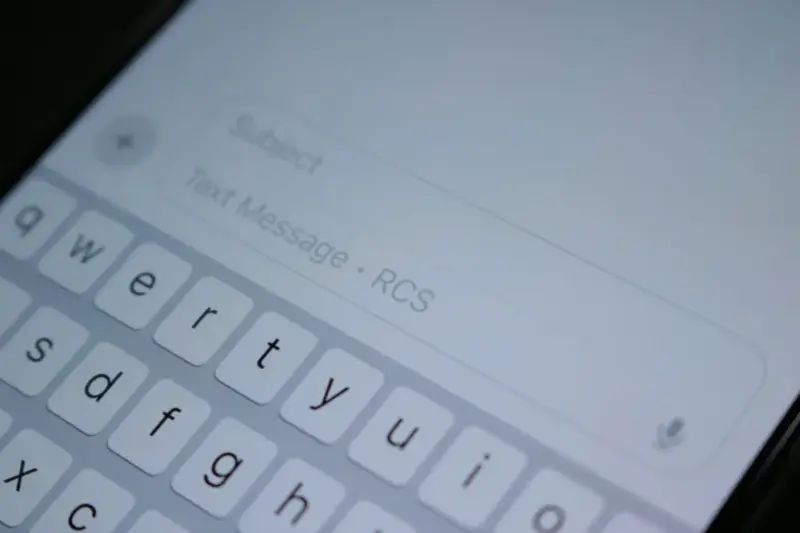
يواجه بعض مستخدمي آيفون أحيانًا مشكلة عدم استلام رسائل Android على آيفون، وهي مشكلة مزعجة للغاية، خاصة لمن يعتمد على الرسائل النصية اليومية للتواصل مع العائلة والأصدقاء أو حتى زملاء العمل. قد يظن بعض المستخدمين أن المشكلة في الهاتف نفسه أو أن الرسائل لم تُرسل، لكن في الواقع غالبًا ما تكمن المشكلة في إعدادات الجهاز، الشبكة، أو طريقة تفاعل آيفون مع بروتوكولات الرسائل المختلفة. هذا المقال يقدم لك شرحًا مفصلًا حول أسباب المشكلة، الحلول العملية خطوة بخطوة، بالإضافة إلى نصائح لتجنبها مستقبلًا، مع أمثلة واقعية تساعدك على فهم كل حل قبل تطبيقه.
ما الفرق بين iMessage وSMS/MMS ولماذا يهم ذلك؟
أحد أهم أسباب عدم استلام رسائل Android على آيفون هو اختلاف البروتوكولات بين الأنظمة.
أجهزة آيفون تستخدم خدمة iMessage لإرسال الرسائل بين أجهزة Apple، وهي خدمة تعتمد على الإنترنت (Wi‑Fi أو بيانات الهاتف)، وتتميز بميزات مثل الإشعارات الفورية، وإمكانية إرسال الصور والفيديو دون حد للحجم. بالمقابل، هواتف Android تعتمد على SMS وMMS، وهي بروتوكولات تقليدية للرسائل النصية والوسائط المتعددة تعتمد على شبكة الهاتف المحمول.
عندما يحاول آيفون استقبال رسائل من Android، يجب أن يكون الجهاز قادرًا على التعامل مع SMS/MMS بشكل صحيح، وإذا كان هناك أي خلل في الإعدادات، فإن الرسائل لن تصل، وقد تظهر كمرسلة من المرسل لكنها لا تصل إلى جهازك. هذه النقطة أساسية لفهم لماذا قد يبدو أحيانًا أن الرسائل “تختفي” على آيفون.
أسباب عدم استلام الرسائل من Android على آيفون
هناك عدة أسباب رئيسية يمكن أن تؤدي إلى هذه المشكلة، وكل سبب يتطلب حلاً مختلفًا:
- إعدادات الرسائل غير مفعلة بشكل صحيح:
إذا كانت خيارات Send as SMS، MMS Messaging، أو Group Messaging معطلة، فلن يتمكن آيفون من استقبال الرسائل النصية التقليدية أو رسائل الوسائط المتعددة من Android. هذه الإعدادات غالبًا تتأثر بعد التحديثات أو عند إعادة ضبط الجهاز، لذلك من المهم مراجعتها بشكل دوري. - ضعف الاتصال بالشبكة أو مشاكل بطاقة SIM:
الرسائل النصية تعتمد على اتصال قوي بالشبكة الخلوية، فإذا كانت الإشارة ضعيفة أو بطاقة SIM غير مثبتة بشكل صحيح، فإن الرسائل لن تصل. في بعض الحالات، إعادة إدخال بطاقة SIM أو التبديل إلى مكان ذو استقبال أفضل يحل المشكلة. - أرقام محظورة على الجهاز:
أحيانًا يظن المستخدم أن الرقم الذي يرسل الرسائل قد يكون محظورًا عن طريق الخطأ، وهذا يمنع وصول أي رسائل منه. يجب دائمًا مراجعة قائمة الأرقام المحظورة وإزالة أي أرقام ضرورية. - مشكلة iMessage بعد التحويل من Android:
إذا كنت قد استخدمت آيفون بعد أن كنت على Android، فإن رقمك قد يكون لا يزال مسجلًا في iMessage على خوادم Apple. هذا قد يجعل أجهزة Android تحاول إرسال الرسائل عبر iMessage بدل SMS، وهو ما يؤدي إلى فشل التسليم. - مشكلات النظام أو تحديثات iOS القديمة:
في بعض الأحيان، تكون المشكلة نتيجة خلل برمجي في إصدار iOS الحالي. تحديث النظام إلى أحدث نسخة غالبًا ما يصلح مشكلات استقبال الرسائل، بالإضافة إلى تحسين أداء الشبكة والرسائل النصية.
خطوات إصلاح مشكلة عدم استلام الرسائل
1. التأكد من اتصال الشبكة الخلوية
الخطوة الأولى هي التأكد من أن الهاتف متصل بالشبكة بشكل صحيح:
- تحقق من قوة الإشارة في أعلى الشاشة.
- تأكد من أن وضع الطيران (Airplane Mode) غير مفعل.
- جرب التحرك إلى منطقة بها استقبال أفضل إذا كانت الإشارة ضعيفة.
- في حالة استخدام الهاتف داخل مبنى أو منطقة مغلقة، قد تحتاج لتجربة الشبكة في مكان مفتوح أو قريب من نافذة لتقوية الإشارة.
هذه الخطوة أساسية، لأن أي ضعف في الشبكة يؤدي إلى فشل تسليم الرسائل من الأجهزة غير التابعة لـ Apple.
2. التحقق من إعدادات الرسائل
يجب التأكد من أن آيفون مجهز لاستقبال SMS وMMS:
- افتح الإعدادات > الرسائل.
- تأكد من تفعيل الخيارات:
- Send as SMS
- MMS Messaging
- Group Messaging
- إذا كنت تواجه مشاكل في الرسائل الجماعية التي تحتوي على Android، فتأكد من تفعيل Group Messaging بشكل خاص.
هذه الخطوة تحل العديد من المشاكل المرتبطة بعدم وصول الرسائل من هواتف غير Apple، خاصة إذا كانت الرسائل تحتوي على ملفات وسائط متعددة مثل الصور أو الفيديو.
3. التحقق من الأرقام المحظورة
في بعض الحالات، قد يكون الرقم المرسل محظورًا على الهاتف:
- اذهب إلى الإعدادات > الهاتف > المحظور.
- تحقق من قائمة الأرقام، وأزل أي رقم مهم قد يكون محظورًا عن طريق الخطأ.
إزالة الرقم من قائمة الحظر يضمن وصول الرسائل منه بشكل طبيعي دون مشاكل.
4. تحديث iOS وإعدادات الناقل
التأكد من تحديث النظام أمر بالغ الأهمية:
- افتح الإعدادات > عام > تحديث البرنامج وتأكد من أن آيفون يعمل بأحدث نسخة iOS.
- تحقق من تحديث إعدادات المشغل (Carrier Settings) عبر الإعدادات > عام > حول، إذا ظهرت رسالة تحديث، قم بتثبيتها.
التحديثات تحل الكثير من مشاكل الرسائل المتعلقة بالاتصال بالشبكة واستقبال الرسائل من هواتف Android.
5. إعادة تشغيل الهاتف وإعادة ضبط الشبكة
إذا لم تنجح الخطوات السابقة، فهذه خطوات متقدمة:
- أعد تشغيل آيفون لإعادة تهيئة النظام والاتصال بالشبكة.
- إذا استمرت المشكلة، اذهب إلى الإعدادات > عام > نقل أو إعادة تعيين iPhone > إعادة تعيين > إعادة تعيين إعدادات الشبكة.
- لاحظ أن هذه العملية تعيد ضبط Wi‑Fi وبيانات الهاتف، وستحتاج لإعادة إدخال كلمات مرور Wi‑Fi لاحقًا.
هذه الطريقة تصلح غالبًا مشكلات الاتصال غير المرئية والتي تمنع استقبال الرسائل النصية من أجهزة Android.
6. إلغاء تسجيل iMessage بعد التحويل من Android
إذا كنت قد انتقلت مؤخرًا من Android إلى آيفون، يجب التأكد من أن رقمك لم يظل مسجلاً على iMessage:
- استخدم خدمة إلغاء التسجيل من iMessage على موقع Apple.
- بعد ذلك، ستحل مشكلة محاولة أجهزة Android إرسال الرسائل كـ iMessage، مما يضمن وصولها كنصوص SMS عادية.
هذه الخطوة مهمة لمن قام بالتحويل من Android إلى آيفون ويواجه مشاكل في استقبال الرسائل من أصدقائه على Android.
7. التواصل مع مزود الخدمة
إذا فشلت جميع الخطوات السابقة، قد تكون المشكلة في مزود الخدمة الخلوية:
- اتصل بخدمة العملاء واطلب منهم فحص خطك وإعدادات SMS/MMS.
- اسأل عن أي مشاكل حالية في الشبكة أو قيود على استقبال الرسائل من Android.
مزود الخدمة يستطيع غالبًا حل مشاكل الشبكة أو تعديل إعدادات الرسائل لتصحيح استقبال النصوص.
نصائح لتجنب المشكلة مستقبلاً
- تحديث iOS باستمرار لضمان إصلاح أي أخطاء برمجية.
- مراجعة إعدادات الرسائل بانتظام للتأكد من تفعيل SMS وMMS وGroup Messaging.
- تجنب حظر الأرقام المهمة التي قد ترسل رسائل نصية.
- التحقق من الشبكة الخلوية قبل السفر أو الانتقال لمكان جديد لتجنب فقدان الرسائل.
- إلغاء تسجيل iMessage عند التحويل من Android لتجنب مشاكل استلام الرسائل.
هذا المقال قد يهمك: حل مشكلة عدم تنزيل رسائل MMS على آيفون 17e: دليل شامل ومفصل
الأسئلة الشائعة حول مشكلة عدم استلام رسائل Android على آيفون (FAQ)
س1: لماذا لا يصلني النص من أصدقاء يستخدمون Android على آيفون؟
ج: غالبًا بسبب تعطّل إعدادات الرسائل النصية (SMS/MMS)، ضعف الشبكة الخلوية، أو مشاكل iMessage عند التحويل من Android إلى آيفون.
س2: هل يمكن استلام رسائل Android عبر Wi‑Fi فقط على آيفون؟
ج: لا، الرسائل النصية التقليدية تعتمد على بيانات الشبكة الخلوية، ولا يمكن استلامها عبر Wi‑Fi فقط.
س3: كيف أفعل SMS وMMS على آيفون؟
ج: افتح الإعدادات > الرسائل، وتأكد من تشغيل خيارات Send as SMS و MMS Messaging و Group Messaging.
س4: ما علاقة iMessage بعدم استلام رسائل Android؟
ج: إذا كان رقمك ما زال مرتبطًا بـ iMessage بعد التحويل من Android، قد تحاول أجهزة Android إرسال الرسائل كـ iMessage غير صالحة. يجب إلغاء تسجيل الرقم من iMessage لضمان وصول الرسائل كنصوص SMS عادية.
س5: ماذا أفعل إذا لم تنجح كل الخطوات السابقة؟
ج: أعد تشغيل آيفون، أعد ضبط إعدادات الشبكة، أو تواصل مع مزود الخدمة لفحص إعدادات SMS/MMS على خطك.
س6: هل تحديث iOS يساعد في حل المشكلة؟
ج: نعم، تحديث iOS يوفر إصلاحات برمجية لمشكلات الرسائل، بما في ذلك مشاكل استقبال رسائل Android.
س7: هل الحظر على الهاتف يمكن أن يمنع وصول الرسائل؟
ج: نعم، إذا كان الرقم المرسل محظورًا في قائمة الحظر، فلن تصلك الرسائل من هذا الرقم حتى يتم إزالته من الحظر.
س8: كيف يمكنني تجنب المشكلة مستقبلاً؟
ج: قم بتحديث iOS بانتظام، تأكد من إعدادات الرسائل النصية وMMS، راقب الأرقام المحظورة، وكن حذرًا عند التحويل من Android لتجنب مشاكل iMessage.
عدم استلام آيفون للرسائل من أجهزة Android ليس مشكلة نادرة، لكنها غالبًا ما تكون قابلة للحل بسهولة باتباع الخطوات الصحيحة. من التحقق من إعدادات الرسائل وتفعيل MMS وSMS، إلى تحديث النظام وإعدادات الناقل، وإعادة ضبط الشبكة أو التواصل مع مزود الخدمة، يمكنك استعادة القدرة على استقبال جميع الرسائل النصية بشكل طبيعي، سواء كانت نصوصًا بسيطة أو رسائل وسائط متعددة. اتباع النصائح الوقائية يساعدك في تجنب هذه المشكلة مستقبلًا وضمان تجربة سلسة في استخدام الرسائل على آيفون.