
حل مشكلة انطفاء الشاشة اثناء المكالمات في أجهزة آيفون: دليل شامل للمستخدمين
يواجه العديد من مستخدمي آيفون مشكلة انطفاء الشاشة اثناء المكالمات تلقائيًا، وهي ظاهرة قد تبدو بسيطة لكنها تسبب إحباطًا كبيرًا، خصوصًا عند الرغبة في استخدام الهاتف لإجراء مكالمات طويلة أو تسجيل ملاحظات أثناء المكالمة. في هذا المقال، سنناقش الأسباب المحتملة لهذه المشكلة، كيفية تشخيصها، وطرق الحل بأسلوب عملي وشامل، مع تقديم نصائح لتجنب تكرارها مستقبلًا.
أولًا: فهم سبب انطفاء الشاشة أثناء المكالمات
يستخدم آيفون مستشعر القرب الموجود بالقرب من سماعة الأذن الأمامية لتحديد المسافة بين الهاتف ووجه المستخدم أثناء المكالمات الهاتفية. هذا المستشعر حساس جدًا، ويقوم بإرسال إشارات للنظام عند اكتشاف وجود الجسم بالقرب من الشاشة، مما يؤدي تلقائيًا إلى إطفاء الشاشة. الهدف من هذا الإجراء مزدوج: أولًا، منع لمس الشاشة عن طريق الخطأ أثناء المكالمة، والذي قد يسبب إنهاء المكالمات أو فتح تطبيقات غير مقصودة، وثانيًا، تقليل استهلاك البطارية عن طريق إيقاف تشغيل الشاشة عندما لا تكون هناك حاجة لاستخدامها.
هذا السلوك يعتبر جزءًا أساسيًا من تجربة الاستخدام الطبيعية للآيفون، ويعكس اهتمام آبل بتحسين التفاعل مع الجهاز والحفاظ على عمر البطارية. ومع ذلك، قد تتسبب مشاكل في المستشعر نفسه، مثل تراكم الأوساخ أو الأعطال الميكانيكية أو خلل برمجي في النظام، في أن تعمل الشاشة بطريقة غير صحيحة، إما بالانطفاء المبكر أو عدم الانطفاء عند الاقتراب من الوجه. لذلك، رغم أن إيقاف الشاشة تلقائيًا ميزة مفيدة، إلا أن أي خلل في المستشعر قد يعرقل تجربة المكالمات بشكل ملحوظ، ويجعل من الضروري فهم كيفية عمل المستشعر وطرق صيانته أو ضبطه بشكل صحيح لضمان الأداء الأمثل للجهاز.
ثانيًا: التحقق من حالة المستشعر
إذا لاحظت أن شاشة آيفون تنطفئ بشكل غير متوقع أثناء المكالمات أو لا تعمل كما ينبغي، فغالبًا ما يكون السبب مرتبطًا بمستشعر القرب نفسه. ولتشخيص المشكلة بدقة وحلها، يمكن اتباع عدة خطوات عملية:
أولًا، تأكد من تنظيف المنطقة المحيطة بالسماعة الأمامية بعناية. الغبار، الأوساخ، أو آثار الزيت من الجلد يمكن أن تمنع المستشعر من الكشف بشكل صحيح عن قرب الهاتف من الوجه، مما يؤدي إلى انطفاء الشاشة في أوقات غير مناسبة أو استمرار تشغيلها رغم الاقتراب. استخدام قطعة قماش ناعمة وخالية من الألياف أو مناديل مخصصة للشاشات عادةً ما يكفي لإزالة هذه العوائق دون إتلاف الجهاز.
ثانيًا، راجع أي غطاء حماية أو لاصق شاشة تستخدمه على الهاتف. بعض الأغلفة أو الأفلام الواقية قد تغطي المستشعر جزئيًا، أو تقلل من حساسيته، وبالتالي تتسبب في مشاكل في إطفاء الشاشة أثناء المكالمات. تجربة إزالة الغطاء مؤقتًا يمكن أن تساعد على تحديد ما إذا كان هذا هو السبب.
ثالثًا، بعد تنظيف الهاتف أو إزالة الغطاء، أجرِ مكالمة تجريبية لملاحظة سلوك الشاشة. إذا عمل المستشعر بشكل صحيح واختفت المشكلة، فذلك يعني أن السبب كان ميكانيكيًا بسيطًا يمكن إصلاحه بسهولة. أما إذا استمرت المشكلة، فقد يكون السبب برمجيًا أو ميكانيكيًا يحتاج إلى خطوات إضافية مثل إعادة تشغيل الهاتف، تحديث النظام، أو حتى استشارة خدمة آبل الرسمية.
اتباع هذه الخطوات يساعد على تحديد السبب بدقة ويزيد من فرصة حل المشكلة بشكل سريع دون الحاجة إلى تدخل تقني معقد.
ثالثًا: إعادة تشغيل الجهاز
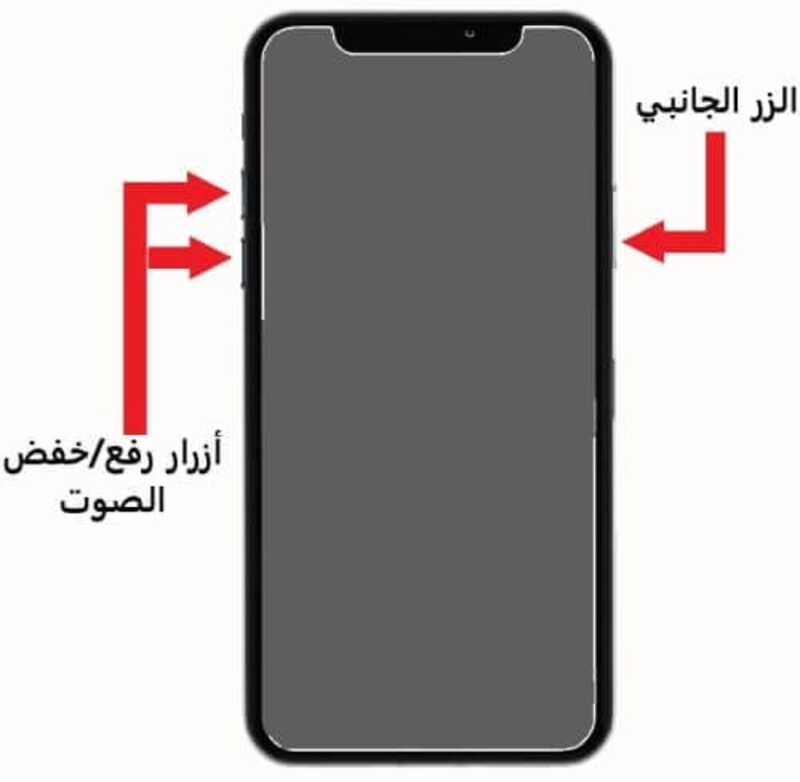
في كثير من الحالات، يكون سبب انطفاء الشاشة أثناء المكالمات مرتبطًا بخلل مؤقت في نظام التشغيل نفسه، وليس بالمستشعر الميكانيكي. إعادة تشغيل آيفون تعد طريقة فعالة لإعادة تهيئة جميع الحساسات، بما فيها مستشعر القرب، وإصلاح أي مشكلات برمجية قد تكون تسببت في عدم استجابة الشاشة بالشكل الصحيح.
للقيام بذلك، اتبع الخطوات التالية بعناية:
- اضغط مع الاستمرار على زر الطاقة وزر رفع أو خفض الصوت في نفس الوقت (حسب نوع جهازك) حتى يظهر شريط إغلاق الهاتف على الشاشة.
- اسحب الشريط لإغلاق الجهاز تمامًا، ثم انتظر دقيقة واحدة على الأقل قبل إعادة تشغيله.
- بعد تشغيل الهاتف، أجرِ مكالمة تجريبية لتحديد ما إذا كانت المشكلة قد حُلت.
هذه الخطوة البسيطة غالبًا ما تحل مشكلة الانطفاء المؤقت للشاشة، لأنها تعيد ضبط البرمجيات والحساسات، وتتيح للآيفون التعرف على الظروف المحيطة بشكل صحيح أثناء المكالمات.
رابعًا: تحديث نظام iOS
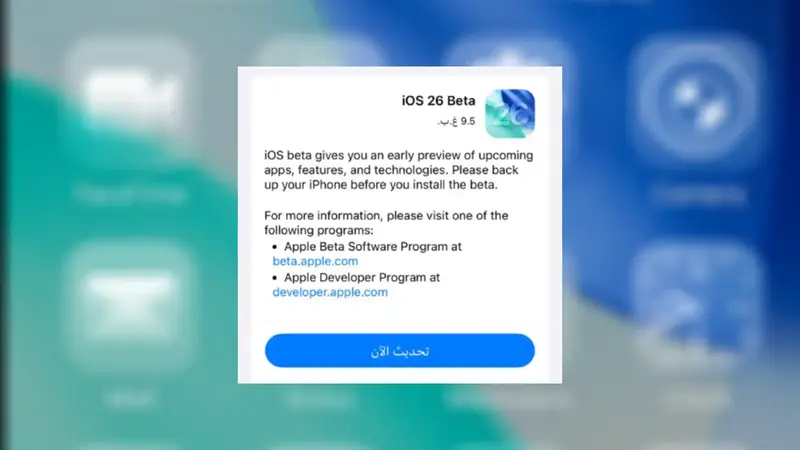
في كثير من الأحيان، قد يكون سبب انطفاء الشاشة أثناء المكالمات مرتبطًا بأخطاء برمجية موجودة في نظام التشغيل iOS نفسه، وليس بالمستشعر أو الغطاء الواقي للهاتف. تعمل آبل باستمرار على إصدار تحديثات تهدف إلى إصلاح هذه الأخطاء وتحسين أداء الحساسات والتوافق مع التطبيقات المختلفة، بما في ذلك مستشعر القرب الذي يتحكم في إطفاء الشاشة أثناء المكالمات.
لحل المشكلة عبر التحديث، اتبع الخطوات التالية:
- افتح تطبيق الإعدادات على جهازك، ثم انتقل إلى عام → تحديث البرنامج.
- تحقق من وجود إصدار جديد من نظام iOS، وإذا كان متوفرًا، قم بتنزيله وتثبيته باتباع التعليمات على الشاشة.
- بعد اكتمال التحديث وإعادة تشغيل الهاتف، أجرِ مكالمة تجريبية للتأكد من اختفاء مشكلة انطفاء الشاشة.
تحديث النظام لا يحل فقط مشكلة مستشعر القرب، بل يحسن أيضًا استقرار الهاتف بشكل عام، ويقلل احتمالية ظهور مشكلات برمجية مشابهة في المستقبل، مما يجعل تجربة المكالمات أكثر سلاسة وموثوقية.
خامسًا: إعادة ضبط الإعدادات
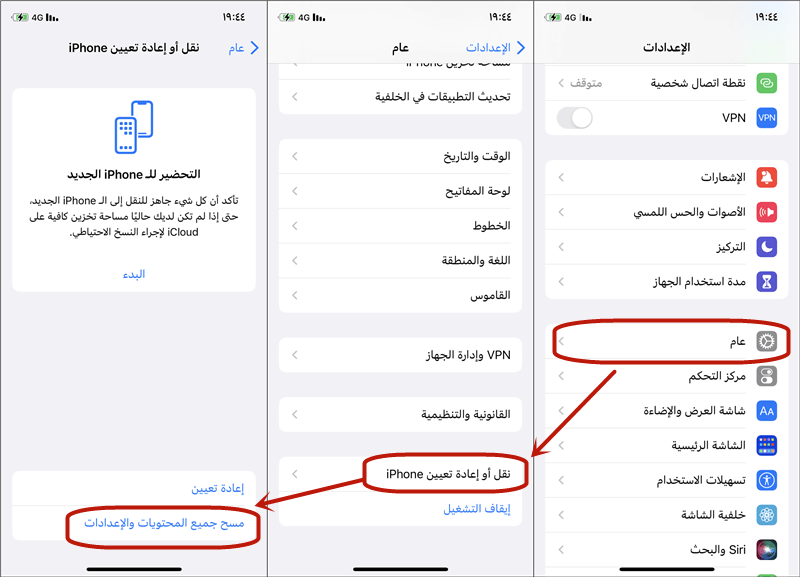
إذا استمرت مشكلة انطفاء الشاشة أثناء المكالمات بعد تنظيف الهاتف وإعادة تشغيله وتحديث نظام iOS، يمكن تجربة إعادة ضبط إعدادات آيفون كخطوة متقدمة، مع العلم أن هذا الإجراء لا يحذف بياناتك الشخصية مثل الصور أو التطبيقات، بل يعيد جميع الإعدادات إلى الوضع الافتراضي.
لإجراء إعادة الضبط:
- افتح تطبيق الإعدادات → انتقل إلى عام → نقل أو إعادة ضبط آيفون → إعادة ضبط جميع الإعدادات.
- سيقوم الهاتف بإعادة ضبط إعدادات الشبكة، الصوت، الشاشة، الإشعارات، وأي إعدادات أخرى مخصصة إلى الوضع الافتراضي.
- بعد اكتمال عملية إعادة الضبط، أعد تشغيل الهاتف وأجرِ مكالمة تجريبية للتأكد من حل المشكلة.
إعادة ضبط الإعدادات غالبًا ما تحل المشكلات المتعلقة بالتعارضات البرمجية أو الإعدادات الخاطئة التي قد تؤثر على عمل مستشعر القرب، وتعيد تجربة المكالمات إلى طبيعتها دون الحاجة إلى تدخل تقني معقد أو زيارة مركز صيانة.
سادسًا: التحقق من التطبيقات المثبتة
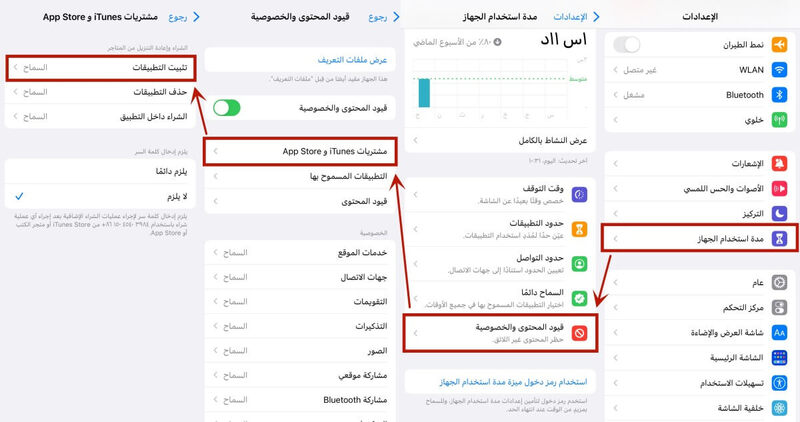
في بعض الأحيان، قد تتسبب بعض التطبيقات المثبتة على آيفون في التأثير على عمل مستشعر القرب، خصوصًا تلك التي تتطلب الوصول إلى الكاميرا أو الميكروفون. هذه التطبيقات قد تعمل في الخلفية بشكل مستمر، وتؤدي أحيانًا إلى خلل في إطفاء الشاشة أو استمرارها عند إجراء المكالمات.
للتأكد من تأثير التطبيقات:
- أغلق جميع التطبيقات المفتوحة قبل إجراء المكالمة. يمكنك التمرير لأعلى من أسفل الشاشة (أو الضغط مرتين على زر الصفحة الرئيسية في الأجهزة القديمة) وإغلاق التطبيقات التي تعمل في الخلفية.
- أجرِ مكالمة تجريبية في الوضع العادي بدون أي تطبيقات مفتوحة. إذا اختفت المشكلة، فهذا يعني أن أحد التطبيقات كان يتداخل مع المستشعر.
- حاول تحديد التطبيق المسبب عن طريق إعادة تشغيل التطبيقات واحدًا تلو الآخر وملاحظة أي منها يؤدي إلى ظهور المشكلة.
اتباع هذه الخطوة يساعد على تحديد ما إذا كانت المشكلة برمجية ناتجة عن تطبيقات معينة، ويوفر على المستخدم الحاجة للجوء إلى حلول أكثر تعقيدًا أو زيارة مركز الصيانة، مع الحفاظ على تجربة مكالمات مستقرة وسلسة.
سابعًا: استشارة خدمة آبل الرسمية
إذا استمرت مشكلة انطفاء الشاشة أثناء المكالمات رغم تطبيق جميع الإجراءات السابقة — من تنظيف الهاتف، إعادة التشغيل، تحديث النظام، إعادة ضبط الإعدادات، والتحقق من التطبيقات — فقد تكون المشكلة ميكانيكية مرتبطة بمستشعر القرب نفسه أو بمكونات الشاشة. في هذه الحالة، يكون الحل الأفضل هو التوجه إلى خبراء آبل لضمان معالجة المشكلة بشكل آمن وفعال.
خطوات الاستشارة:
- احجز موعدًا في متجر آبل القريب منك أو في مركز صيانة معتمد من آبل.
- قدم لهم كل التفاصيل المتعلقة بالمشكلة، بما في ذلك نوع جهازك، طرازه، وإصدار نظام iOS الحالي.
- قد يقوم فريق الصيانة بفحص المستشعر والعتاد المرتبط به، وفي بعض الحالات قد يكون من الضروري استبدال مستشعر القرب أو الشاشة لضمان عودة الجهاز للعمل بشكل طبيعي.
الاستعانة بخدمة آبل الرسمية تضمن الحصول على قطع غيار أصلية ومعايير صيانة دقيقة، مما يقلل من مخاطر حدوث مشاكل جديدة ويعيد للهاتف أدائه الطبيعي، مع الحفاظ على ضمان الجهاز وسلامته على المدى الطويل.
نصائح لتجنب مشكلة انطفاء الشاشة مستقبلًا
لتقليل احتمالية تكرار مشكلة انطفاء الشاشة أثناء المكالمات على آيفون، من الضروري اتباع مجموعة من الإجراءات الوقائية التي تحافظ على عمل مستشعر القرب بكفاءة وتضمن تجربة استخدام سلسة وخالية من الإزعاج. المشكلة غالبًا تكون مزيجًا من عوامل ميكانيكية وبرمجية، لذلك يحتاج الجهاز وبيئة استخدامه إلى اهتمام شامل.
استخدام غطاء حماية متوافق
ليس كل الأغطية مناسبة للهاتف؛ بعض الأغطية أو الأفلام الواقية قد تغطي المستشعر جزئيًا أو تقلل من حساسيته، مما يؤدي إلى انطفاء الشاشة بشكل خاطئ أو عدم استجابتها. لذلك، يوصى باختيار غطاء حماية مصمم خصيصًا لأجهزة آيفون، يترك منطقة المستشعر فارغة ويسمح له بالعمل بكفاءة.
الحفاظ على نظافة الجزء العلوي من الشاشة
المنطقة حول السماعة الأمامية والمستشعر معرضة لتراكم الغبار والزيوت الناتجة عن اللمس أو الجلد. تنظيف الجزء العلوي بانتظام باستخدام قطعة قماش ناعمة أو مناديل مخصصة للشاشات يقلل تراكم الأوساخ ويضمن عمل المستشعر بشكل صحيح، خصوصًا أثناء المكالمات الطويلة أو في البيئات الغبارية.
تحديث آيفون بشكل دوري
تعمل آبل على تحسين نظام iOS عبر تحديثات دورية تشمل إصلاح الأخطاء البرمجية وتحسين استقرار الحساسات. عدم تحديث الهاتف بانتظام قد يؤدي إلى استمرار المشكلات القديمة، لذلك يُنصح دائمًا بتثبيت التحديثات الجديدة فور توفرها لضمان أداء أفضل للمستشعر.
تجنب تشغيل الكثير من التطبيقات في الخلفية
تشغيل تطبيقات متعددة أثناء المكالمات الطويلة قد يؤدي إلى تضارب موارد النظام ويؤثر على أداء المستشعر. يُفضل إغلاق التطبيقات غير الضرورية قبل المكالمة لتقليل الضغط على النظام، وضمان استجابة الشاشة بشكل طبيعي.
إعادة معايرة المستشعر عند الحاجة
في بعض الحالات النادرة، قد يحتاج المستشعر إلى معايرة طفيفة من خلال إعادة تشغيل الهاتف أو تحديث النظام، كما يمكن استخدام تطبيقات صيانة لفحص حساسيته.
تجنب الظروف البيئية الصعبة
درجات الحرارة العالية أو الرطوبة قد تؤثر على المستشعر مؤقتًا. استخدم الهاتف في بيئة معتدلة وتجنب تغطيته بأقمشة أو أغلفة تسبب ارتفاع درجة الحرارة أثناء المكالمات الطويلة.
باتباع هذه الإجراءات، يضمن المستخدم عمل الشاشة والمستشعر بكفاءة، مع تجربة مكالمات أكثر سلاسة واستقرارًا.
الخلاصة
مشكلة انطفاء الشاشة عند المكالمات في آيفون غالبًا ما تكون مرتبطة بمستشعر القرب، لكنها قد تنشأ أيضًا بسبب خلل برمجي أو تطبيقات تعمل في الخلفية. باتباع الخطوات السابقة — التنظيف، إعادة التشغيل، تحديث النظام، إعادة ضبط الإعدادات، واستشارة خدمة آبل إذا لزم الأمر — يمكن للمستخدمين حل المشكلة بسهولة أو تقليل فرص حدوثها. الحفاظ على الهاتف نظيفًا ومحدثًا يضمن تجربة مكالمات أكثر سلاسة واستقرارًا على المدى الطويل.
اقرأ أيضا حل جميع مشاكل المكالمات على آيفون: الأسباب والحلول لكل جهاز