
حل مشكلة التحديث في آيفون: لماذا يفشل تحديث iOS أحيانًا وكيف تصلحه؟
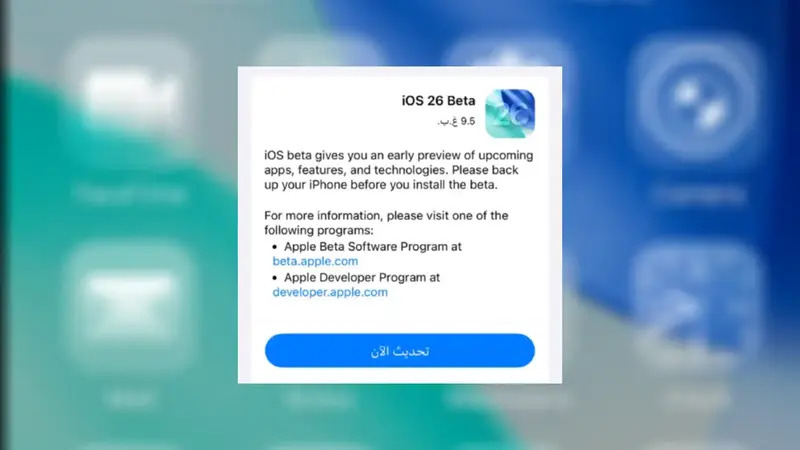
يواجه بعض مستخدمي آيفون مشاكل أثناء تحديث النظام، مثل توقف التحديث، أو ظهور رسالة خطأ، أو بقاء شعار آبل لفترة طويلة بعد التحديث. وفي أحيان أخرى قد لا يظهر التحديث أصلًا داخل الإعدادات.
هذه المشاكل ليست نادرة، وغالبًا يكون سببها بسيطًا ويمكن حله بدون الذهاب إلى الصيانة. لأن عملية تحديث iOS تعتمد على عدة عوامل مثل الإنترنت، مساحة التخزين، البطارية، وخوادم آبل نفسها.
أولًا: التأكد من وجود مساحة تخزين كافية
واحدة من أكثر الأسباب التي تؤدي إلى فشل تحديث الآيفون هي امتلاء مساحة التخزين داخل الجهاز. كثير من المستخدمين يعتقدون أن وجود 1 أو 2 جيجابايت فارغة يكفي، لكن الحقيقة أن تحديثات iOS تحتاج مساحة إضافية مؤقتة أثناء عملية التثبيت.
عندما يبدأ الآيفون في التحديث، لا يقوم فقط بتحميل الملف، بل يحتاج أيضًا إلى مساحة لفك ضغط ملفات النظام، وإنشاء ملفات مؤقتة، وتجهيز النظام الجديد قبل تثبيته بالكامل. وإذا كانت المساحة ممتلئة تقريبًا، قد يتوقف التحديث فجأة أو تظهر رسالة خطأ مثل “لا يمكن تثبيت التحديث”.
في بعض الحالات، قد يبدأ التحميل بشكل طبيعي ثم يتجمد أثناء التثبيت، لأن الجهاز لم يعد يملك مساحة كافية لإكمال العملية.
الحل
يمكنك التحقق من المساحة بسهولة عبر:
- الإعدادات
- عام
- مساحة تخزين iPhone
بعد ذلك حاول حذف الأشياء غير الضرورية مثل:
- التطبيقات التي لا تستخدمها
- الفيديوهات الكبيرة
- الصور المكررة
- الملفات القديمة
- التنزيلات غير المهمة
من الأفضل دائمًا ترك عدة جيجابايتات فارغة قبل أي تحديث كبير، لأن هذا يقلل احتمال حدوث المشاكل أثناء تثبيت النظام.
ثانيًا: التأكد من قوة اتصال الإنترنت
تحديثات iOS أصبحت كبيرة الحجم، وبعضها يتجاوز عدة جيجابايتات، لذلك تحتاج إلى اتصال إنترنت قوي ومستقر.
إذا كان الإنترنت ضعيفًا أو ينقطع بشكل متكرر، قد تواجه مشاكل مثل:
- توقف التحميل فجأة
- فشل التحقق من التحديث
- ظهور رسالة خطأ أثناء التنزيل
- بطء شديد في التحديث
وأحيانًا قد يبدو أن التحديث “معلق” بينما المشكلة الحقيقية هي ضعف الاتصال.
الحل
يفضل دائمًا استخدام شبكة Wi-Fi مستقرة بدل بيانات الهاتف، لأن الاتصال اللاسلكي المنزلي غالبًا أكثر استقرارًا أثناء تحميل الملفات الكبيرة.
إذا لاحظت بطءًا أو انقطاعًا:
- أعد تشغيل الراوتر
- اقترب من مصدر الإشارة
- أوقف الأجهزة الأخرى التي تستهلك الإنترنت
وفي بعض الحالات، مجرد إعادة الاتصال بالشبكة تحل المشكلة بالكامل.
ثالثًا: شحن البطارية بشكل كافٍ
آيفون مصمم لحماية نفسه أثناء التحديثات، لذلك لن يسمح غالبًا ببدء تحديث كبير إذا كانت البطارية منخفضة.
السبب بسيط: إذا انطفأ الجهاز أثناء تثبيت النظام بسبب نفاد البطارية، قد يتعرض النظام للتلف أو يتوقف الهاتف عن العمل بشكل طبيعي.
لهذا السبب، يحتاج الجهاز عادة إلى:
- أكثر من 50% بطارية
أو - أن يكون موصولًا بالشاحن أثناء التحديث
الحل
حتى لو كانت البطارية جيدة، من الأفضل دائمًا توصيل الآيفون بالشاحن قبل بدء التحديث. هذه الخطوة البسيطة تمنع أي انقطاع مفاجئ أثناء تثبيت النظام.
كما يُفضل عدم استخدام الهاتف بكثرة أثناء التحديث حتى لا ترتفع الحرارة أو ينخفض الشحن بسرعة.
رابعًا: إعادة تشغيل الآيفون
أحيانًا تكون المشكلة بسيطة جدًا ولا تحتاج أي حلول معقدة. قد يحدث خلل مؤقت داخل النظام يمنع التحديث من العمل بشكل طبيعي.
على سبيل المثال:
- تجمد خدمات التحديث
- مشكلة مؤقتة في الاتصال بخوادم آبل
- خطأ بسيط داخل النظام
في هذه الحالات، إعادة تشغيل الآيفون قد تكون كافية لحل المشكلة.
الحل
قم بإيقاف تشغيل الجهاز ثم تشغيله مرة أخرى، وبعدها حاول البحث عن التحديث من جديد.
هذه الخطوة تبدو بسيطة، لكنها تحل عددًا كبيرًا من مشاكل iOS المؤقتة بدون أي تدخل إضافي.
خامسًا: حذف ملف التحديث وإعادة تنزيله
في بعض الأحيان، يتلف ملف التحديث أثناء التحميل بسبب ضعف الإنترنت أو انقطاع الاتصال. وعندما يحدث ذلك، يرفض النظام تثبيت التحديث بشكل صحيح.
قد تلاحظ أعراض مثل:
- توقف التثبيت عند نسبة معينة
- ظهور رسالة “تعذر التحقق من التحديث”
- فشل التحديث بشكل متكرر رغم توفر الإنترنت
الحل
اذهب إلى:
- الإعدادات
- عام
- مساحة تخزين iPhone
ثم ابحث عن ملف تحديث iOS واحذفه.
بعد ذلك:
- أعد تشغيل الجهاز
- قم بتنزيل التحديث من جديد
إعادة تحميل الملف من البداية تحل المشكلة في كثير من الحالات، خصوصًا إذا كان الملف السابق تالفًا.
سادسًا: التأكد من توافق الجهاز مع التحديث
ليس كل جهاز آيفون يستطيع تشغيل أحدث إصدار من iOS. مع مرور السنوات، تتوقف آبل عن دعم بعض الأجهزة القديمة.
إذا كان جهازك غير مدعوم:
- قد لا يظهر التحديث أصلًا
- أو تظهر رسالة تفيد بأن الجهاز محدث رغم وجود إصدار أحدث
الحل
تحقق من قائمة الأجهزة المدعومة عبر Apple الرسمي لمعرفة ما إذا كان جهازك متوافقًا مع الإصدار الجديد.
هذه الخطوة مهمة خصوصًا إذا كان لديك جهاز قديم نسبيًا.
سابعًا: مشاكل خوادم آبل
أحيانًا لا تكون المشكلة في جهازك نهائيًا، بل في خوادم آبل نفسها.
عند إطلاق تحديث جديد، يحاول ملايين المستخدمين تنزيله في نفس الوقت، وهذا قد يسبب:
- بطء شديد في التحميل
- فشل في التحقق من التحديث
- توقف مؤقت للخدمة
خصوصًا خلال الساعات الأولى بعد صدور التحديث.
الحل
إذا كنت متأكدًا أن كل شيء يعمل عندك بشكل طبيعي، فقط انتظر بعض الوقت ثم حاول لاحقًا.
في كثير من الأحيان، المشكلة تختفي وحدها بعد انخفاض الضغط على الخوادم.
ثامنًا: استخدام الكمبيوتر لتحديث الآيفون
إذا فشلت كل المحاولات السابقة، يبقى التحديث عبر الكمبيوتر من أفضل الحلول.
هذه الطريقة مفيدة خصوصًا إذا كان التحديث يتوقف باستمرار على الهاتف نفسه.
على أجهزة ماك الحديثة يتم استخدام Finder، بينما على ويندوز يتم استخدام iTunes.
الطريقة
- وصل الآيفون بالكمبيوتر
- افتح Finder أو iTunes
- اختر الجهاز
- اضغط على “Check for Update”
- ثم “Update”
ميزة هذه الطريقة أنها تعتمد على تثبيت النظام بشكل أكثر استقرارًا، وتساعد على تجاوز بعض المشاكل البرمجية الموجودة داخل الهاتف.
تاسعًا: الدخول إلى وضع الاسترداد (Recovery Mode)
إذا توقف الآيفون على شعار آبل أو أصبح غير قادر على الإقلاع بعد التحديث، فقد تحتاج إلى استخدام وضع الاسترداد.
هذا الوضع يسمح بإعادة تثبيت النظام بالكامل من خلال الكمبيوتر، حتى لو كان الهاتف لا يعمل بشكل طبيعي.
لكن يجب الانتباه إلى نقطة مهمة:
إذا اخترت “Restore” بدل “Update”، قد يتم حذف البيانات بالكامل من الجهاز.
لذلك يُفضل دائمًا تجربة خيار التحديث أولًا قبل الاستعادة الكاملة.
نصائح لتجنب مشاكل التحديث مستقبلًا
هناك بعض الخطوات البسيطة التي تقلل بشكل كبير من احتمالية حدوث مشاكل أثناء تحديث الآيفون:
- انتظر أحيانًا يومًا أو يومين بعد صدور التحديث لتجنب مشاكل الإطلاق الأولى
- احتفظ دائمًا بمساحة تخزين فارغة
- قم بعمل نسخة احتياطية قبل أي تحديث
- استخدم Wi-Fi مستقر وسريع
- لا تفصل الشاحن أثناء التحديث
- لا تستخدم الهاتف بكثرة أثناء التثبيت
مشاكل تحديث الآيفون غالبًا لا تعني وجود عطل خطير في الجهاز. في معظم الحالات، يكون السبب متعلقًا بالمساحة أو الإنترنت أو ملف التحديث نفسه.
اتباع الخطوات الصحيحة يساعد على حل المشكلة بسرعة وإكمال تحديث iOS بدون الحاجة إلى الصيانة أو فقدان البيانات.
كيف تفعّل التحديثات الأمنية التلقائية على الآيفون والآيباد والماك؟